
用搜索查找文件
在搜索栏中输入,边输入边查看匹配的文件,最佳匹配排在最前,然后用过滤条件缩小结果范围。
快捷键 ⌘F
本页内容 6 个章节
你将学会
- 通过文件名的一部分,在文件夹或整台 Mac 上查找文件
- 搜索文件内部的文本
- 用过滤条件标签缩小结果范围,然后打开文件或前往它所在的文件夹
DockDuck 为你的文件名维护自己的索引,因此结果会在你输入时出现。你不需要知道文件在哪里:输入文件名的几个字母就够了。
搜索文件
- 选择搜索位置
打开你想搜索的文件夹,或打开起始页以搜索整台 Mac。在文件夹中搜索会涵盖该文件夹及其子文件夹。
- 点按搜索栏
点按工具栏中的搜索,或按 ⌘F。在较窄的窗口中,搜索栏会缩成放大镜按钮:点按它即可打开搜索栏。
结果: 栏下方会打开一个菜单。 - 输入名称的一部分
多个词可以沿路径匹配:
clients invoice会找到位于名为“Clients”的文件夹内、名为“Invoice March”的文件。其中至少有一个词必须出现在项目自己的名称中。结果: 结果会替换文件夹的内容,并随每个字母更新。 - 打开结果
双击它,或选中它并按 ⌘O。要前往它所在的文件夹,请选中它,然后点按窗口底部所示路径中的该文件夹。
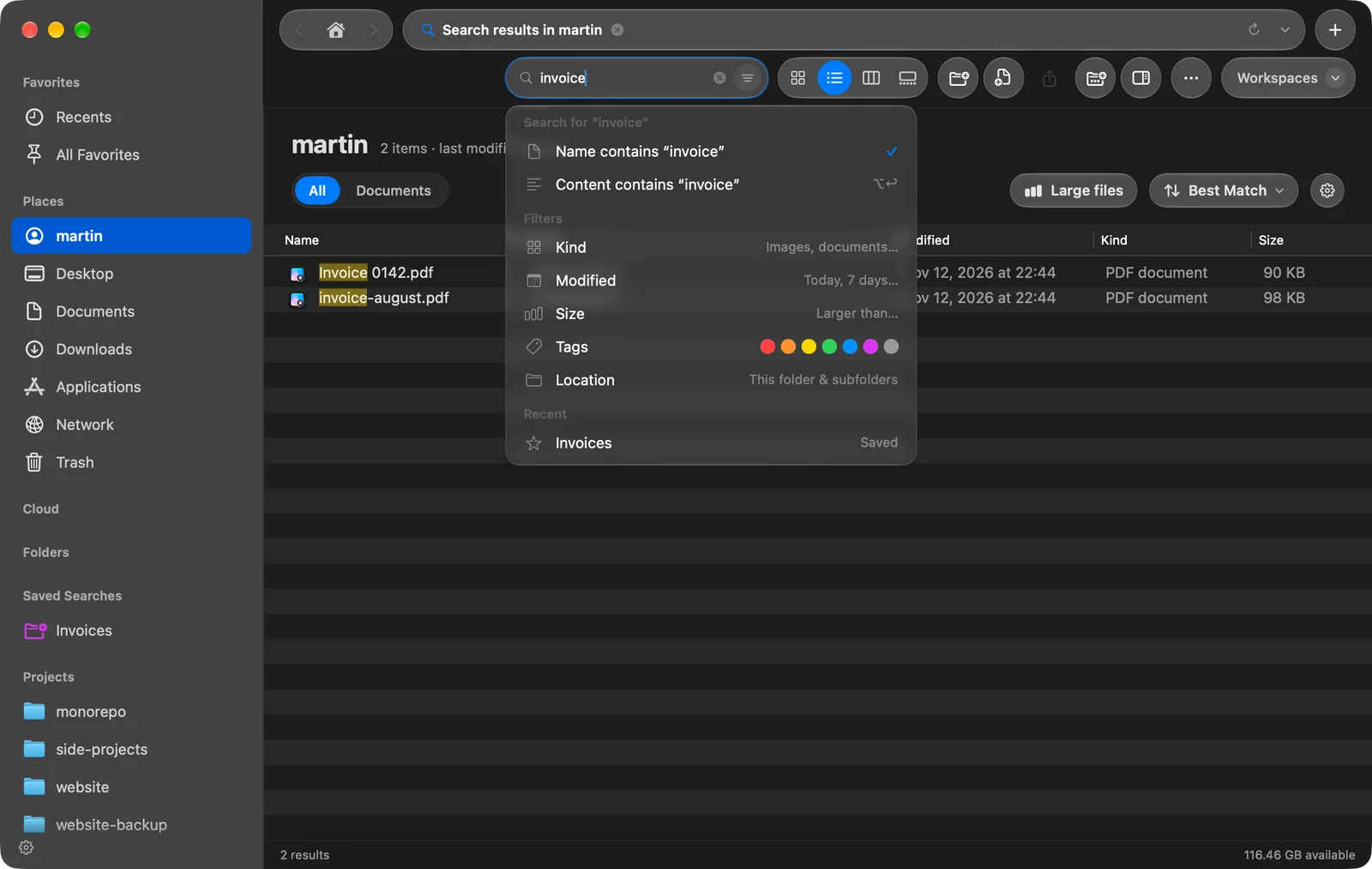
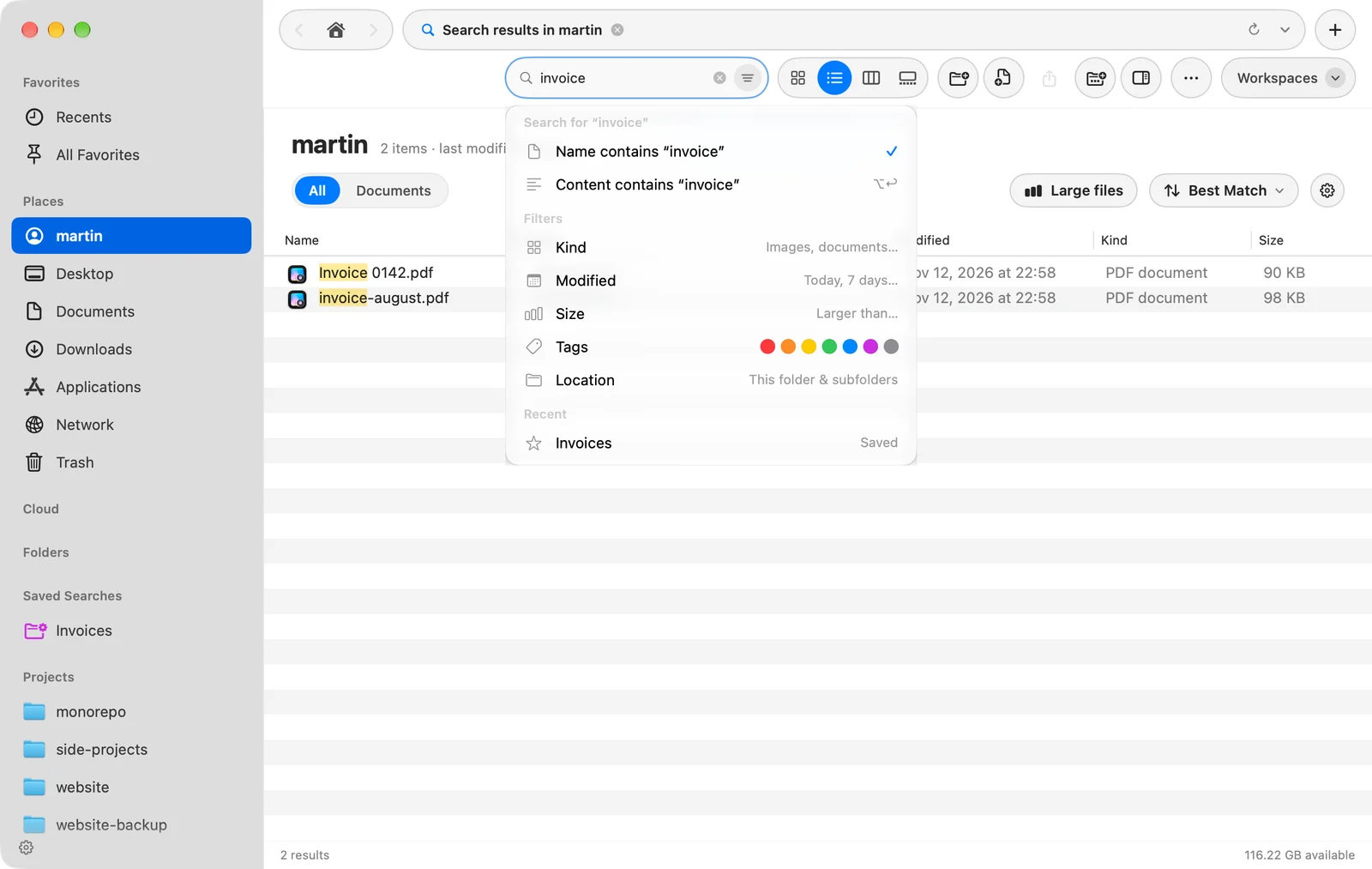
使用搜索栏下方的菜单
搜索栏处于活动状态时,其下方的菜单会提供你接下来可以做的事。边输入边用 ↑ 和 ↓ 在其中移动,并用 ↩ 选择高亮的一行。
| 行 | 作用 |
|---|---|
| 名称包含“…” | 搜索文件名。这是默认选项。 |
| 内容包含“…” | 同时搜索文件内部的文本。快捷键:⌥↩ |
| 种类、修改、大小、标记、位置 | 一键添加过滤条件。已启用的过滤条件不会再次列出。 |
| 最近使用 | 重新运行你最近的某次搜索,或你已存储的某个搜索。 |
读懂结果
- **最佳匹配排在最前。**与你输入内容完全相同的名称排在以它开头的名称之前,后者又排在仅包含它的名称之前。你经常在 DockDuck 中打开的文件会排得更靠前。
- **每个文件所在位置。**在图标视图中,每个结果会在名称下方显示其文件夹。在列表视图中,位置列会显示上层文件夹,你也可以按它排序。
- **数量。**状态栏会显示数量,例如未全部显示时显示“500 个结果,共 2,340 个”。
- 更多结果。结果每次显示 500 个。点按列表底部的加载更多可获取接下来的 500 个。
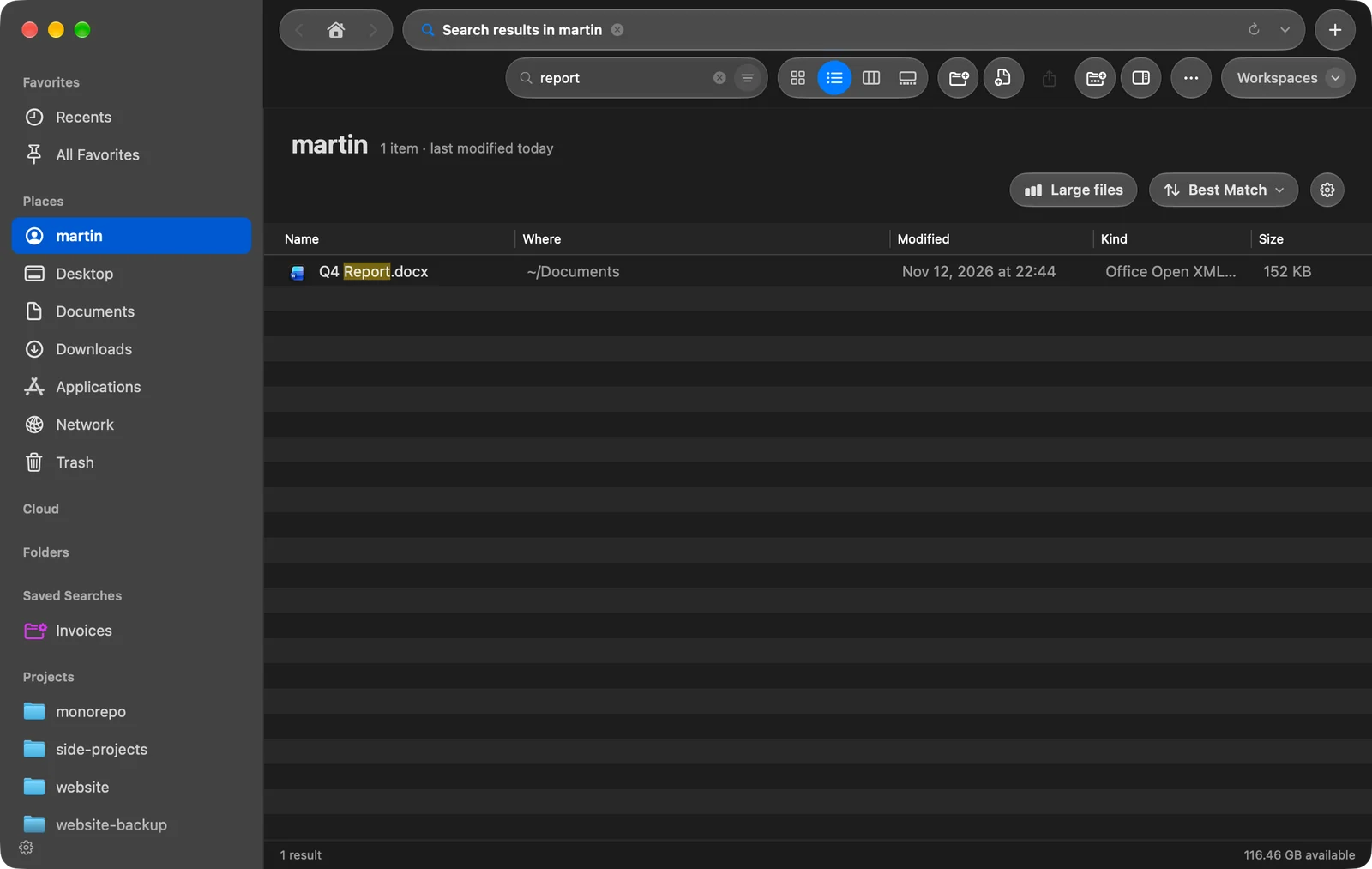
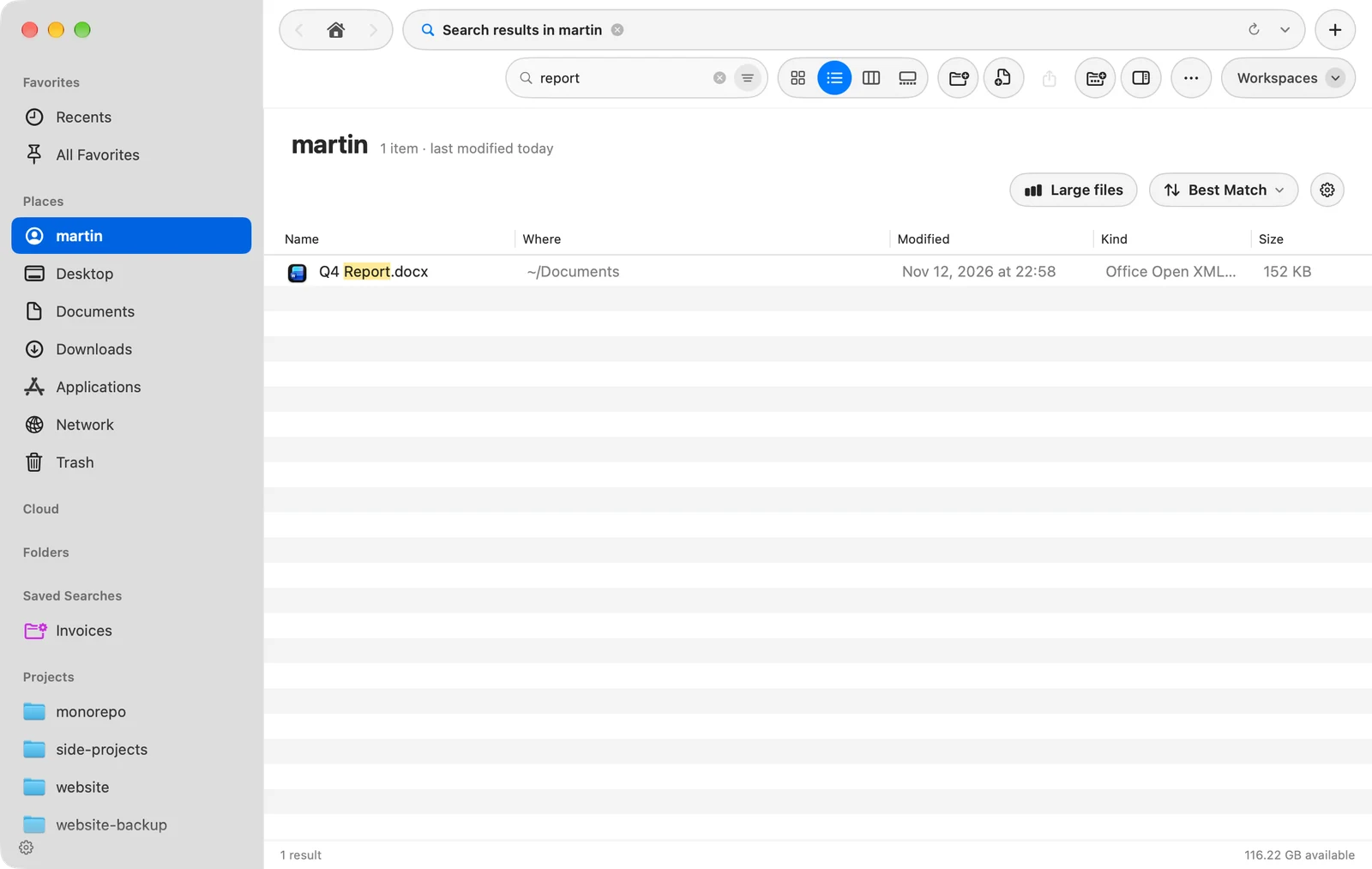
要用其他方式对结果排序,请使用排序菜单或点按列标题。要回到原来的顺序,请在排序菜单中选择最佳匹配。
用过滤条件缩小结果范围
每个已启用的过滤条件都会作为标签显示在搜索栏内,例如种类 图像或修改 7 天。过滤条件也可以不输入任何文本而单独使用:选取图像和 7 天,即可查看过去一周更改过的所有图像。
- 要移除最后一个标签,请在空的搜索栏中按 ⌫。
- 要一次查看和更改所有过滤条件,请点按搜索栏右端的过滤条件按钮。启用过滤条件时它会填充颜色。
过滤条件以及搜索的范围在搜索范围与过滤条件中介绍。你也可以输入过滤条件,例如 kind:image 或 size:>10mb:请参阅查询语法。
清除搜索
在搜索栏中按 Esc,或点按它的清除按钮。这会清除文本、过滤条件和结果,并重新显示文件夹。
出现问题时
| 问题 | 怎么办 |
|---|---|
| 在文件夹中出现没有“…”的结果 | 点按搜索这台 Mac,在所有位置运行同样的搜索。 |
| 你知道存在的文件没有出现 | 它可能位于索引排除的位置。请参阅修复搜索问题。 |
| 状态栏显示项目过多,无法全部搜索 | 该文件夹不在索引中,而且非常大。请搜索较小的文件夹,或添加过滤条件。 |
这个页面有帮助吗? 建议修改
谢谢,这有助于我们改进此页面。
仍然没解决? 请告诉我们你尝试过什么。我们会阅读每一条消息。