
用搜尋尋找檔案
在搜尋欄位中輸入,即可在你輸入時看到相符的檔案,最相符的在最前面,然後以篩選條件縮小結果。
快速鍵 ⌘F
你將學會
- 依名稱的一部分尋找檔案,在檔案夾中或整部 Mac 上
- 搜尋檔案內的文字
- 以篩選標籤縮小結果,然後打開檔案或前往它的檔案夾
DockDuck 保有自己的檔案名稱索引,所以結果在你輸入時就會出現。你不需要知道檔案在哪裡:名稱的幾個字母就足夠了。
搜尋檔案
- 選擇要在哪裡尋找
打開你想搜尋的檔案夾,或打開開始頁以搜尋整部 Mac。在檔案夾中搜尋會涵蓋該檔案夾及其子檔案夾。
- 點按搜尋欄位
點按工具列中的搜尋,或按下 ⌘F。在狹窄的視窗中,欄位會縮小為放大鏡按鈕:點按它即可打開欄位。
結果: 欄位下方會打開選單。 - 輸入名稱的一部分
多個字詞可以沿著路徑相符:
clients invoice會找到位於名為「Clients」的檔案夾內、名為「Invoice March」的檔案。至少有一個字詞必須在項目本身的名稱中。結果: 結果會取代檔案夾的內容,並隨每個字母更新。 - 打開結果
連按兩下它,或選取它並按下 ⌘O。若要前往它所在的檔案夾,請選取它,並點按視窗底部顯示的路徑中的該檔案夾。
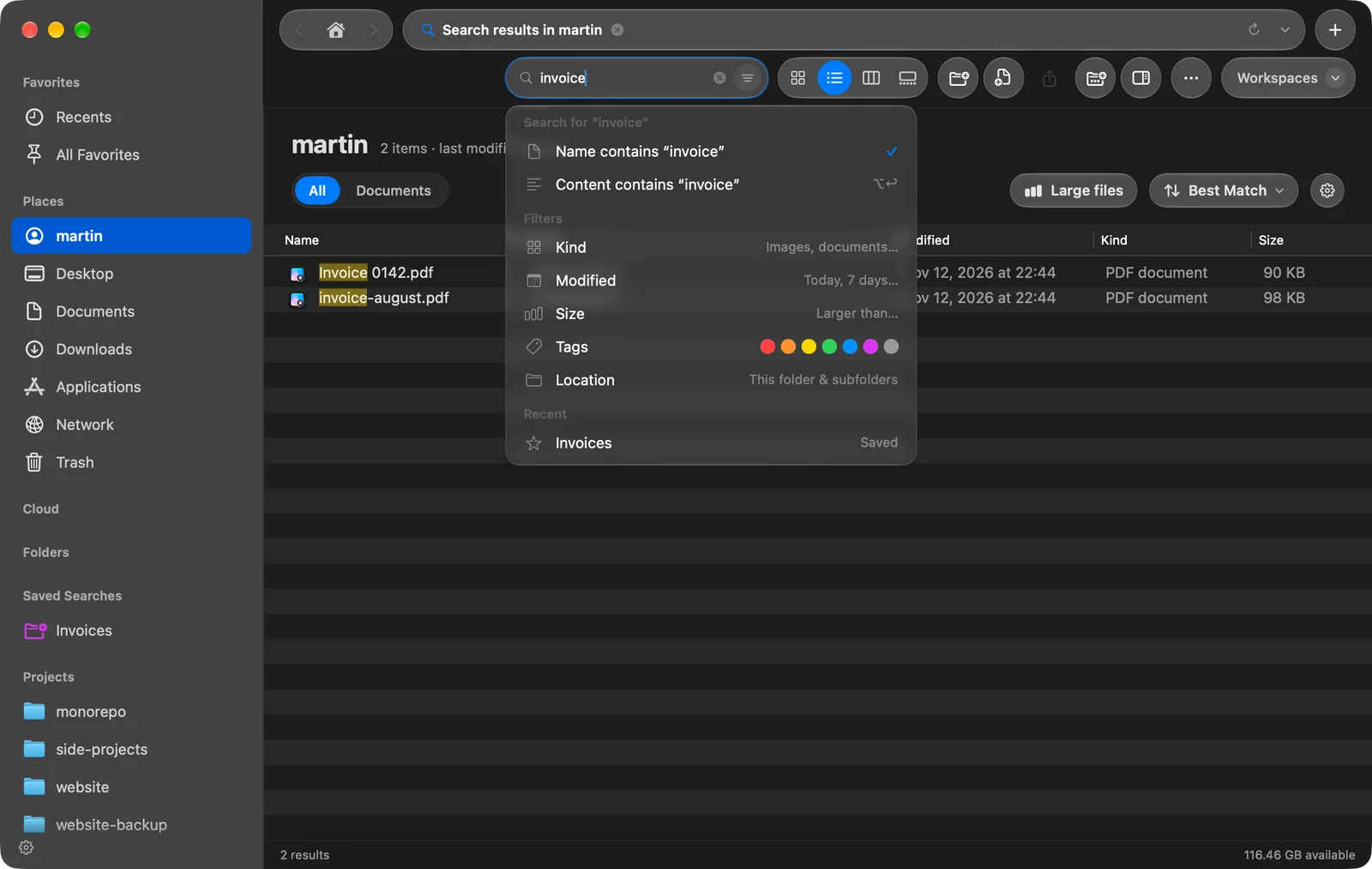
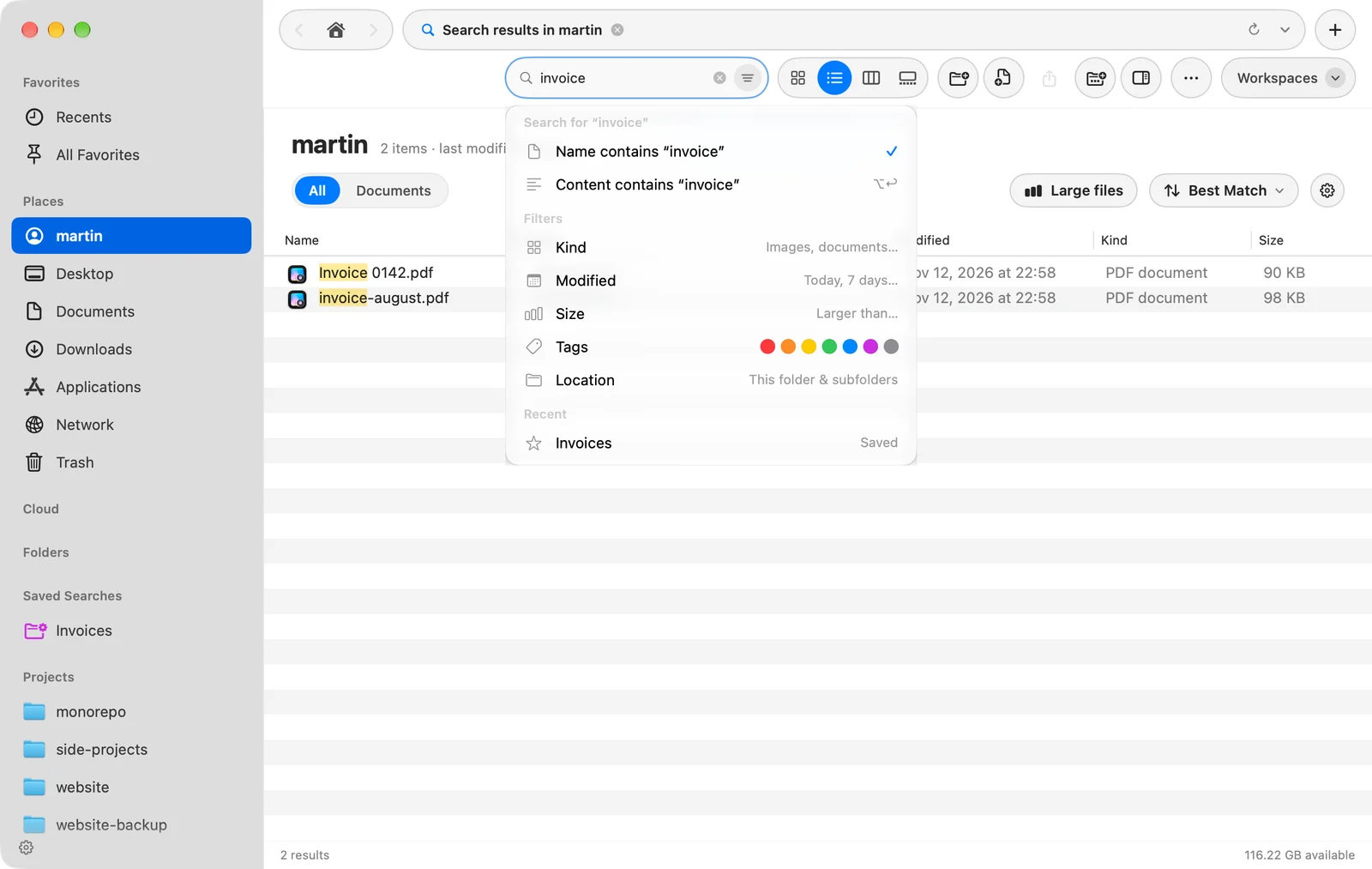
使用欄位下方的選單
欄位處於使用中時,它下方的選單會提供你接下來可以做的事。在繼續輸入的同時,用 ↑ 和 ↓ 在其中移動,並用 ↩ 選擇標示的那一列。
| 列 | 作用 |
|---|---|
| 名稱包含「…」 | 搜尋檔案名稱。這是預設值。 |
| 內容包含「…」 | 同時搜尋檔案內的文字。快速鍵:⌥↩ |
| 種類、修改日期、大小、標記、位置 | 一鍵加入篩選。已開啟的篩選不會再列出。 |
| 最近項目 | 再次執行你最近的搜尋之一,或你已儲存的搜尋之一。 |
讀取結果
- 最相符的在最前面。 與你輸入的內容完全相符的名稱,排在以它開頭的名稱之前,而後者又排在僅包含它的名稱之前。你常從 DockDuck 打開的檔案會往上移。
- 每個檔案在哪裡。 在圖像檢視中,每個結果會在名稱下方顯示它的檔案夾。在列表檢視中,位置直欄會顯示上層檔案夾,而且你可以依它排序。
- 有多少個。 狀態列會顯示數量,例如在未顯示全部時顯示「500/2,340 個結果」。
- 更多結果。 結果每次 500 個。點按清單底部的載入更多,即可載入接下來的 500 個。
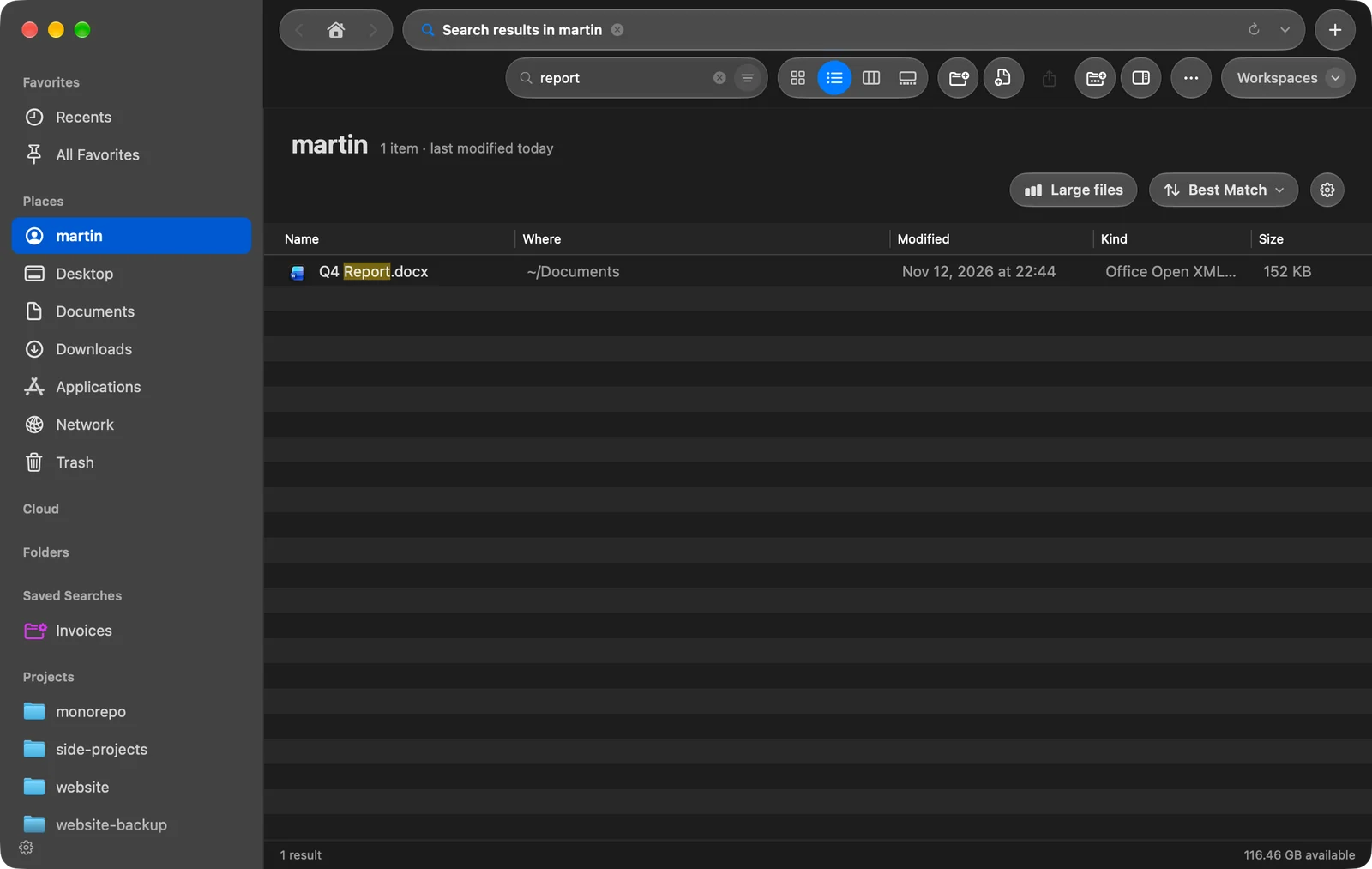
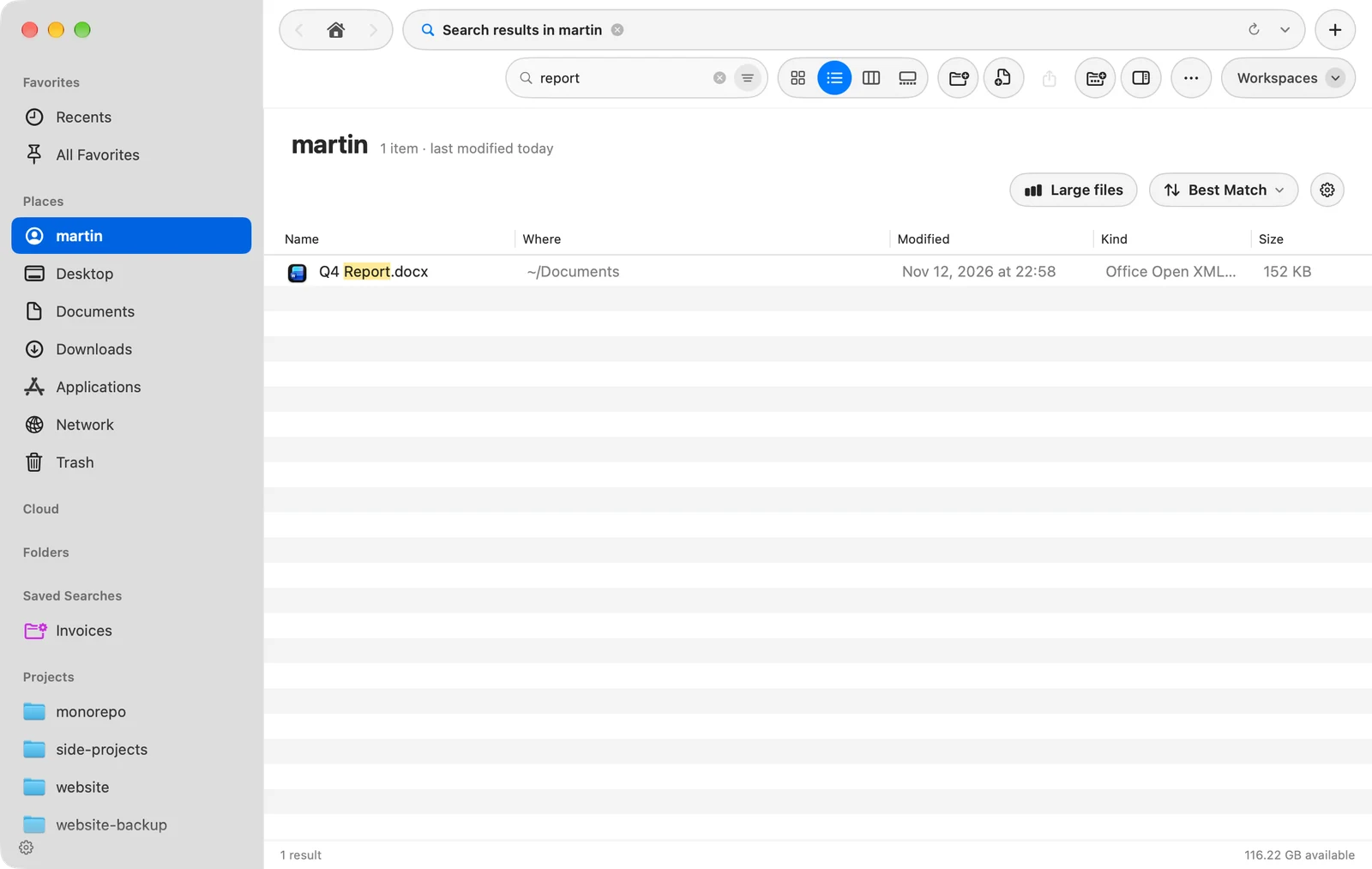
若要以其他方式排序結果,請使用排序選單或點按直欄標頭。若要回到原本的順序,請在排序選單中選擇最相符。
以篩選條件縮小結果
每個開啟的篩選都會顯示為搜尋欄位內的標籤,例如種類影像或修改日期 7 天。篩選在沒有任何文字時也能運作:選擇「影像」和「7 天」,即可查看過去一週內變更的每張影像。
- 若要移除最後一個標籤,請在空白欄位中按下 ⌫。
- 若要一次查看並變更每個篩選,請點按欄位右端的篩選條件按鈕。篩選開啟時,它會填滿顏色。
篩選條件以及搜尋的位置,在搜尋範圍與篩選條件中有說明。你也可以輸入篩選,例如 kind:image 或 size:>10mb:請參閱查詢語法。
清除搜尋
在欄位中按下 Esc,或點按它的清除按鈕。這會清除文字、篩選和結果,並再次顯示檔案夾。
發生問題時
| 問題 | 該怎麼做 |
|---|---|
| 檔案夾中顯示沒有「…」的結果 | 點按搜尋這部 Mac,在各處執行相同的搜尋。 |
| 你確定存在的檔案沒有出現 | 它可能在索引略過的位置。請參閱修復搜尋問題。 |
| 狀態列顯示項目太多,無法全部搜尋 | 該檔案夾在索引之外,而且非常大。請搜尋較小的檔案夾,或加入篩選。 |
這個頁面有幫助嗎? 建議修改
謝謝,這有助於我們改進此頁面。
還是沒解決? 請告訴我們你試過什麼。我們會閱讀每一則訊息。