
Renombra un archivo o una carpeta
Pulsa Retorno para renombrar un elemento en su sitio, en cualquier vista. La extensión no estorba, y Deshacer devuelve el nombre anterior.
En esta página 5 secciones
Lo que conseguirás
- Renombrar un archivo o una carpeta sin salir de la lista
- Cambiar o conservar la extensión de un archivo a propósito
- Ponerle nombre a un archivo o una carpeta nuevos al crearlos
El renombrado se hace en su sitio, en las vistas de iconos, lista, columnas y galería. Para renombrar muchos elementos a la vez con una regla, consulta Renombra muchos archivos a la vez.
Renombra un elemento
- Selecciona el elemento
Haz clic en él una vez.
- Empieza a renombrar
Pulsa ↩, haz clic en Renombrar en la fila de la parte superior del menú de clic con Control, o haz clic una vez más en el nombre del elemento seleccionado después de un momento.
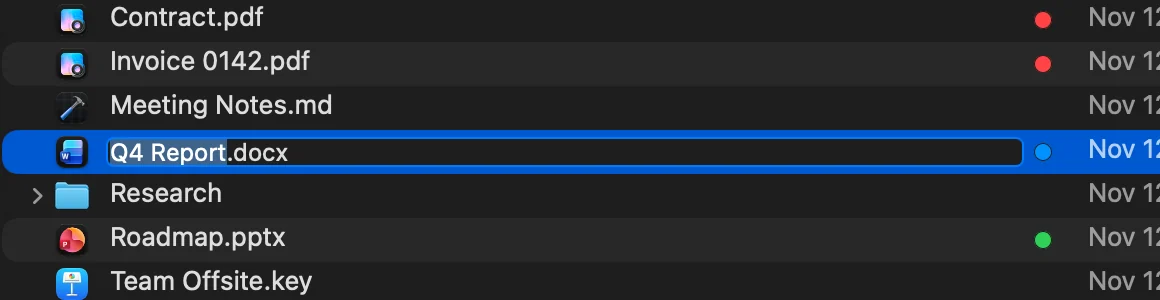
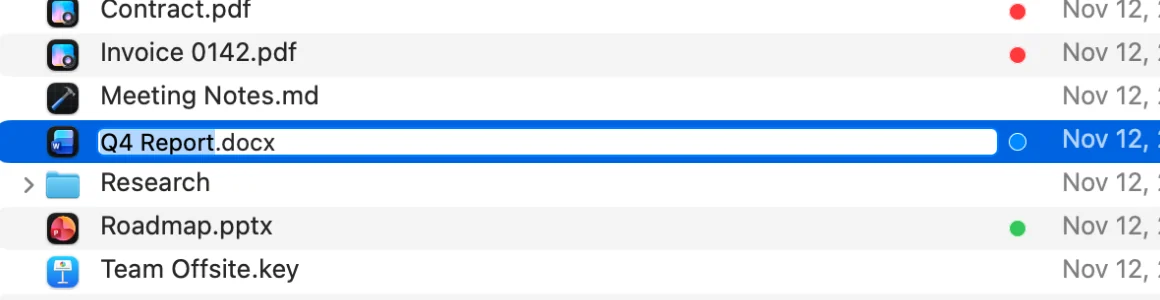
Resultado: El nombre pasa a ser editable, con la parte anterior a la extensión seleccionada. - Escribe el nombre nuevo
Al escribir se reemplaza la parte seleccionada, así que
.pdfse queda como está. En una carpeta se selecciona todo el nombre. - Pulsa Retorno para terminar
Pulsa Esc en cambio para dejar el nombre como estaba.
Resultado: El elemento toma el nombre nuevo y sigue seleccionado.
Cambia la extensión
Si el nombre nuevo quita, añade o cambia la extensión de un archivo, DockDuck pregunta primero, ya que el archivo podría abrirse entonces en otra app:
- Eliminar o Conservar “.pdf” cuando quitas la extensión.
- Añadir o No añadir cuando le pones una.
- Usar “.txt” o Conservar “.pdf” cuando la cambias.
Esc conserva la extensión original. Las carpetas no tienen extensión, así que un punto en el nombre de una carpeta nunca pregunta.
Ponle nombre a un archivo o una carpeta nuevos
Nueva carpeta (⇧⌘N) y Nuevo archivo crean el elemento y empiezan a renombrarlo de inmediato. Una carpeta nueva se llama “Carpeta sin título” y un archivo nuevo “Sin título.txt”.
- En un archivo nuevo, si escribes un nombre sin extensión se conserva
.txt: “Notes” pasa a ser “Notes.txt”. - Pulsa Esc enseguida para quitar un elemento nuevo que sigue vacío.
Nueva carpeta con la selección (⌃⌘N) pone los elementos seleccionados en una carpeta nueva llamada “Nueva carpeta con ítems” y empieza a renombrarla.
Deshaz un renombrado
Pulsa ⌘Z para devolver al elemento su nombre anterior. Los renombrados también aparecen en Actividad, donde puedes deshacerlos más tarde. Consulta Deshacer y Actividad.
Si algo sale mal
| Problema | Qué hacer |
|---|---|
| Ese nombre no se puede usar. | Los nombres no pueden contener ”/” ni ”:”. Elige otro nombre. |
| ↩ emite un pitido | Renombrar no está disponible aquí: en resultados de búsqueda, en carpetas del sistema como Escritorio o Aplicaciones, dentro de un archivo comprimido o en Adjuntos de Mail. Abre primero la carpeta del elemento. |
| No se pudo renombrar el ítem. | El mensaje de debajo indica por qué, por ejemplo que otro elemento ya tiene ese nombre o que no tienes permiso. |
Gracias, nos ayuda a mejorar esta página.