
Een bestand of map hernoemen
Druk op Return om een onderdeel ter plekke te hernoemen, in elke weergave. De extensie blijft buiten beeld en Herstel geeft de oude naam terug.
Op deze pagina 5 secties
Wat je bereikt
- Een bestand of map hernoemen zonder de lijst te verlaten
- De extensie van een bestand bewust wijzigen of behouden
- Een nieuw bestand of een nieuwe map een naam geven terwijl je hem aanmaakt
Hernoemen gebeurt ter plekke, in de weergaven Symbolen, Lijst, Kolommen en Galerie. Om veel onderdelen tegelijk met een regel te hernoemen, zie Veel bestanden tegelijk hernoemen.
Een onderdeel hernoemen
- Selecteer het onderdeel
Klik er één keer op.
- Begin met hernoemen
Druk op ↩, klik op Wijzig naam in de rij bovenaan het Control-klikmenu, of klik na een moment nog een keer op de naam van het geselecteerde onderdeel.
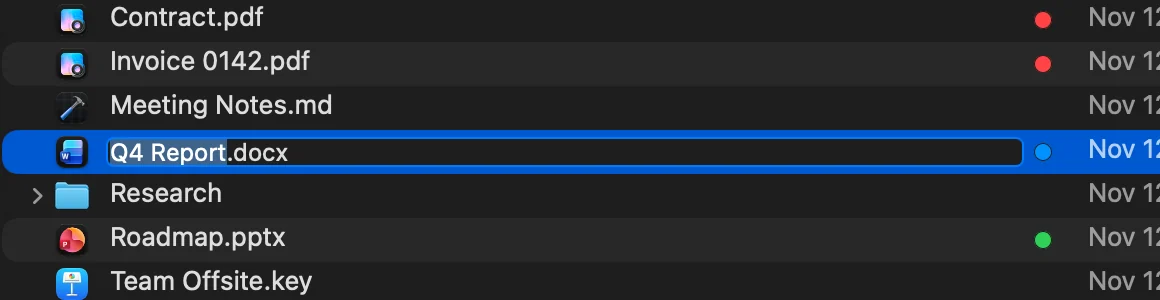
Resultaat: De naam wordt bewerkbaar, met het deel voor de extensie geselecteerd. - Typ de nieuwe naam
Typen vervangt het geselecteerde deel, dus
.pdfblijft zoals het is. Bij een map is de hele naam geselecteerd. - Druk op Return om af te ronden
Druk in plaats daarvan op Esc om de naam te laten zoals hij was.
Resultaat: Het onderdeel krijgt de nieuwe naam en blijft geselecteerd.
De extensie wijzigen
Als de nieuwe naam de extensie van een bestand verwijdert, toevoegt of wijzigt, vraagt DockDuck eerst, omdat het bestand dan misschien in een andere app opent:
- Verwijder of Behoud “.pdf” als je de extensie weghaalt.
- Voeg toe of Niet toevoegen als je er een geeft.
- Gebruik “.txt” of Behoud “.pdf” als je hem wijzigt.
Esc behoudt de oorspronkelijke extensie. Mappen hebben geen extensie, dus een punt in de naam van een map leidt nooit tot een vraag.
Een nieuw bestand of een nieuwe map een naam geven
Nieuwe map (⇧⌘N) en Nieuw bestand maken het onderdeel aan en beginnen meteen met hernoemen. Een nieuwe map heet “Naamloze map” en een nieuw bestand “Untitled.txt”.
- Bij een nieuw bestand blijft
.txtbehouden als je een naam zonder extensie typt: “Notes” wordt “Notes.txt”. - Druk meteen op Esc om een nieuw onderdeel te verwijderen dat nog leeg is.
Nieuwe map met selectie (⌃⌘N) zet de geselecteerde onderdelen in een nieuwe map met de naam “Nieuwe map met onderdelen” en begint die te hernoemen.
Een naamswijziging ongedaan maken
Druk op ⌘Z om het onderdeel zijn oude naam terug te geven. Naamswijzigingen staan ook in Activiteit, waar je ze later ongedaan kunt maken. Zie Ongedaan maken en Activiteit.
Als er iets misgaat
| Probleem | Wat je kunt doen |
|---|---|
| Die naam kan niet worden gebruikt. | Namen mogen geen “/” of “:” bevatten. Kies een andere naam. |
| ↩ piept | Hernoemen is hier niet beschikbaar: in zoekresultaten, voor systeemmappen zoals Bureaublad of Programma’s, in een archief of in Mail-bijlagen. Open eerst de map van het onderdeel. |
| Kon het onderdeel niet hernoemen. | Het bericht eronder zegt waarom, bijvoorbeeld dat een ander onderdeel al die naam heeft of dat je geen toestemming hebt. |
Bedankt, dat helpt ons deze pagina te verbeteren.