
Eine Datei oder einen Ordner umbenennen
Drücke die Eingabetaste, um ein Objekt direkt in jeder Ansicht umzubenennen. Die Endung bleibt aus dem Weg, und Widerrufen gibt den alten Namen zurück.
Auf dieser Seite 5 Abschnitte
Was du erreichst
- Eine Datei oder einen Ordner umbenennen, ohne die Liste zu verlassen
- Die Endung einer Datei absichtlich ändern oder behalten
- Eine neue Datei oder einen neuen Ordner beim Erstellen benennen
Das Umbenennen geschieht direkt, in den Ansichten Symbole, Liste, Spalten und Galerie. Um viele Objekte auf einmal mit einer Regel umzubenennen, siehe Viele Dateien auf einmal umbenennen.
Ein Objekt umbenennen
- Das Objekt auswählen
Klicke einmal darauf.
- Mit dem Umbenennen beginnen
Drücke ↩, klicke in der oberen Zeile des Kontextmenüs auf Umbenennen oder klicke nach einem Moment noch einmal auf den Namen des ausgewählten Objekts.
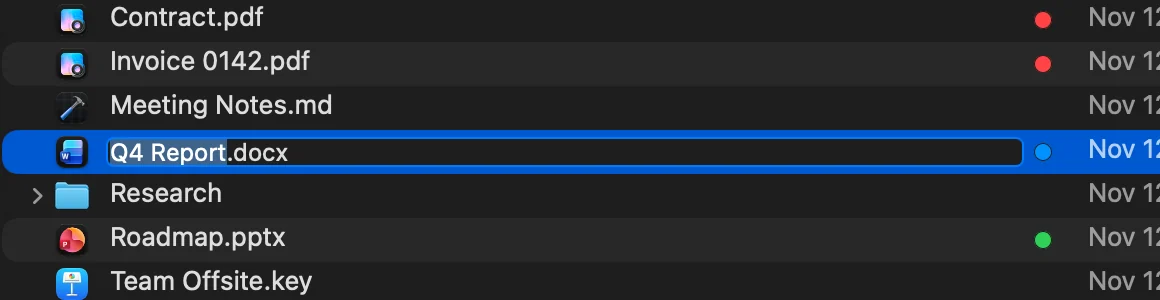
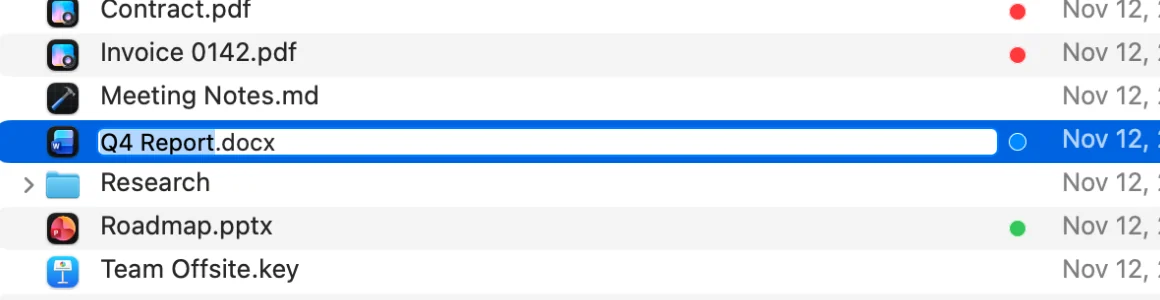
Ergebnis: Der Name wird bearbeitbar, mit dem Teil vor der Endung ausgewählt. - Den neuen Namen tippen
Das Tippen ersetzt den ausgewählten Teil,
.pdfbleibt also, wie es ist. Bei einem Ordner ist der ganze Name ausgewählt. - Zum Beenden die Eingabetaste drücken
Drücke stattdessen Esc, um den Namen zu lassen, wie er war.
Ergebnis: Das Objekt erhält den neuen Namen und bleibt ausgewählt.
Die Endung ändern
Entfernt, ergänzt oder ändert der neue Name die Endung einer Datei, fragt DockDuck zuerst, da die Datei dann in einer anderen App öffnen könnte:
- Entfernen oder „.pdf“ behalten, wenn du die Endung wegnimmst.
- Hinzufügen oder Nicht hinzufügen, wenn du ihr eine gibst.
- „.txt“ verwenden oder „.pdf“ behalten, wenn du sie änderst.
Esc behält die ursprüngliche Endung. Ordner haben keine Endung, daher fragt ein Punkt im Namen eines Ordners nie.
Eine neue Datei oder einen neuen Ordner benennen
Neuer Ordner (⇧⌘N) und Neue Datei erstellen das Objekt und beginnen sofort mit dem Umbenennen. Ein neuer Ordner heißt „Ordner ohne Titel“ und eine neue Datei „OhneTitel.txt“.
- Bei einer neuen Datei behält das Tippen eines Namens ohne Endung
.txt: „Notizen“ wird zu „Notizen.txt“. - Drücke sofort Esc, um ein neues Objekt zu entfernen, das noch leer ist.
Neuer Ordner mit Auswahl (⌃⌘N) legt die ausgewählten Objekte in einen neuen Ordner namens „Neuer Ordner mit Objekten“ und beginnt, ihn umzubenennen.
Ein Umbenennen rückgängig machen
Drücke ⌘Z, um dem Objekt seinen alten Namen zurückzugeben. Umbenennungen stehen auch in der Aktivität, wo du sie später rückgängig machen kannst. Siehe Rückgängig und Aktivität.
Wenn etwas schiefgeht
| Problem | Was du tun kannst |
|---|---|
| Dieser Name kann nicht verwendet werden. | Namen dürfen kein „/“ oder „:“ enthalten. Wähle einen anderen Namen. |
| ↩ piept | Umbenennen ist hier nicht verfügbar: in Suchergebnissen, bei Systemordnern wie Schreibtisch oder Programme, in einem Archiv oder in Mail-Anhängen. Öffne zuerst den Ordner des Objekts. |
| Das Objekt konnte nicht umbenannt werden. | Die Meldung darunter sagt warum, zum Beispiel dass ein anderes Objekt schon diesen Namen hat oder dass du keine Berechtigung hast. |
Danke, das hilft uns, diese Seite zu verbessern.