
ファイルまたはフォルダの名前を変更する
Returnキーを押すと、どの表示でも項目の名前をその場で変更できます。拡張子は邪魔にならず、取り消すと元の名前に戻ります。
ショートカット ↩
このページの内容 5 セクション
できるようになること
- 一覧から離れずに、ファイルまたはフォルダの名前を変更する
- ファイルの拡張子を、意図して変更または維持する
- 新しいファイルやフォルダに、作成するときに名前を付ける
名前の変更は、アイコン、リスト、カラム、ギャラリーの各表示で、その場で行います。ルールで多数の項目の名前を一度に変更するには、多数のファイルの名前を一度に変更するを参照してください。
項目の名前を変更する
- 項目を選択する
1回クリックします。
- 名前の変更を始める
↩を押すか、Controlキーを押しながらクリックしたメニューの上部の行の名前を変更をクリックするか、選択した項目の名前を少し待ってからもう一度クリックします。
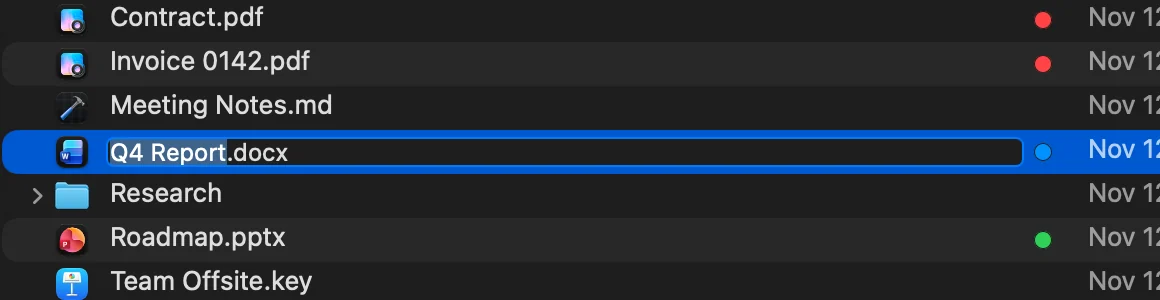
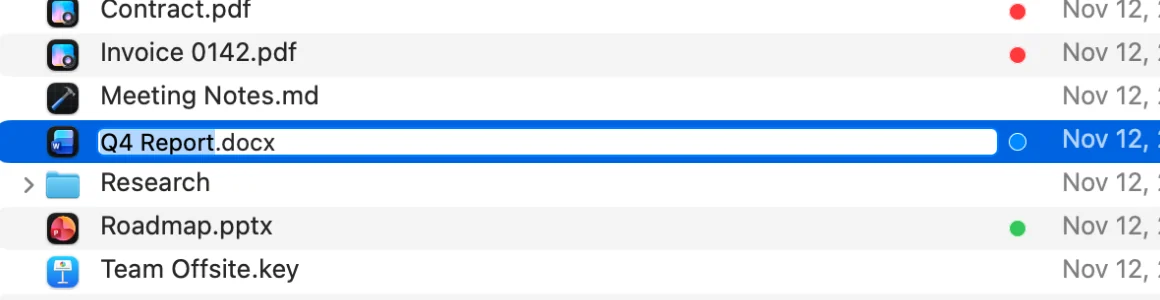
結果: 名前が編集できる状態になり、拡張子より前の部分が選択されています。 - 新しい名前を入力する
入力すると選択された部分が置き換わるので、
.pdfはそのままです。フォルダでは、名前全体が選択されます。 - Returnキーを押して完了する
代わりにEscを押すと、名前は元のままです。
結果: 項目が新しい名前になり、選択されたままになります。
拡張子を変更する
新しい名前で、ファイルの拡張子を削除、追加、変更すると、別のアプリで開く可能性があるため、DockDuckが先に確認します。
- 拡張子を取り除くとき:削除または**“.pdf” を残す**。
- 拡張子を付けるとき:追加または追加しない。
- 拡張子を変更するとき:“.txt” を使用または**“.pdf” を残す**。
Escを押すと、元の拡張子が維持されます。フォルダには拡張子がないので、フォルダの名前のドットで確認が表示されることはありません。
新しいファイルまたはフォルダに名前を付ける
新規フォルダ(⇧⌘N)と新規ファイルは、項目を作成して、すぐに名前の変更を始めます。新しいフォルダは「名称未設定フォルダ」、新しいファイルは「名称未設定.txt」という名前になります。
- 新しいファイルでは、拡張子なしで名前を入力すると
.txtが維持されます。「Notes」は「Notes.txt」になります。 - まだ空の新しい項目を削除するには、すぐにEscを押します。
選択項目を含む新規フォルダ(⌃⌘N)は、選択した項目を「項目を含む新規フォルダ」という名前の新しいフォルダに入れて、名前の変更を始めます。
名前の変更を取り消す
⌘Zを押すと、項目の元の名前に戻ります。名前の変更はアクティビティにも一覧表示され、あとから取り消せます。取り消しとアクティビティを参照してください。
うまくいかないとき
| 問題 | 対処 |
|---|---|
| その名前は使用できません。 | 名前には「/」と「:」を使えません。別の名前を選んでください。 |
| ↩でビープ音が鳴る | ここでは名前の変更は使えません。検索結果、デスクトップやアプリケーションなどのシステムフォルダ、アーカイブの中、メールの添付ファイルでは使えません。先に、その項目のフォルダを開いてください。 |
| 項目の名前を変更できませんでした。 | その下のメッセージに理由が表示されます。たとえば、ほかの項目がすでにその名前である、またはアクセス権がない、などです。 |
このページは役に立ちましたか? 編集を提案
ありがとうございます。ページの改善に役立てます。
解決しませんか? 試したことを添えてご連絡ください。すべてのメッセージに目を通しています。