
重命名文件或文件夹
按下 Return 即可在任何视图中就地重命名项目。扩展名不会碍事,“撤销”可恢复旧名称。
快捷键 ↩
本页内容 5 个章节
你将学会
- 无需离开列表即可重命名文件或文件夹
- 有意更改或保留文件的扩展名
- 在创建新文件或文件夹时为其命名
重命名会在图标、列表、分栏和画廊视图中就地进行。要用一条规则一次重命名多个项目,请参阅一次重命名多个文件。
重命名项目
- 选择项目
点按一次。
- 开始重命名
按 ↩,在 Control 点按菜单顶部那一行中点按重命名,或在片刻之后再次点按已选项目的名称。
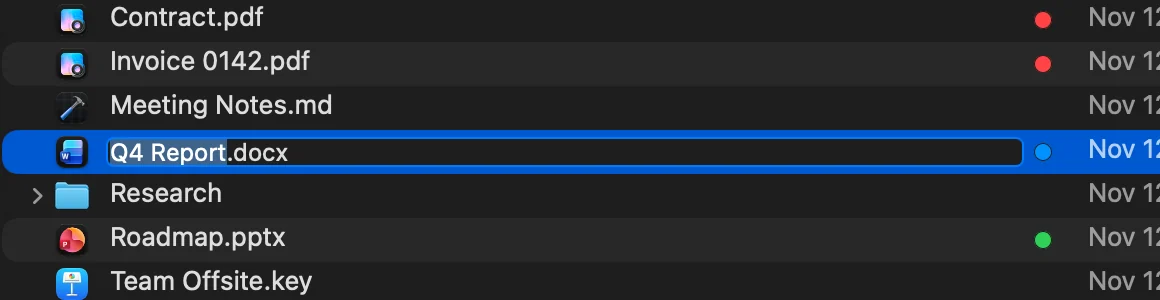
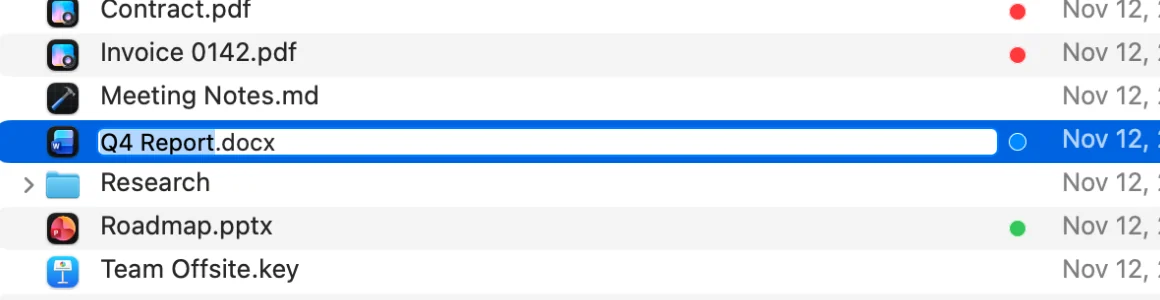
结果: 名称变为可编辑,扩展名之前的部分被选中。 - 输入新名称
输入会替换被选中的部分,因此
.pdf会保持不变。对于文件夹,会选中整个名称。 - 按 Return 完成
改按 Esc 可保持名称不变。
结果: 项目采用新名称并保持选中。
更改扩展名
如果新名称移除、添加或更改了文件的扩展名,DockDuck 会先询问,因为文件之后可能会用另一个 App 打开:
- 去掉扩展名时,选择移除或保留“.pdf”。
- 给它添加扩展名时,选择添加或不添加。
- 更改扩展名时,选择使用“.txt”或保留“.pdf”。
Esc 会保留原来的扩展名。文件夹没有扩展名,因此文件夹名称中的点不会触发询问。
为新文件或文件夹命名
新建文件夹(⇧⌘N)和新建文件会创建项目并立即开始重命名。新文件夹名为“未命名文件夹”,新文件名为“未命名.txt”。
- 对于新文件,输入不带扩展名的名称会保留
.txt:“Notes”会变成“Notes.txt”。 - 立即按 Esc 可移除仍为空的新项目。
用所选项目新建文件夹(⌃⌘N)会将所选项目放入名为“含项目的新建文件夹”的新文件夹中,并开始重命名它。
撤销重命名
按 ⌘Z 可让项目恢复旧名称。重命名也会列在“活动”中,你可以稍后在那里撤销。请参阅撤销与活动。
出现问题时
| 问题 | 怎么办 |
|---|---|
| 无法使用该名称。 | 名称不能包含“/”或“:”。请选择另一个名称。 |
| ↩ 发出提示音 | 此处无法重命名:在搜索结果中、对桌面或应用程序等系统文件夹、在归档文件内部,或在“邮件附件”中。请先打开该项目所在的文件夹。 |
| 无法重命名项目。 | 其下方的消息会说明原因,例如另一个项目已有该名称,或你没有权限。 |
这个页面有帮助吗? 建议修改
谢谢,这有助于我们改进此页面。
仍然没解决? 请告诉我们你尝试过什么。我们会阅读每一条消息。