
Renomear um arquivo ou pasta
Pressione Return para renomear um item no próprio lugar, em qualquer visualização. A extensão não atrapalha, e Desfazer devolve o nome antigo.
Nesta página 5 seções
O que você vai conseguir
- Renomear um arquivo ou pasta sem sair da lista
- Mudar ou manter a extensão de um arquivo de propósito
- Dar nome a um novo arquivo ou pasta ao criá-lo
A renomeação acontece no próprio lugar, nas visualizações em ícones, lista, colunas e galeria. Para renomear vários itens de uma vez com uma regra, veja Renomear vários arquivos de uma vez.
Renomear um item
- Selecione o item
Clique nele uma vez.
- Comece a renomear
Pressione ↩, clique em Renomear na linha no topo do menu de clique com Control, ou clique mais uma vez, depois de um instante, no nome do item selecionado.
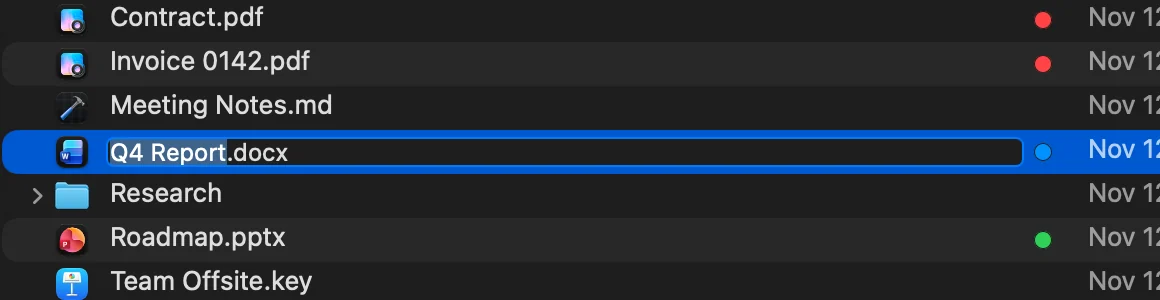
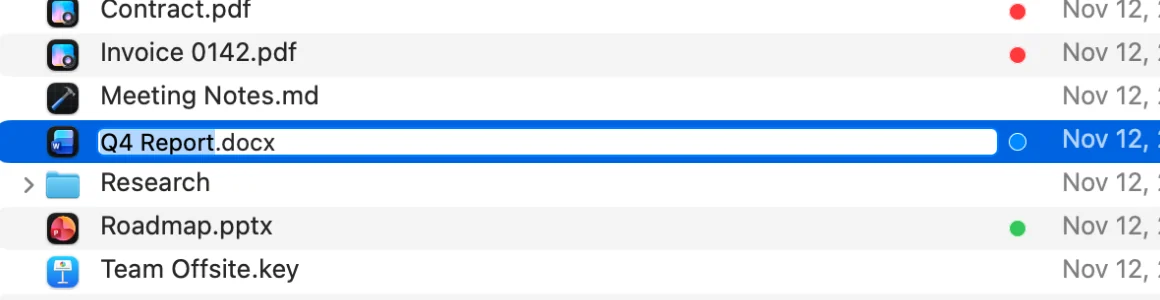
Resultado: O nome fica editável, com a parte antes da extensão selecionada. - Digite o novo nome
Digitar substitui a parte selecionada, então
.pdfcontinua como está. Em uma pasta, o nome inteiro fica selecionado. - Pressione Return para terminar
Pressione Esc para deixar o nome como estava.
Resultado: O item assume o novo nome e continua selecionado.
Mudar a extensão
Se o novo nome remover, adicionar ou mudar a extensão de um arquivo, o DockDuck pergunta primeiro, já que o arquivo pode passar a abrir em outro app:
- Remover ou Manter “.pdf” quando você tira a extensão.
- Adicionar ou Não Adicionar quando você dá uma.
- Usar “.txt” ou Manter “.pdf” quando você a muda.
Esc mantém a extensão original. Pastas não têm extensão, então um ponto no nome de uma pasta nunca gera a pergunta.
Dar nome a um novo arquivo ou pasta
Nova Pasta (⇧⌘N) e Novo Arquivo criam o item e começam a renomeá-lo na hora. Uma nova pasta se chama “Pasta Sem Título” e um novo arquivo “SemTítulo.txt”.
- Em um novo arquivo, digitar um nome sem extensão mantém o
.txt: “Notes” vira “Notes.txt”. - Pressione Esc logo em seguida para remover um item novo que ainda está vazio.
Nova pasta com a seleção (⌃⌘N) coloca os itens selecionados em uma nova pasta chamada “Nova pasta com itens” e começa a renomeá-la.
Desfazer uma renomeação
Pressione ⌘Z para devolver ao item o nome antigo. As renomeações também aparecem listadas em Atividade, onde você pode desfazê-las depois. Veja Desfazer e Atividade.
Se algo der errado
| Problema | O que fazer |
|---|---|
| Esse nome não pode ser usado. | Os nomes não podem conter ”/” nem ”:”. Escolha outro nome. |
| ↩ emite um bipe | Renomear não está disponível aqui: em resultados de busca, em pastas do sistema como Mesa ou Aplicativos, dentro de um arquivo compactado ou em Anexos do Mail. Abra primeiro a pasta do item. |
| Não foi possível renomear o item. | A mensagem abaixo dela diz o motivo, por exemplo que outro item já tem esse nome ou que você não tem permissão. |
Obrigado, isso nos ajuda a melhorar esta página.