
Nimeä tiedosto tai kansio uudelleen
Paina Return nimetäksesi kohteen uudelleen paikallaan missä tahansa näkymässä. Tiedostopääte pysyy poissa tieltä, ja Kumoa palauttaa vanhan nimen.
Tällä sivulla 5 osiota
Mitä saat aikaan
- Nimeä tiedosto tai kansio uudelleen poistumatta luettelosta
- Muuta tai säilytä tiedostopääte tarkoituksella
- Anna uudelle tiedostolle tai kansiolle nimi sitä luodessasi
Uudelleennimeäminen tapahtuu paikallaan Kuvakkeet-, Luettelo-, Sarakkeet- ja Galleria-näkymissä. Jos haluat nimetä monta kohdetta kerralla uudelleen säännöllä, katso Nimeä useita tiedostoja kerralla uudelleen.
Nimeä kohde uudelleen
- Valitse kohde
Napsauta sitä kerran.
- Aloita uudelleennimeäminen
Paina ↩, napsauta Nimeä uudelleen Control-napsautusvalikon ylärivillä tai napsauta valitun kohteen nimeä vielä kerran hetken kuluttua.
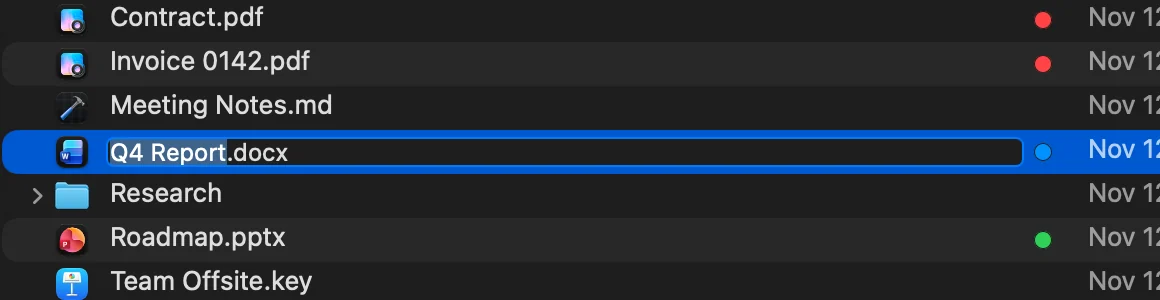
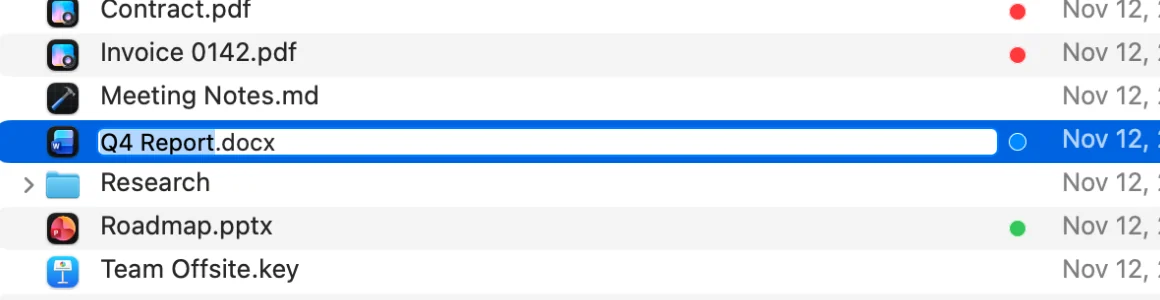
Tulos: Nimi muuttuu muokattavaksi, ja tiedostopäätettä edeltävä osa on valittuna. - Kirjoita uusi nimi
Kirjoittaminen korvaa valitun osan, joten
.pdfpysyy ennallaan. Kansiosta koko nimi on valittuna. - Lopeta painamalla Return
Paina sen sijaan Esc, jos haluat jättää nimen ennalleen.
Tulos: Kohde saa uuden nimen ja pysyy valittuna.
Muuta tiedostopäätettä
Jos uusi nimi poistaa, lisää tai muuttaa tiedoston päätettä, DockDuck kysyy ensin, koska tiedosto voi silloin avautua toisessa apissa:
- Poista tai Säilytä ”.pdf”, kun otat päätteen pois.
- Lisää tai Älä lisää, kun annat sille päätteen.
- Käytä ”.txt” tai Säilytä ”.pdf”, kun muutat sitä.
Esc säilyttää alkuperäisen päätteen. Kansioilla ei ole päätettä, joten kansion nimessä oleva piste ei koskaan aiheuta kysymystä.
Anna uudelle tiedostolle tai kansiolle nimi
Uusi kansio (⇧⌘N) ja Uusi tiedosto luovat kohteen ja aloittavat sen uudelleennimeämisen heti. Uuden kansion nimi on “Nimetön kansio” ja uuden tiedoston “Nimetön.txt”.
- Uudelle tiedostolle nimen kirjoittaminen ilman päätettä säilyttää
.txt-päätteen: “Notes” muuttuu muotoon “Notes.txt”. - Paina heti Esc poistaaksesi uuden kohteen, joka on vielä tyhjä.
Uusi kansio valinnasta (⌃⌘N) laittaa valitut kohteet uuteen kansioon nimeltä “Uusi kansio, jossa kohteita” ja aloittaa sen uudelleennimeämisen.
Kumoa uudelleennimeäminen
Paina ⌘Z antaaksesi kohteelle sen vanhan nimen takaisin. Uudelleennimeämiset listataan myös kohdassa Tapahtumat, jossa voit kumota ne myöhemmin. Katso Kumoa ja Tapahtumat.
Jos jokin menee pieleen
| Ongelma | Mitä tehdä |
|---|---|
| Tätä nimeä ei voi käyttää. | Nimet eivät voi sisältää merkkejä ”/” tai ”:”. Valitse toinen nimi. |
| ↩ piippaa | Uudelleennimeäminen ei ole täällä käytettävissä: hakutuloksissa, järjestelmäkansioille, kuten Työpöydälle tai Ohjelmille, arkiston sisällä tai Mail-liitteissä. Avaa ensin kohteen kansio. |
| Kohdetta ei voitu nimetä uudelleen. | Sen alapuolella oleva viesti kertoo syyn, esimerkiksi että toisella kohteella on jo kyseinen nimi tai että sinulla ei ole oikeutta. |
Kiitos, tämä auttaa meitä parantamaan sivua.