
重新命名檔案或檔案夾
在任何檢視方式中按下 Return,就地重新命名項目。副檔名不會礙事,而且可以用「還原」找回舊名稱。
快速鍵 ↩
本頁內容 5 個章節
你將學會
- 不離開清單就重新命名檔案或檔案夾
- 刻意變更或保留檔案的副檔名
- 在建立新檔案或檔案夾時為它命名
重新命名是就地進行的,在圖像、列表、直欄和圖庫檢視中都可以。若要依規則一次重新命名多個項目,請參閱一次重新命名多個檔案。
重新命名項目
- 選取項目
點按它一下。
- 開始重新命名
按下 ↩,點按 Control 點按選單頂端那一列中的重新命名,或在稍待片刻後再點按已選取項目的名稱一次。
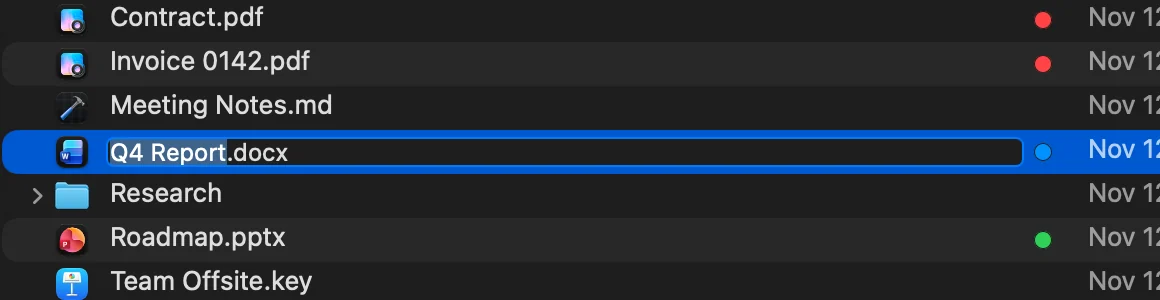
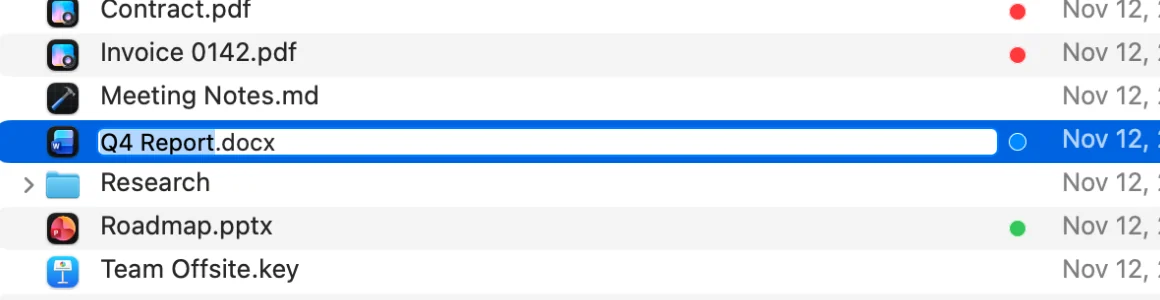
結果: 名稱變成可編輯,副檔名之前的部分會被選取。 - 輸入新名稱
輸入的內容會取代選取的部分,所以
.pdf會保持不變。檔案夾則會選取整個名稱。 - 按下 Return 完成
改按 Esc 則會保留原本的名稱。
結果: 項目會採用新名稱,並保持選取。
變更副檔名
如果新名稱移除、加入或變更了檔案的副檔名,DockDuck 會先詢問,因為檔案之後可能會用另一個 App 打開:
- 移除副檔名時,選擇移除或保留「.pdf」。
- 為檔案加上副檔名時,選擇加入或不加入。
- 變更副檔名時,選擇使用「.txt」或保留「.pdf」。
Esc 會保留原本的副檔名。檔案夾沒有副檔名,所以檔案夾名稱中的點永遠不會詢問。
為新檔案或檔案夾命名
新增檔案夾(⇧⌘N)和新增檔案會建立項目,並立即開始重新命名。新檔案夾名為「未命名檔案夾」,新檔案名為「未命名.txt」。
- 對於新檔案,輸入不含副檔名的名稱會保留
.txt:「Notes」會變成「Notes.txt」。 - 立即按下 Esc,即可移除仍是空白的新項目。
以所選項目新增檔案夾(⌃⌘N)會把所選項目放進一個名為「含項目的新增檔案夾」的新檔案夾,並開始重新命名它。
還原重新命名
按下 ⌘Z,即可讓項目恢復舊名稱。重新命名也會列在「活動」中,你之後可以在那裡還原。請參閱復原與活動。
發生問題時
| 問題 | 該怎麼做 |
|---|---|
| 無法使用該名稱。 | 名稱不能包含「/」或「:」。請選擇其他名稱。 |
| ↩ 發出嗶聲 | 這裡無法重新命名:在搜尋結果中、桌面或應用程式等系統檔案夾、壓縮檔內部,或郵件附件中。請先打開該項目所在的檔案夾。 |
| 無法重新命名項目。 | 下方的訊息會說明原因,例如另一個項目已使用該名稱,或你沒有權限。 |
這個頁面有幫助嗎? 建議修改
謝謝,這有助於我們改進此頁面。
還是沒解決? 請告訴我們你試過什麼。我們會閱讀每一則訊息。