
Omdøb en fil eller mappe
Tryk på Retur for at omdøbe et emne på stedet, i en vilkårlig visning. Filtypen bliver ude af vejen, og Fortryd giver det gamle navn tilbage.
På denne side 5 afsnit
Det opnår du
- Omdøb en fil eller mappe uden at forlade listen
- Ændr eller behold en fils filtype med vilje
- Giv en ny fil eller mappe et navn, mens du opretter den
Omdøbning sker på stedet, i visningerne Symboler, Liste, Kolonner og Galleri. For at omdøbe mange emner på én gang med en regel, se Omdøb mange filer på én gang.
Omdøb et emne
- Markér emnet
Klik på det én gang.
- Start omdøbningen
Tryk på ↩, klik på Omdøb i rækken øverst i Control-klik-menuen, eller klik på det markerede emnes navn én gang til efter et øjeblik.
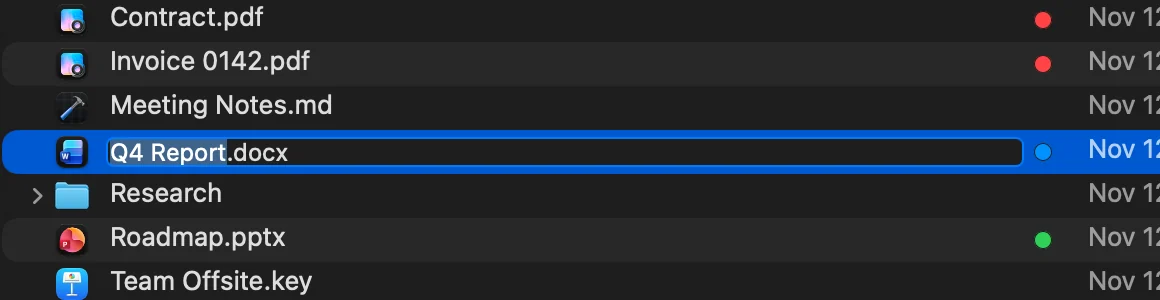
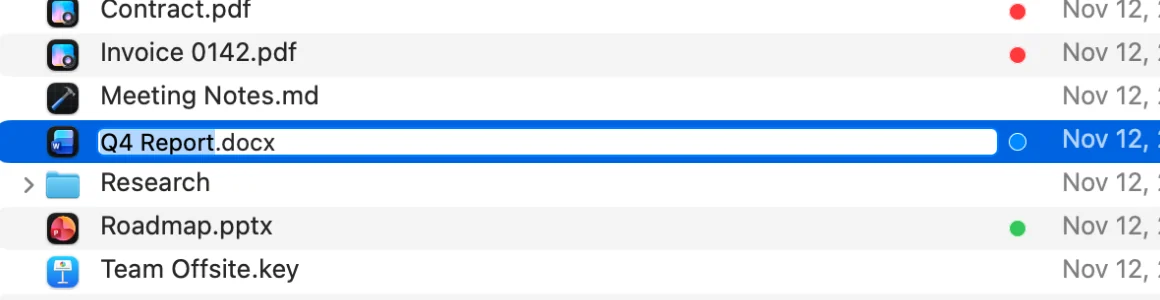
Resultat: Navnet bliver redigerbart, med delen før filtypen markeret. - Skriv det nye navn
Når du skriver, erstattes den markerede del, så
.pdfforbliver, som det er. For en mappe er hele navnet markeret. - Tryk på Retur for at afslutte
Tryk i stedet på Esc for at lade navnet være, som det var.
Resultat: Emnet får det nye navn og forbliver markeret.
Ændr filtypen
Hvis det nye navn fjerner, tilføjer eller ændrer en fils filtype, spørger DockDuck først, da filen så kan åbne i en anden app:
- Fjern eller Behold “.pdf”, når du tager filtypen væk.
- Tilføj eller Tilføj ikke, når du giver den en.
- Brug “.txt” eller Behold “.pdf”, når du ændrer den.
Esc beholder den oprindelige filtype. Mapper har ingen filtype, så et punktum i en mappes navn spørger aldrig.
Giv en ny fil eller mappe et navn
Ny mappe (⇧⌘N) og Ny fil opretter emnet og starter omdøbningen med det samme. En ny mappe hedder “Untitled Folder” og en ny fil “Untitled.txt”.
- For en ny fil beholder det
.txt, hvis du skriver et navn uden filtype: “Notes” bliver til “Notes.txt”. - Tryk på Esc med det samme for at fjerne et nyt emne, der stadig er tomt.
Ny mappe med det markerede (⌃⌘N) lægger de markerede emner i en ny mappe, der hedder “New Folder With Items”, og starter omdøbningen af den.
Fortryd en omdøbning
Tryk på ⌘Z for at give emnet sit gamle navn tilbage. Omdøbninger står også i Aktivitet, hvor du kan fortryde dem senere. Se Fortryd og Aktivitet.
Hvis noget går galt
| Problem | Hvad du skal gøre |
|---|---|
| Det navn kan ikke bruges. | Navne kan ikke indeholde ”/” eller ”:”. Vælg et andet navn. |
| ↩ bipper | Omdøb er ikke tilgængelig her: i søgeresultater, for systemmapper som Skrivebord eller Programmer, inde i et arkiv eller i Mail-vedhæftninger. Åbn emnets mappe først. |
| Kunne ikke omdøbe emnet. | Meddelelsen under den siger hvorfor, for eksempel at et andet emne allerede har det navn, eller at du ikke har tilladelse. |
Tak, det hjælper os med at forbedre siden.