
Byt namn på en fil eller mapp
Tryck på Retur för att byta namn på ett objekt på plats, i vilken vy som helst. Filändelsen hålls utom räckhåll, och Ångra ger tillbaka det gamla namnet.
På den här sidan 5 avsnitt
Vad du får gjort
- Byta namn på en fil eller mapp utan att lämna listan
- Ändra eller behålla en fils filändelse med avsikt
- Namnge en ny fil eller mapp när du skapar den
Namnbyte sker på plats, i symbol-, list-, kolumn- och galleravyerna. För att byta namn på många objekt på en gång med en regel, se Byt namn på många filer på en gång.
Byt namn på ett objekt
- Markera objektet
Klicka på det en gång.
- Börja byta namn
Tryck på ↩, klicka på Byt namn i raden högst upp i Control-klicksmenyn, eller klicka på det markerade objektets namn en gång till efter en stund.
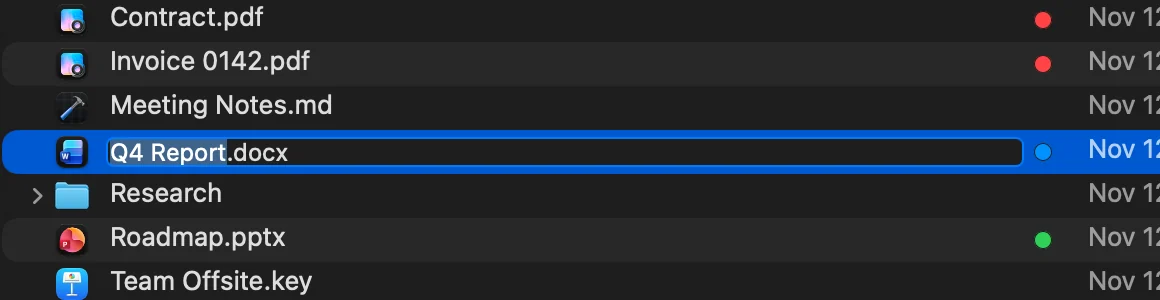
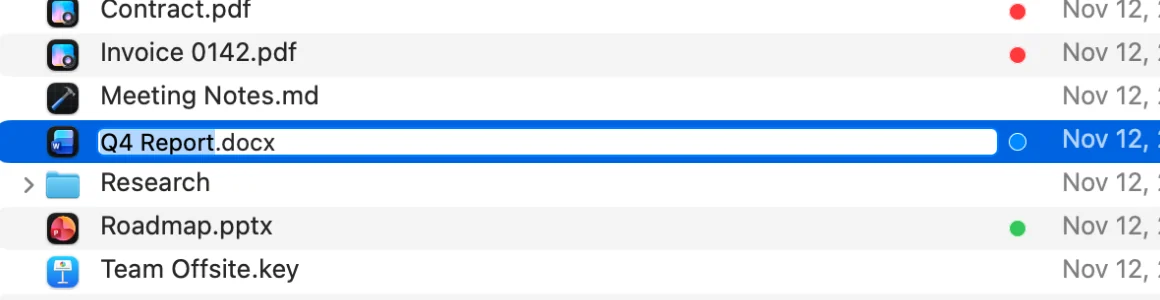
Resultat: Namnet blir redigerbart, med delen före filändelsen markerad. - Skriv det nya namnet
Det du skriver ersätter den markerade delen, så
.pdfförblir som det är. För en mapp markeras hela namnet. - Tryck på Retur för att slutföra
Tryck på Esc i stället för att lämna namnet som det var.
Resultat: Objektet får det nya namnet och förblir markerat.
Ändra filändelsen
Om det nya namnet tar bort, lägger till eller ändrar en fils filändelse frågar DockDuck först, eftersom filen då kan öppnas i en annan app:
- Ta bort eller Behåll ”.pdf” när du tar bort filändelsen.
- Lägg till eller Lägg inte till när du ger den en.
- Använd ”.txt” eller Behåll ”.pdf” när du ändrar den.
Esc behåller den ursprungliga filändelsen. Mappar har ingen filändelse, så en punkt i en mapps namn frågar aldrig.
Namnge en ny fil eller mapp
Ny mapp (⇧⌘N) och Ny fil skapar objektet och börjar byta namn på det direkt. En ny mapp heter “Namnlös mapp” och en ny fil “Namnlös.txt”.
- För en ny fil behålls
.txtom du skriver ett namn utan filändelse: “Notes” blir “Notes.txt”. - Tryck på Esc direkt för att ta bort ett nytt objekt som fortfarande är tomt.
Ny mapp med markering (⌃⌘N) lägger de markerade objekten i en ny mapp som heter “Ny mapp med objekt” och börjar byta namn på den.
Ångra ett namnbyte
Tryck på ⌘Z för att ge objektet dess gamla namn tillbaka. Namnbyten listas också i Aktivitet, där du kan ångra dem senare. Se Ångra och Aktivitet.
Om något går fel
| Problem | Vad du gör |
|---|---|
| Det namnet kan inte användas. | Namn får inte innehålla ”/” eller ”:”. Välj ett annat namn. |
| ↩ piper | Namnbyte är inte tillgängligt här: i sökresultat, för systemmappar som Skrivbord eller Program, inuti ett arkiv eller i Mail-bilagor. Öppna objektets mapp först. |
| Det gick inte att byta namn på objektet. | Meddelandet under den säger varför, till exempel att ett annat objekt redan har det namnet eller att du saknar behörighet. |
Tack, det hjälper oss att förbättra sidan.