
Endre navn på en fil eller mappe
Trykk Retur for å endre navn på et objekt på stedet, i en hvilken som helst visning. Filendelsen blir ikke i veien, og Angre gir det gamle navnet tilbake.
På denne siden 5 avsnitt
Dette får du til
- Endre navn på en fil eller mappe uten å forlate listen
- Endre eller beholde filendelsen til en fil med vilje
- Gi en ny fil eller mappe et navn mens du oppretter den
Navneendring skjer på stedet, i visningene Symboler, Liste, Kolonner og Galleri. For å endre navn på mange objekter samtidig med en regel, se Endre navn på mange filer samtidig.
Endre navn på et objekt
- Marker objektet
Klikk på det én gang.
- Begynn å endre navn
Trykk ↩, klikk på Endre navn i raden øverst i Kontroll-klikk-menyen, eller klikk på navnet til det markerte objektet én gang til etter et øyeblikk.
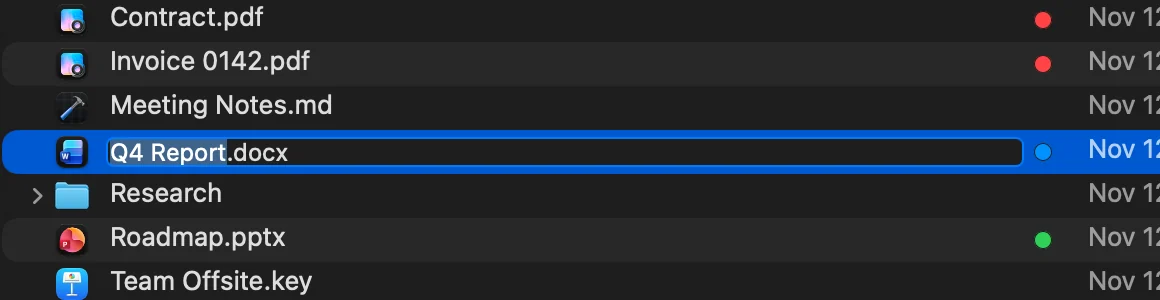
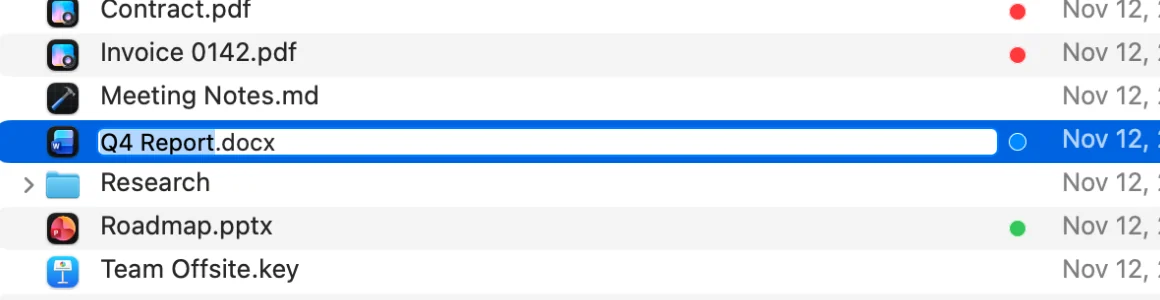
Resultat: Navnet kan redigeres, med delen før filendelsen markert. - Skriv det nye navnet
Det du skriver erstatter den markerte delen, så
.pdfblir stående. For en mappe er hele navnet markert. - Trykk Retur for å fullføre
Trykk Esc i stedet for å la navnet være som det var.
Resultat: Objektet får det nye navnet og forblir markert.
Endre filendelsen
Hvis det nye navnet fjerner, legger til eller endrer filendelsen til en fil, spør DockDuck først, siden filen da kan åpnes i et annet program:
- Fjern eller Behold «.pdf» når du tar bort filendelsen.
- Legg til eller Ikke legg til når du gir den en.
- Bruk «.txt» eller Behold «.pdf» når du endrer den.
Esc beholder den opprinnelige filendelsen. Mapper har ingen filendelse, så et punktum i navnet på en mappe spør aldri.
Gi en ny fil eller mappe et navn
Ny mappe (⇧⌘N) og Ny fil oppretter objektet og begynner å endre navnet med en gang. En ny mappe heter «Mappe uten navn» og en ny fil «Uten navn.txt».
- For en ny fil beholder et navn uten filendelse
.txt: «Notes» blir til «Notes.txt». - Trykk Esc med en gang for å fjerne et nytt objekt som fortsatt er tomt.
Ny mappe med markering (⌃⌘N) legger de markerte objektene i en ny mappe som heter «Ny mappe med objekter», og begynner å endre navnet på den.
Angre en navneendring
Trykk ⌘Z for å gi objektet det gamle navnet tilbake. Navneendringer står også oppført i Aktivitet, der du kan angre dem senere. Se Angre og Aktivitet.
Hvis noe går galt
| Problem | Hva du kan gjøre |
|---|---|
| Det navnet kan ikke brukes. | Navn kan ikke inneholde «/» eller «:». Velg et annet navn. |
| ↩ piper | Å endre navn er ikke tilgjengelig her: i søkeresultater, for systemmapper som Skrivebord eller Programmer, inni et arkiv, eller i Mail-vedlegg. Åpne mappen til objektet først. |
| Kunne ikke endre navn på objektet. | Meldingen under sier hvorfor, for eksempel at et annet objekt allerede har det navnet eller at du ikke har tillatelse. |
Takk, det hjelper oss å forbedre siden.