
Zmień nazwę pliku lub folderu
Naciśnij Return, aby zmienić nazwę rzeczy na miejscu, w dowolnym widoku. Rozszerzenie nie przeszkadza, a Cofnij przywraca starą nazwę.
Na tej stronie Sekcji: 5
Co osiągniesz
- Zmień nazwę pliku lub folderu, nie opuszczając listy
- Zmień lub zachowaj rozszerzenie pliku celowo
- Nazwij nowy plik lub folder w trakcie tworzenia
Zmiana nazwy odbywa się na miejscu, w widokach ikon, listy, kolumn i galerii. Aby zmienić nazwy wielu rzeczy naraz regułą, zobacz Zmień nazwy wielu plików naraz.
Zmień nazwę rzeczy
- Zaznacz rzecz
Kliknij ją raz.
- Zacznij zmieniać nazwę
Naciśnij ↩, kliknij Zmień nazwę w wierszu u góry menu po kliknięciu z klawiszem Control albo kliknij nazwę zaznaczonej rzeczy jeszcze raz po chwili.
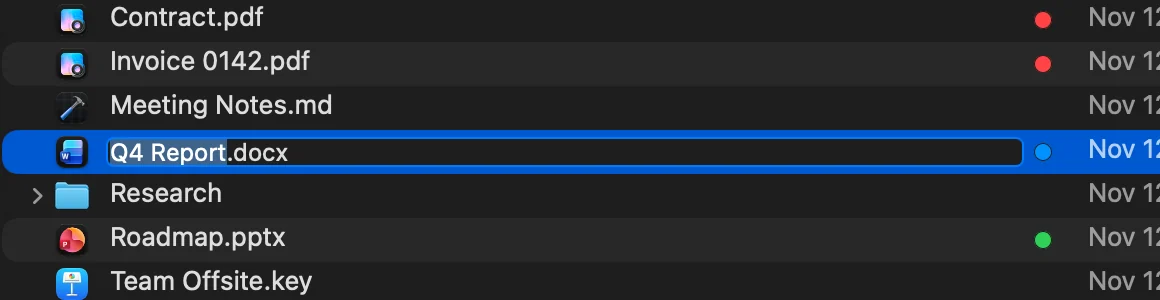
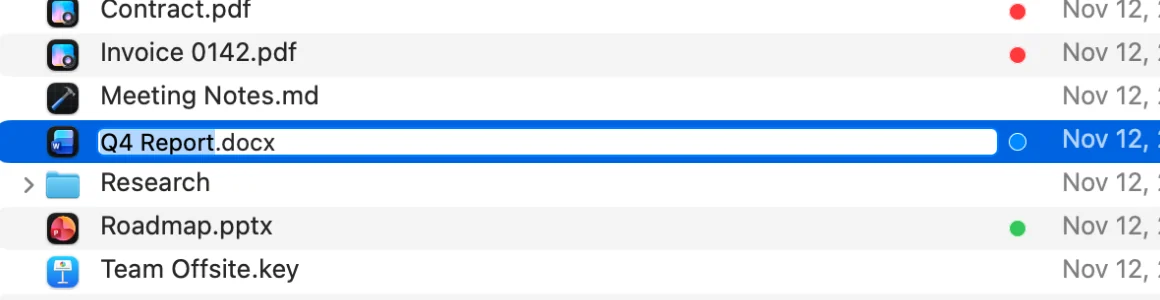
Wynik: Nazwa staje się edytowalna, z zaznaczoną częścią przed rozszerzeniem. - Wpisz nową nazwę
Wpisywanie zastępuje zaznaczoną część, więc
.pdfzostaje bez zmian. Dla folderu zaznaczona jest cała nazwa. - Naciśnij Return, aby zakończyć
Naciśnij zamiast tego Esc, aby zostawić nazwę taką, jaka była.
Wynik: Rzecz przyjmuje nową nazwę i pozostaje zaznaczona.
Zmień rozszerzenie
Jeśli nowa nazwa usuwa, dodaje lub zmienia rozszerzenie pliku, DockDuck najpierw pyta, bo plik może się wtedy otwierać w innej aplikacji:
- Usuń albo Zachowaj „.pdf”, gdy zabierasz rozszerzenie.
- Dodaj albo Nie dodawaj, gdy je nadajesz.
- Użyj „.txt” albo Zachowaj „.pdf”, gdy je zmieniasz.
Esc zachowuje oryginalne rozszerzenie. Foldery nie mają rozszerzenia, więc kropka w nazwie folderu nigdy nie wywołuje pytania.
Nazwij nowy plik lub folder
Nowy folder (⇧⌘N) i Nowy plik tworzą rzecz i od razu zaczynają zmianę jej nazwy. Nowy folder nazywa się „Folder bez nazwy”, a nowy plik „Untitled.txt”.
- Dla nowego pliku wpisanie nazwy bez rozszerzenia zachowuje
.txt: „Notes” staje się „Notes.txt”. - Naciśnij od razu Esc, aby usunąć nową rzecz, która jest jeszcze pusta.
Nowy folder z zaznaczonymi rzeczami (⌃⌘N) umieszcza zaznaczone rzeczy w nowym folderze o nazwie „Nowy folder z rzeczami” i zaczyna zmianę jego nazwy.
Cofnij zmianę nazwy
Naciśnij ⌘Z, aby rzecz odzyskała starą nazwę. Zmiany nazw są też wymienione w Aktywności, gdzie możesz je później cofnąć. Zobacz Cofanie i Aktywność.
Gdy coś pójdzie nie tak
| Problem | Co zrobić |
|---|---|
| Nie można użyć tej nazwy. | Nazwy nie mogą zawierać „/” ani „:”. Wybierz inną nazwę. |
| ↩ wydaje sygnał | Zmiana nazwy nie jest tu dostępna: w wynikach wyszukiwania, dla folderów systemowych takich jak Biurko czy Aplikacje, wewnątrz archiwum ani w Załącznikach z Mail. Otwórz najpierw folder rzeczy. |
| Nie udało się zmienić nazwy rzeczy. | Komunikat pod spodem mówi dlaczego, na przykład że inna rzecz ma już taką nazwę albo że nie masz uprawnień. |
Dziękujemy, to pomaga nam ulepszyć tę stronę.