
Переименование файла или папки
Нажмите Return, чтобы переименовать объект на месте в любом виде. Расширение не мешает, а «Отменить» возвращает прежнее имя.
На этой странице Разделов: 5
Что вы сможете
- Переименовать файл или папку, не покидая списка
- Намеренно изменить расширение файла или оставить его
- Назвать новый файл или папку при создании
Переименование происходит на месте в видах «Значки», «Список», «Столбцы» и «Галерея». Чтобы переименовать много объектов сразу по правилу, см. Массовое переименование файлов.
Переименование объекта
- Выберите объект
Нажмите на него один раз.
- Начните переименование
Нажмите ↩, нажмите Переименовать в верхнем ряду контекстного меню или ещё раз нажмите на имя выбранного объекта спустя мгновение.
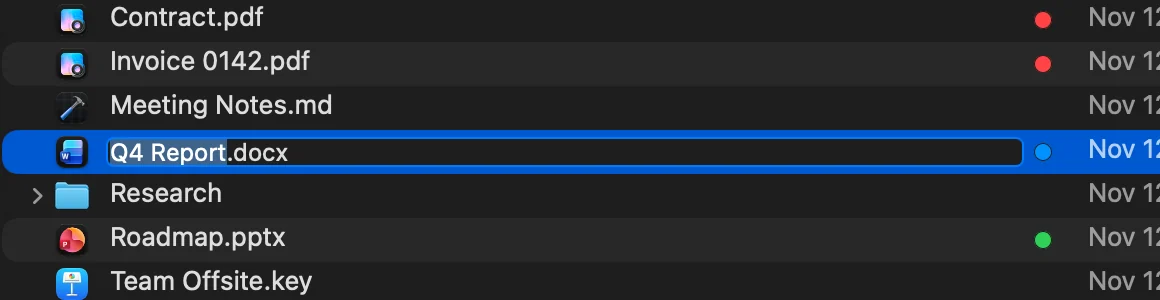
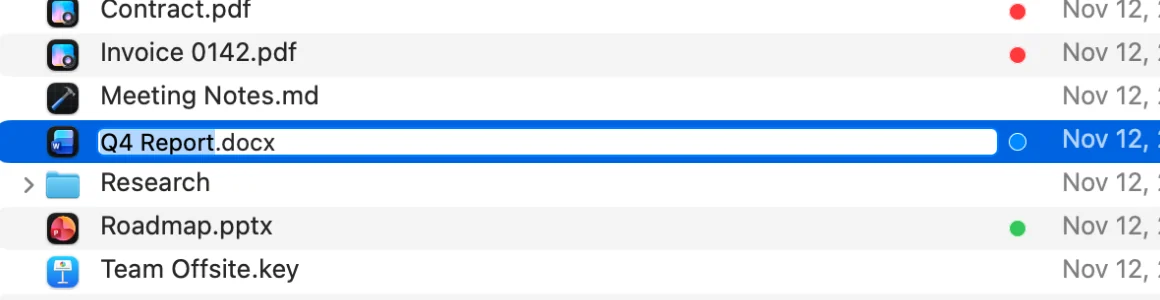
Результат: Имя становится редактируемым, часть до расширения выделена. - Введите новое имя
Ввод заменяет выделенную часть, поэтому
.pdfостаётся как есть. У папки выделено всё имя. - Нажмите Return, чтобы закончить
Вместо этого нажмите Esc, чтобы оставить прежнее имя.
Результат: Объект получает новое имя и остаётся выбранным.
Изменение расширения
Если из-за нового имени у файла пропадает, появляется или меняется расширение, DockDuck сначала спрашивает, потому что после этого файл может открываться в другом приложении:
- Удалить или Оставить «.pdf», когда вы убираете расширение.
- Добавить или Не добавлять, когда вы его задаёте.
- Использовать «.txt» или Оставить «.pdf», когда вы его меняете.
Esc сохраняет исходное расширение. У папок расширения нет, поэтому точка в имени папки никогда не вызывает вопроса.
Имя для нового файла или папки
Новая папка (⇧⌘N) и Новый файл создают объект и сразу начинают его переименование. Новая папка называется «Новая папка», а новый файл «Без имени.txt».
- Если для нового файла ввести имя без расширения, сохраняется
.txt: «Notes» становится «Notes.txt». - Сразу нажмите Esc, чтобы удалить новый объект, если он ещё пуст.
Новая папка из выбранного (⌃⌘N) помещает выбранные объекты в новую папку «Новая папка с объектами» и начинает её переименование.
Отмена переименования
Нажмите ⌘Z, чтобы вернуть объекту прежнее имя. Переименования также записываются в Активность, где их можно отменить позже. См. Отмена действий и Активность.
Если что-то пошло не так
| Проблема | Что делать |
|---|---|
| Это имя нельзя использовать. | Имена не могут содержать «/» или «:». Выберите другое имя. |
| ↩ издаёт звуковой сигнал | Переименование здесь недоступно: в результатах поиска, для системных папок вроде «Рабочий стол» или «Программы», внутри архива и во Вложениях Почты. Сначала откройте папку объекта. |
| Не удалось переименовать объект. | Сообщение под ним объясняет причину, например что у другого объекта уже есть такое имя или что у вас нет разрешения. |
Спасибо, это поможет улучшить страницу.