
Đổi tên tệp hoặc thư mục
Nhấn Return để đổi tên một mục ngay tại chỗ, trong bất kỳ dạng xem nào. Phần mở rộng không bị vướng, và Hoàn tác trả lại tên cũ.
Trên trang này 5 phần
Bạn sẽ làm được gì
- Đổi tên tệp hoặc thư mục mà không rời khỏi danh sách
- Chủ động đổi hoặc giữ phần mở rộng của tệp
- Đặt tên cho tệp hoặc thư mục mới ngay khi tạo
Việc đổi tên diễn ra ngay tại chỗ, trong các dạng xem biểu tượng, danh sách, cột và thư viện. Để đổi tên nhiều mục cùng lúc bằng một quy tắc, xem Đổi tên nhiều tệp cùng lúc.
Đổi tên một mục
- Chọn mục
Nhấp vào nó một lần.
- Bắt đầu đổi tên
Nhấn ↩, nhấp Đổi tên ở hàng trên cùng của menu Control-nhấp, hoặc nhấp vào tên của mục đã chọn thêm một lần nữa sau một lát.
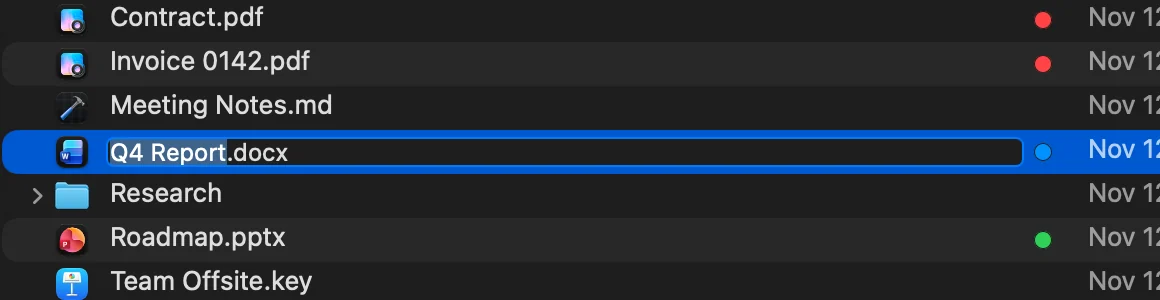
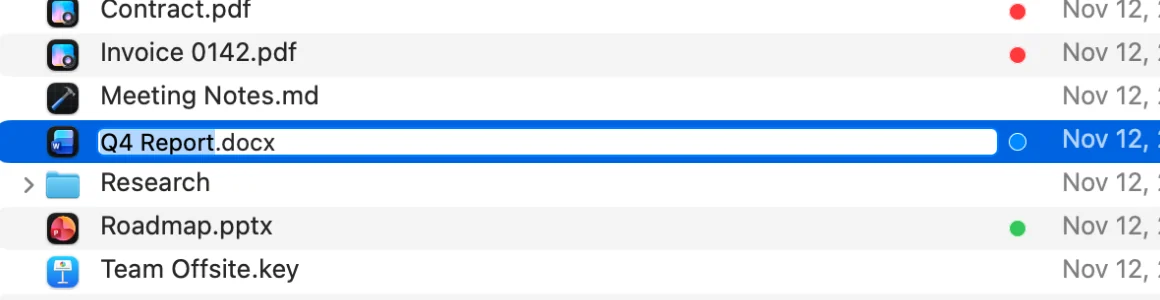
Kết quả: Tên trở nên có thể sửa, với phần trước phần mở rộng được chọn. - Gõ tên mới
Gõ sẽ thay thế phần được chọn, nên
.pdfgiữ nguyên. Với thư mục, toàn bộ tên được chọn. - Nhấn Return để kết thúc
Thay vào đó, nhấn Esc để giữ tên như cũ.
Kết quả: Mục nhận tên mới và vẫn được chọn.
Đổi phần mở rộng
Nếu tên mới bỏ, thêm hoặc đổi phần mở rộng của tệp, DockDuck hỏi trước, vì tệp khi đó có thể mở trong ứng dụng khác:
- Xóa hoặc Giữ “.pdf” khi bạn bỏ phần mở rộng.
- Thêm hoặc Không thêm khi bạn gán cho nó một phần mở rộng.
- Dùng “.txt” hoặc Giữ “.pdf” khi bạn đổi nó.
Esc giữ phần mở rộng gốc. Thư mục không có phần mở rộng, nên dấu chấm trong tên thư mục không bao giờ gây ra câu hỏi.
Đặt tên cho tệp hoặc thư mục mới
Thư mục Mới (⇧⌘N) và Tệp Mới tạo mục và bắt đầu đổi tên ngay. Thư mục mới có tên “Thư mục không có tên” và tệp mới “Khongten.txt”.
- Với tệp mới, gõ tên không có phần mở rộng sẽ giữ
.txt: “Notes” thành “Notes.txt”. - Nhấn Esc ngay để xóa một mục mới vẫn còn trống.
Thư mục Mới với Mục đã Chọn (⌃⌘N) đưa các mục đã chọn vào một thư mục mới tên “Thư mục Mới Với Các Mục”, và bắt đầu đổi tên nó.
Hoàn tác việc đổi tên
Nhấn ⌘Z để trả lại tên cũ cho mục. Các lần đổi tên cũng được liệt kê trong Hoạt động, nơi bạn có thể hoàn tác sau. Xem Hoàn tác và Hoạt động.
Nếu có sự cố
| Sự cố | Cách xử lý |
|---|---|
| Không thể dùng tên đó. | Tên không được chứa ”/” hoặc ”:”. Hãy chọn tên khác. |
| ↩ phát tiếng bíp | Đổi tên không khả dụng ở đây: trong kết quả tìm kiếm, với thư mục hệ thống như Màn hình nền hoặc Ứng dụng, bên trong tệp lưu trữ, hoặc trong Tệp đính kèm Mail. Hãy mở thư mục của mục trước. |
| Không thể đổi tên mục. | Thông báo bên dưới cho biết lý do, ví dụ mục khác đã có tên đó hoặc bạn không có quyền. |
Cảm ơn bạn, điều này giúp chúng tôi cải thiện trang.