
Ubah nama file atau folder
Tekan Return untuk mengubah nama item di tempat, di tampilan mana pun. Ekstensi tidak ikut terganggu, dan Urungkan mengembalikan nama lama.
Di halaman ini 5 bagian
Yang akan Anda capai
- Ubah nama file atau folder tanpa keluar dari daftar
- Ubah atau pertahankan ekstensi file dengan sengaja
- Beri nama file atau folder baru saat Anda membuatnya
Pengubahan nama terjadi di tempat, di tampilan ikon, daftar, kolom, dan galeri. Untuk mengubah nama banyak item sekaligus dengan satu aturan, lihat Ubah nama banyak file sekaligus.
Ubah nama item
- Pilih item
Klik sekali.
- Mulai mengubah nama
Tekan ↩, klik Ubah Nama di baris paling atas menu klik-Control, atau klik nama item yang dipilih sekali lagi setelah sesaat.
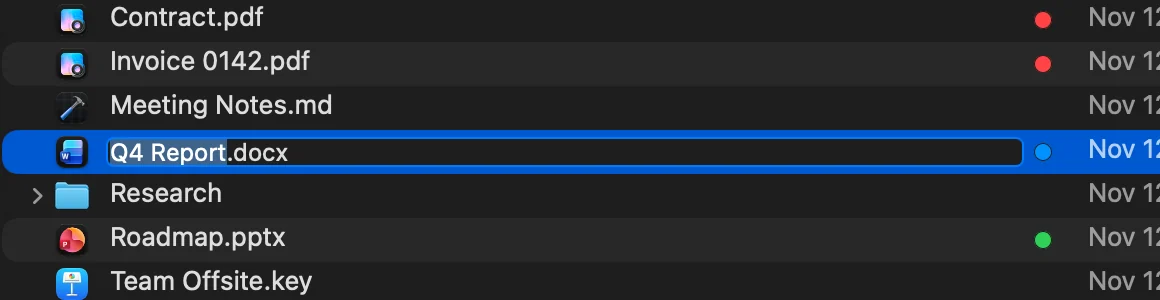
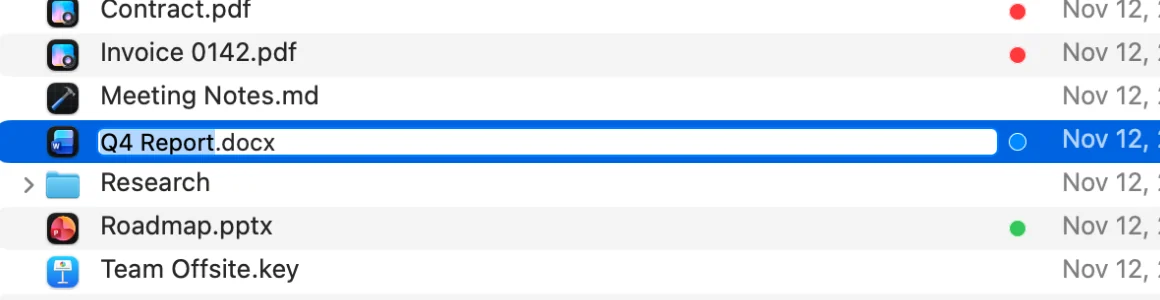
Hasil: Nama dapat diedit, dengan bagian sebelum ekstensi terpilih. - Ketik nama baru
Mengetik menggantikan bagian yang dipilih, jadi
.pdftetap apa adanya. Untuk folder, seluruh nama dipilih. - Tekan Return untuk selesai
Tekan Esc sebagai gantinya untuk membiarkan nama seperti semula.
Hasil: Item memakai nama baru dan tetap terpilih.
Ubah ekstensi
Jika nama baru menghapus, menambah, atau mengubah ekstensi file, DockDuck bertanya lebih dulu, karena file mungkin lalu terbuka di app lain:
- Hapus atau Pertahankan “.pdf” saat Anda menghilangkan ekstensi.
- Tambah atau Jangan Tambahkan saat Anda memberinya ekstensi.
- Gunakan “.txt” atau Pertahankan “.pdf” saat Anda mengubahnya.
Esc mempertahankan ekstensi asli. Folder tidak memiliki ekstensi, jadi titik pada nama folder tidak pernah memicu pertanyaan.
Beri nama file atau folder baru
Folder Baru (⇧⌘N) dan File Baru membuat item dan langsung mulai mengubah namanya. Folder baru bernama “Untitled Folder” dan file baru “Untitled.txt”.
- Untuk file baru, mengetik nama tanpa ekstensi mempertahankan
.txt: “Notes” menjadi “Notes.txt”. - Tekan Esc segera untuk menghapus item baru yang masih kosong.
Folder Baru dengan Pilihan (⌃⌘N) memasukkan item yang dipilih ke folder baru bernama “New Folder With Items”, dan mulai mengubah namanya.
Urungkan perubahan nama
Tekan ⌘Z untuk mengembalikan nama lama item. Perubahan nama juga tercantum di Aktivitas, tempat Anda dapat mengurungkannya nanti. Lihat Urungkan dan Aktivitas.
Jika terjadi masalah
| Masalah | Yang perlu dilakukan |
|---|---|
| Nama itu tidak dapat digunakan. | Nama tidak boleh mengandung ”/” atau ”:”. Pilih nama lain. |
| ↩ berbunyi bip | Ubah nama tidak tersedia di sini: di hasil pencarian, untuk folder sistem seperti Desktop atau Aplikasi, di dalam arsip, atau di Lampiran Mail. Buka folder item itu terlebih dahulu. |
| Tidak dapat mengubah nama item. | Pesan di bawahnya menyebutkan alasannya, misalnya item lain sudah memiliki nama itu atau Anda tidak memiliki izin. |
Terima kasih, ini membantu kami memperbaiki halaman ini.