
Rinominare un file o una cartella
Premi Invio per rinominare un elemento sul posto, in qualsiasi vista. L'estensione resta al suo posto, e Annulla restituisce il vecchio nome.
In questa pagina 5 sezioni
Cosa otterrai
- Rinominare un file o una cartella senza lasciare l'elenco
- Cambiare o mantenere l'estensione di un file di proposito
- Dare un nome a un nuovo file o a una nuova cartella mentre li crei
La rinomina avviene sul posto, nelle viste icone, elenco, colonne e galleria. Per rinominare molti elementi in una volta con una regola, vedi Rinominare molti file in una volta.
Rinominare un elemento
- Seleziona l'elemento
Fai clic su di esso una volta.
- Inizia a rinominare
Premi ↩, fai clic su Rinomina nella riga in alto del menu aperto con Control-clic, oppure fai di nuovo clic sul nome dell’elemento selezionato dopo un momento.
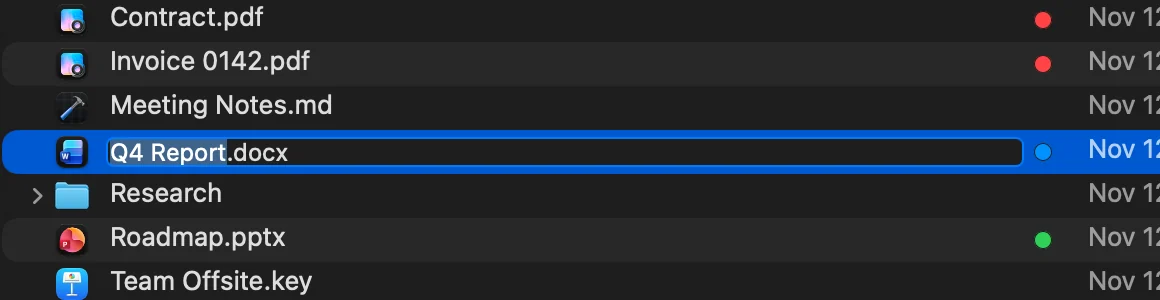
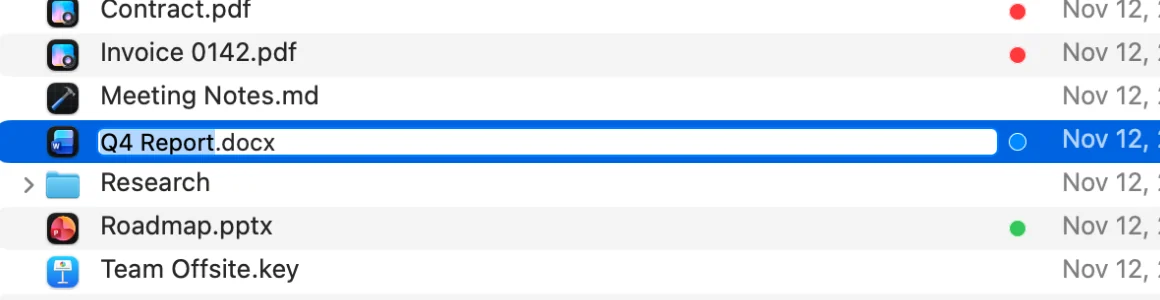
Risultato: Il nome diventa modificabile, con la parte prima dell'estensione selezionata. - Digita il nuovo nome
Digitare sostituisce la parte selezionata, quindi
.pdfresta com’è. Per una cartella viene selezionato l’intero nome. - Premi Invio per finire
Premi invece Esc per lasciare il nome com’era.
Risultato: L'elemento prende il nuovo nome e resta selezionato.
Cambiare l’estensione
Se il nuovo nome rimuove, aggiunge o cambia l’estensione di un file, DockDuck chiede prima conferma, perché il file potrebbe poi aprirsi in un’altra app:
- Rimuovi oppure Mantieni “.pdf” quando togli l’estensione.
- Aggiungi oppure Non aggiungere quando ne dai una.
- Usa “.txt” oppure Mantieni “.pdf” quando la cambi.
Esc mantiene l’estensione originale. Le cartelle non hanno un’estensione, quindi un punto nel nome di una cartella non chiede mai nulla.
Dare un nome a un nuovo file o a una nuova cartella
Nuova cartella (⇧⌘N) e Nuovo file creano l’elemento e iniziano subito a rinominarlo. Una nuova cartella si chiama “Cartella senza titolo” e un nuovo file “Untitled.txt”.
- Per un nuovo file, digitare un nome senza estensione mantiene
.txt: “Notes” diventa “Notes.txt”. - Premi subito Esc per rimuovere un nuovo elemento ancora vuoto.
Nuova cartella con selezione (⌃⌘N) mette gli elementi selezionati in una nuova cartella chiamata “Nuova cartella con elementi” e inizia a rinominarla.
Annullare una rinomina
Premi ⌘Z per restituire all’elemento il suo vecchio nome. Le rinomine sono elencate anche in Attività, dove puoi annullarle più tardi. Vedi Annullare e Attività.
Se qualcosa non funziona
| Problema | Cosa fare |
|---|---|
| Quel nome non può essere usato. | I nomi non possono contenere ”/” o ”:”. Scegli un altro nome. |
| ↩ emette un segnale acustico | La rinomina non è disponibile qui: nei risultati di ricerca, per cartelle di sistema come Scrivania o Applicazioni, dentro un archivio, o in Allegati di Mail. Apri prima la cartella dell’elemento. |
| Impossibile rinominare l’elemento. | Il messaggio sotto spiega perché, ad esempio che un altro elemento ha già quel nome o che non hai il permesso. |
Grazie, ci aiuta a migliorare questa pagina.