
파일 또는 폴더 이름 변경
Return을 눌러 어떤 보기에서든 그 자리에서 항목 이름을 변경합니다. 확장자는 방해가 되지 않으며 실행 취소로 이전 이름을 되돌릴 수 있습니다.
이 페이지에서 섹션 5개
이 문서로 할 수 있는 일
- 목록에서 벗어나지 않고 파일이나 폴더 이름 변경하기
- 파일의 확장자를 의도적으로 바꾸거나 유지하기
- 새 파일이나 폴더를 만들면서 이름 지정하기
이름 변경은 아이콘, 목록, 계층, 갤러리 보기에서 그 자리에서 이루어집니다. 규칙으로 여러 항목의 이름을 한꺼번에 바꾸려면 여러 파일 이름을 한 번에 변경을 참고하십시오.
항목 이름 변경
- 항목 선택
한 번 클릭합니다.
- 이름 변경 시작
↩를 누르거나, Control-클릭 메뉴 맨 위 줄에서 이름 변경을 클릭하거나, 잠시 후 선택한 항목의 이름을 한 번 더 클릭합니다.
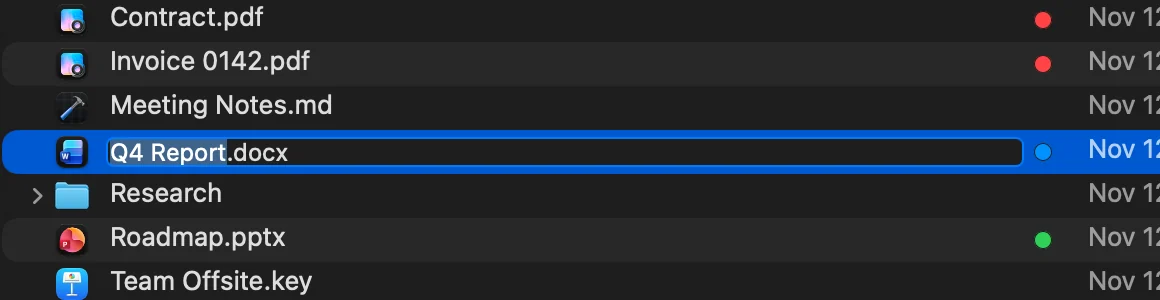
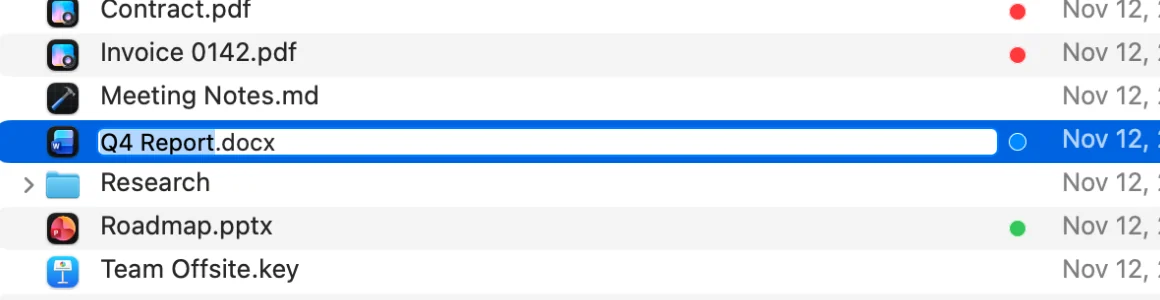
결과: 이름을 편집할 수 있게 되며 확장자 앞부분이 선택됩니다. - 새 이름 입력
입력하면 선택된 부분이 바뀌므로
.pdf는 그대로 유지됩니다. 폴더는 이름 전체가 선택됩니다. - Return을 눌러 완료
이름을 그대로 두려면 대신 Esc를 누릅니다.
결과: 항목이 새 이름을 갖고 선택된 상태로 남습니다.
확장자 변경
새 이름이 파일의 확장자를 없애거나, 추가하거나, 바꾸면 파일이 다른 앱에서 열릴 수 있으므로 DockDuck이 먼저 묻습니다.
- 확장자를 없앨 때는 제거 또는 “.pdf” 유지.
- 확장자를 붙일 때는 추가 또는 추가 안 함.
- 확장자를 바꿀 때는 “.txt” 사용 또는 “.pdf” 유지.
Esc를 누르면 원래 확장자가 유지됩니다. 폴더에는 확장자가 없으므로 폴더 이름에 점이 있어도 묻지 않습니다.
새 파일이나 폴더 이름 지정
새로운 폴더(⇧⌘N)와 새로운 파일은 항목을 만들고 바로 이름 변경을 시작합니다. 새 폴더의 이름은 “제목 없는 폴더”이고 새 파일은 “제목 없음.txt”입니다.
- 새 파일에서 확장자 없이 이름을 입력하면
.txt가 유지됩니다. “Notes”는 “Notes.txt”가 됩니다. - 아직 비어 있는 새 항목을 제거하려면 바로 Esc를 누릅니다.
선택 항목이 포함된 새로운 폴더(⌃⌘N)는 선택한 항목을 “New Folder With Items”라는 새 폴더에 넣고 이름 변경을 시작합니다.
이름 변경 실행 취소
⌘Z를 누르면 항목이 이전 이름으로 돌아갑니다. 이름 변경은 활동에도 기록되며 나중에 거기서 실행 취소할 수 있습니다. 실행 취소 및 활동을 참고하십시오.
문제가 생겼을 때
| 문제 | 해결 방법 |
|---|---|
| 해당 이름은 사용할 수 없습니다. | 이름에는 ”/” 또는 ”:“를 쓸 수 없습니다. 다른 이름을 선택하십시오. |
| ↩를 눌렀을 때 경고음이 남 | 여기서는 이름 변경을 사용할 수 없습니다. 검색 결과, 데스크탑이나 응용 프로그램 같은 시스템 폴더, 아카이브 안, 메일 첨부 파일이 해당됩니다. 먼저 항목이 있는 폴더를 여십시오. |
| 항목의 이름을 변경할 수 없습니다. | 그 아래 메시지에 이유가 표시됩니다. 예를 들어 다른 항목이 이미 그 이름을 쓰고 있거나 권한이 없는 경우입니다. |
감사합니다. 이 페이지를 개선하는 데 도움이 됩니다.