
Mit einem Server verbinden
Verbinde dich in einem Blatt mit SFTP-, FTP-, FTPS-, SMB- und WebDAV-Servern und arbeite dann mit ihren Dateien neben denen deines Macs.
Auf dieser Seite 6 Abschnitte
Was du erreichst
- Mit „Mit Server verbinden“ oder durch Eingabe der Adresse mit einem Server verbinden
- Beim ersten Verbinden die Identität eines Servers prüfen
- Dateien auf dem Server kopieren, bearbeiten und löschen, neben den Ordnern deines Macs
DockDuck verbindet sich über fünf Protokolle mit Servern. Wie sich ein Server öffnet, hängt vom Protokoll ab:
| Protokoll | Wie es sich öffnet |
|---|---|
| SFTP, FTP, FTPS | Eine Sitzung im Tab. Nichts wird eingebunden. Dein Mac erscheint links und der Server rechts. |
| SMB, WebDAV | Von macOS in /Volumes eingebunden und dann wie jeder lokale Ordner genutzt. |
Gesicherte Server erscheinen in der Seitenleiste unter Server und auf der Seite „Privat“. Passwörter liegen im macOS-Schlüsselbund.
Mit „Mit Server verbinden“ verbinden
- Mit Server verbinden öffnen
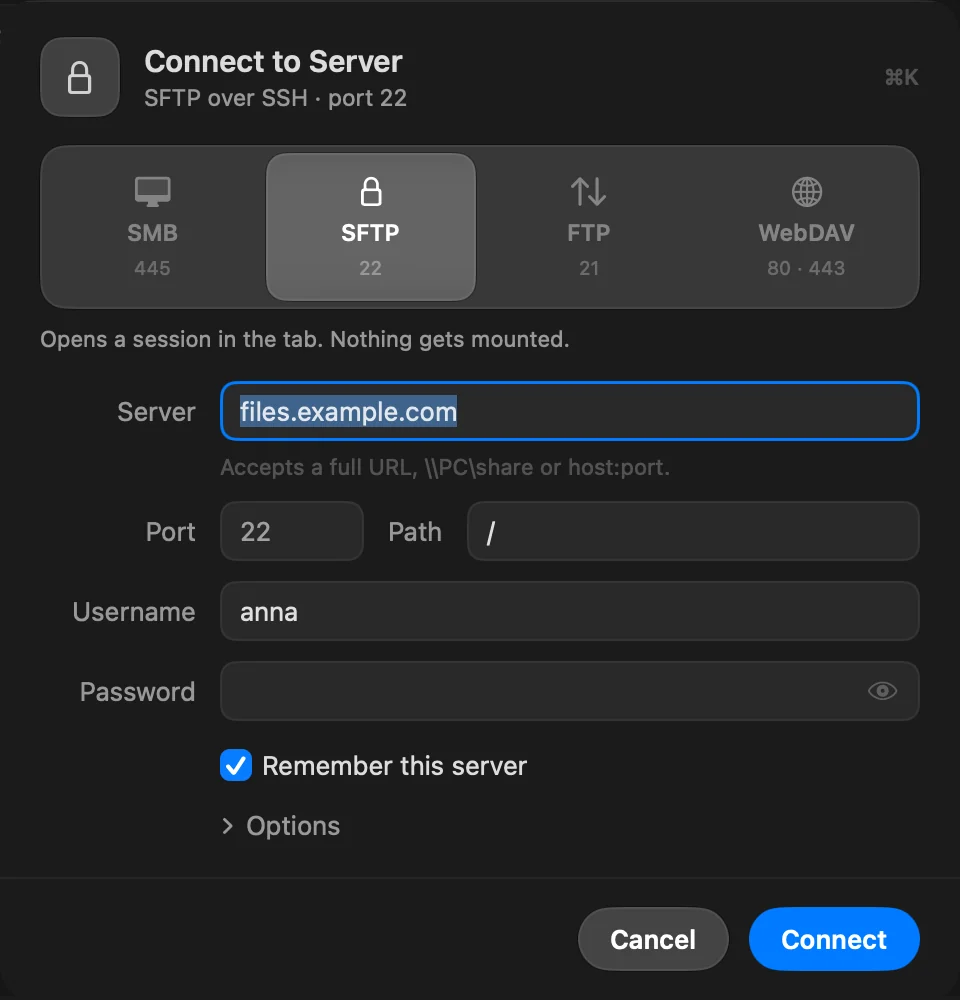
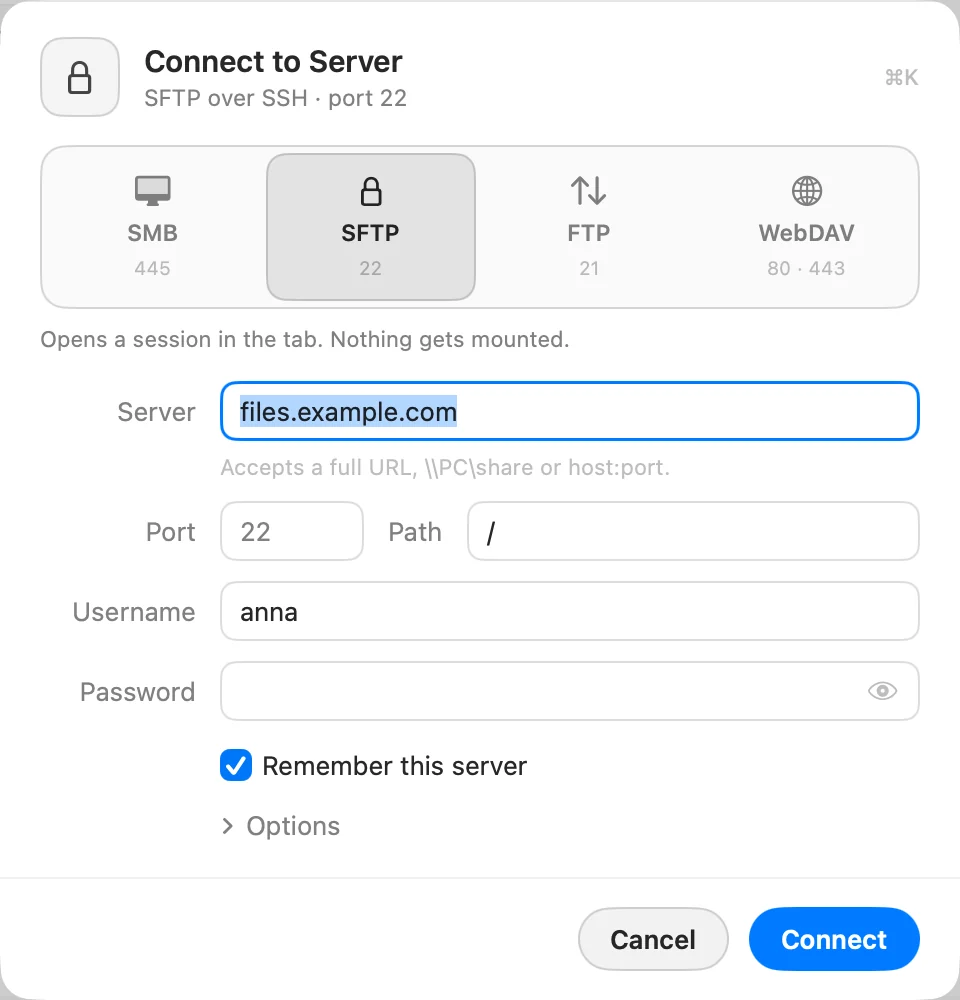
Drücke ⌘K oder wähle Los › Mit Server verbinden…. Das Blatt öffnet sich beim Protokoll, das du zuletzt genutzt hast.
- Das Protokoll wählen
Klicke auf eine Kachel: SMB, SFTP, FTP oder WebDAV. Jede zeigt ihren Standardport. Wähle bei FTP und WebDAV darunter die Verschlüsselung: Unverschlüsselt oder TLS bei FTP, HTTP oder HTTPS bei WebDAV.
- Den Server und deinen Account eingeben
Tippe den Host-Namen oder die IP-Adresse in Server. Fülle Freigabe (SMB) oder Pfad (die anderen) aus, dann Benutzername und Passwort.
- Auf Verbinden klicken
Lass Diesen Server merken an, um ihn zu sichern, mit seinem Passwort im Schlüsselbund. Schalte es für eine einmalige Verbindung aus.
Ergebnis: Der Server öffnet sich im Tab und wird in deiner Liste gesichert.
Eine Adresse einfügen
Das Feld Server akzeptiert eine vollständige URL, \\PC\share oder host:port. Füge
ftp://user:password@host:port/path ein, und jeder Teil geht in sein eigenes Feld; das
Protokoll wechselt passend dazu.
Optionen
Klicke im Blatt auf Optionen für:
- Authentifizieren (nur SFTP): Passwort, SSH-Schlüssel oder Agent. Siehe SFTP mit SSH-Schlüsseln.
- Port, für jedes Protokoll außer SFTP, das seinen Port neben Pfad zeigt. Lass ihn leer, um den Standard zu nutzen.
- Name: wie der Server in der Seitenleiste und in Einstellungen › Server erscheint.
Ist ein Arbeitsbereich geöffnet, behält Nur in diesem Arbeitsbereich einen neuen Server in der Seitenleiste dieses Arbeitsbereichs. Bei SMB und WebDAV bindet Beim Start aktivieren die Freigabe ein, wenn DockDuck öffnet.
Durch Eingabe einer Adresse verbinden
- Die Adressleiste bearbeiten
Drücke ⇧⌘G (Los › Gehe zu Ordner…).
- Die Adresse des Servers tippen und die Eingabetaste drücken
Zum Beispiel
sftp://deploy@example.com:2222/var/www. DockDuck erkenntsftp://,ftp://,ftps://,smb://,webdav://unddavs://. Ein Windows- Pfad wie\\NAS\Photosöffnet sich als SMB.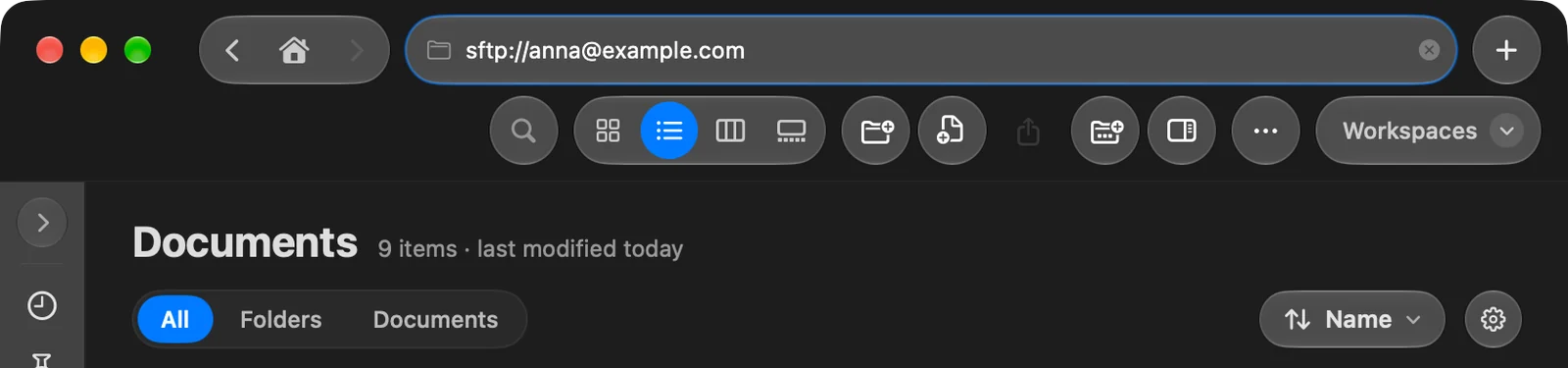
Enthält die Adresse Benutzernamen und Passwort, verbindet sich DockDuck sofort und sichert den Server. Sonst öffnet sich das Blatt „Mit Server verbinden“ mit dem, was du getippt hast, schon ausgefüllt.
Die Identität des Servers prüfen
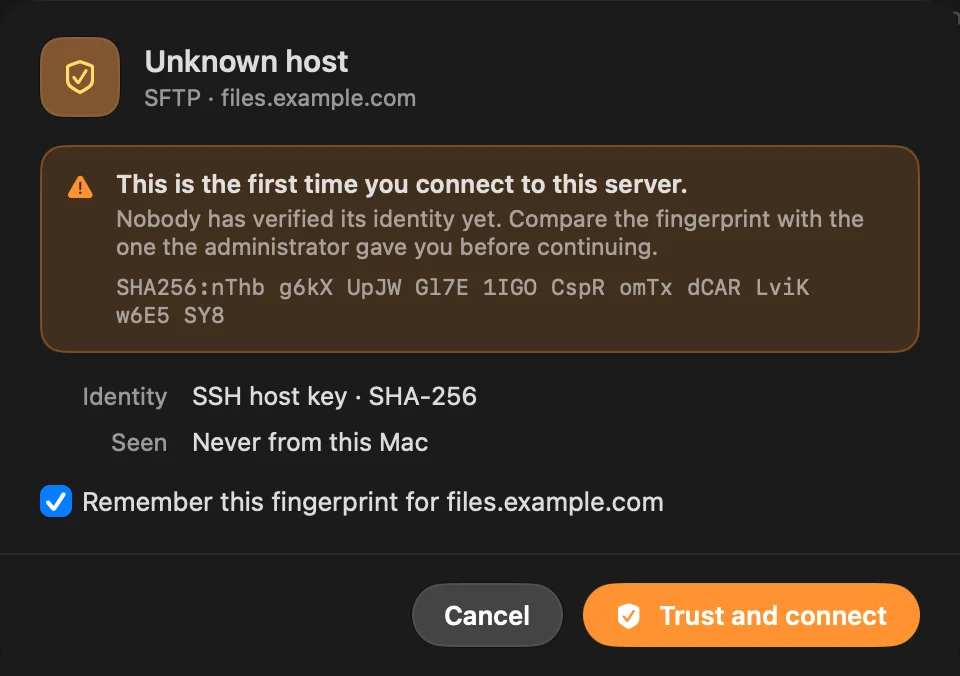
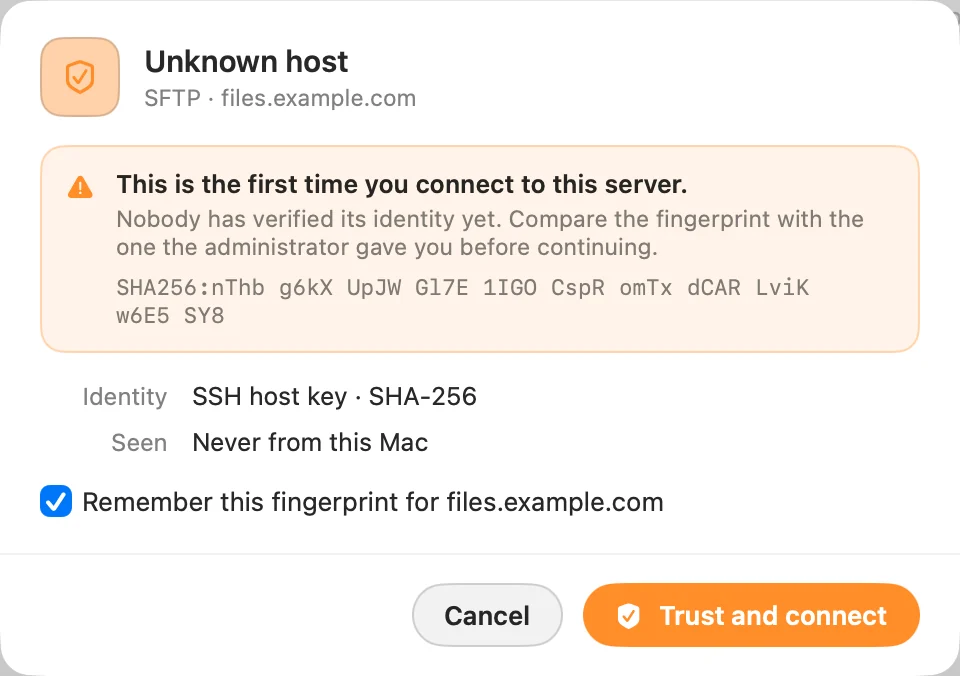
Wenn du dich zum ersten Mal mit einem SFTP- oder FTPS-Server verbindest, zeigt das Blatt Unbekannter Host mit dem SHA-256-Fingerabdruck des Servers: bei SFTP von seinem SSH-Host-Schlüssel, bei FTPS von seinem TLS-Zertifikat.
- Den Fingerabdruck vergleichen
Vergleiche ihn mit dem, den dir der Administrator des Servers gegeben hat.
- Auf Vertrauen und verbinden klicken
Lass Diesen Fingerabdruck für den Host merken an, damit DockDuck nicht wieder fragt. Schalte es aus, um ihm nur für diese Verbindung zu vertrauen.
Mit Dateien auf einem SFTP- oder FTP-Server arbeiten
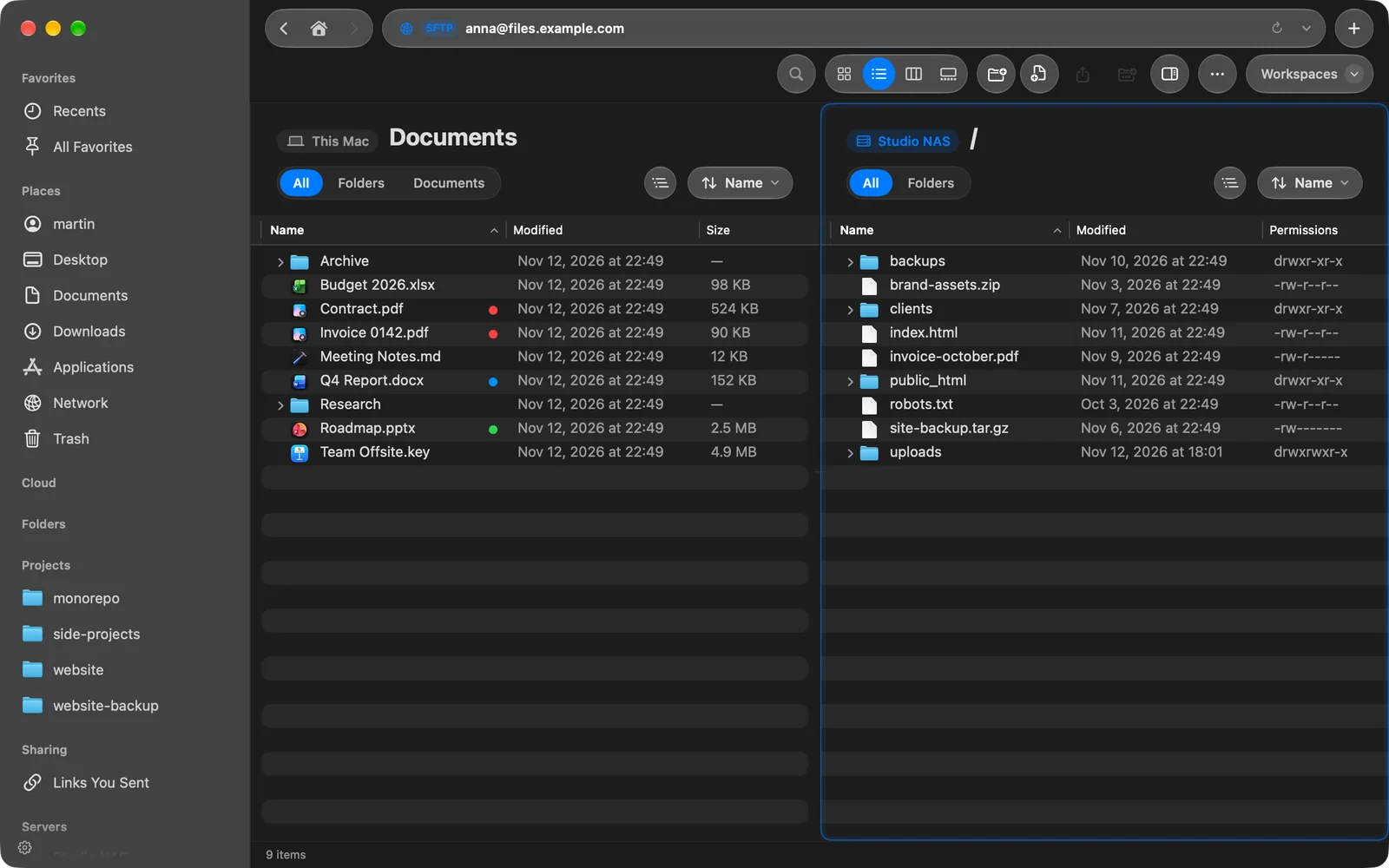
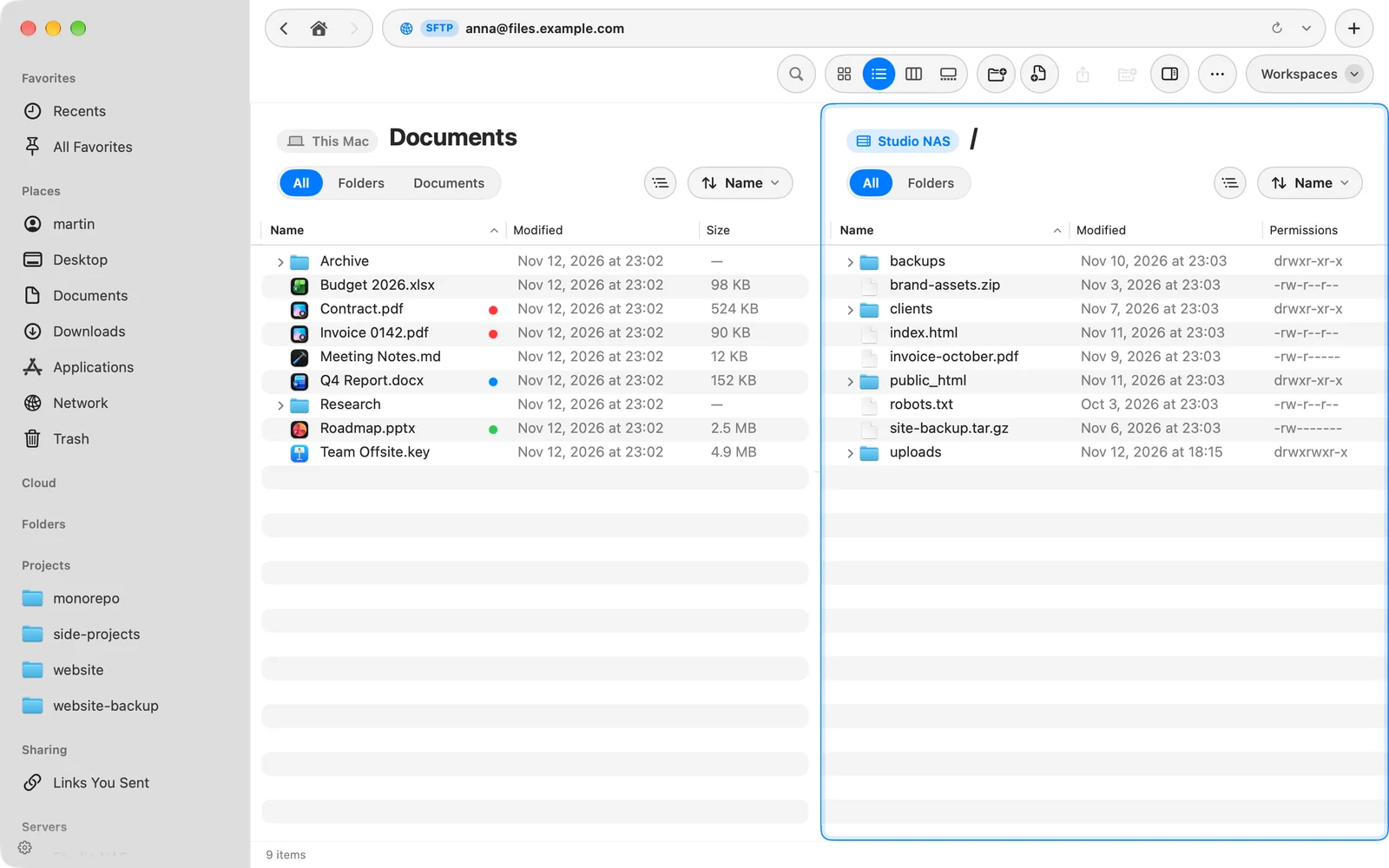
- Dein Mac neben dem Server. Dein Mac ist links und der Server rechts. Ziehe Dateien hinüber, um sie hoch- oder herunterzuladen. Wähle einen anderen Ort in der Seitenleiste, und das Fenster kehrt zur Normalform zurück.
- Ordnerbaum. Klicke auf die Baumtaste neben dem Sortiermenü, um die Ordner einer Seite als Baum zu zeigen. Die Seite deines Macs listet auch deine externen Laufwerke auf.
- Zugriffsrechte. Die Serverseite listet Zugriffsrechte, Besitzer und Gruppe jeder Datei auf. Um sie zu ändern, drücke ⌘I (Informationen) und öffne Freigabe.
- Eine Datei bearbeiten. Öffne sie, ändere sie und sichere sie. DockDuck sendet sie zurück an den Server. Hat sich die Datei in der Zwischenzeit auf dem Server geändert, sagt DockDuck es dir und lässt dich Ersetzen oder Nicht hochladen wählen. Beendest du, während eine Datei noch hochgeladen wird, beendet DockDuck zuerst den Upload.
- Suchen. Die Suche, während du auf dem Server bist, durchsucht seine Ordner nach Namen.
- Löschen. Ein Server hat keinen Papierkorb, daher fragt DockDuck, bevor es dort etwas löscht.
- Wo du aufgehört hast. Jeder Server öffnet sich in den Ordnern, in denen du zuletzt warst, auf dem Server und auf deinem Mac.
Während DockDuck sich verbindet oder einen Ordner öffnet, sagt ein Hinweis am unteren Fensterrand, was es gerade tut. Klicke darauf, um den ganzen Verlauf zu lesen und zu kopieren.
Übertragungen zu und von SFTP- und FTP-Servern folgen den Einstellungen Gleichzeitige Übertragungen und Geschwindigkeitslimit. Siehe Server verwalten und importieren.
Verbindung trennen
Klicke in der Seitenleiste bei gedrückter Control-Taste auf den Server und wähle Verbindung trennen. Der Server bleibt mit seinem Passwort in deiner Liste, bereit für das nächste Mal.
Wenn etwas schiefgeht
Schlägt eine Verbindung fehl, zeigt das Blatt Verbindung fehlgeschlagen mit dem, was schiefgegangen ist, und markiert das Feld, das am ehesten schuld ist. Behebe es und klicke auf Erneut versuchen. Siehe Serververbindungen beheben.
Danke, das hilft uns, diese Seite zu verbessern.