
Yhdistä palvelimeen
Yhdistä SFTP-, FTP-, FTPS-, SMB- ja WebDAV-palvelimiin yhdestä arkista ja käsittele niiden tiedostoja Macisi tiedostojen vieressä.
Tällä sivulla 6 osiota
Mitä saat aikaan
- Yhdistä palvelimeen komennolla Yhdistä palvelimeen tai kirjoittamalla sen osoite
- Tarkista palvelimen identiteetti ensimmäisellä yhdistämiskerralla
- Kopioi, muokkaa ja poista palvelimen tiedostoja Macisi kansioiden vieressä
DockDuck yhdistää palvelimiin viidellä protokollalla. Palvelimen avautumistapa riippuu protokollasta:
| Protokolla | Miten se avautuu |
|---|---|
| SFTP, FTP, FTPS | Istunto välilehdessä. Mitään ei liitetä asemaksi. Macisi näkyy vasemmalla ja palvelin oikealla. |
| SMB, WebDAV | macOS liittää ne kansioon /Volumes, ja niitä käytetään kuin mitä tahansa paikallista kansiota. |
Tallennetut palvelimet näkyvät sivupalkissa kohdassa Palvelimet ja Koti-sivulla. Salasanat säilytetään macOS:n Avainnipussa.
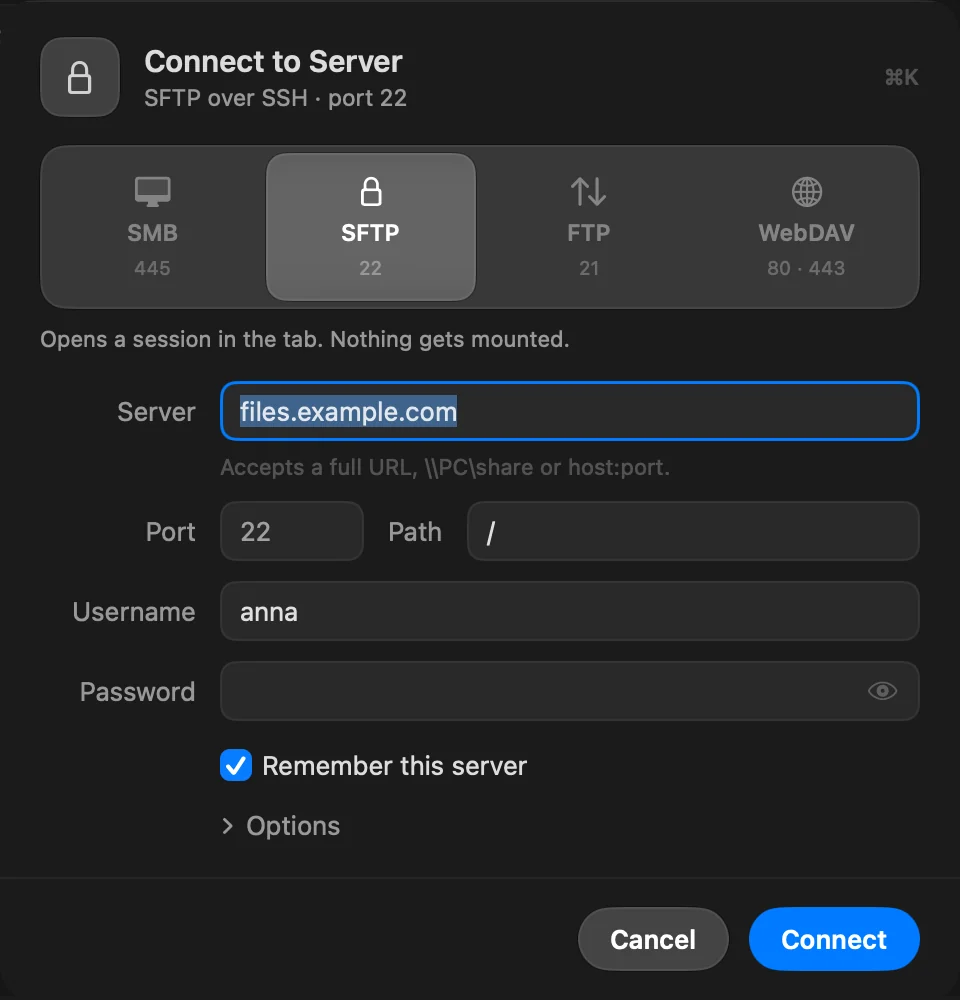
Yhdistä komennolla Yhdistä palvelimeen
- Avaa Yhdistä palvelimeen
Paina ⌘K tai valitse Siirry › Yhdistä palvelimeen…. Arkki avautuu viimeksi käyttämälläsi protokollalla.
- Valitse protokolla
Napsauta ruutua: SMB, SFTP, FTP tai WebDAV. Kussakin näkyy sen oletusportti. FTP:lle ja WebDAVille valitse alta Salaus: Salaamaton tai TLS FTP:lle, HTTP tai HTTPS WebDAVille.
- Anna palvelin ja tilisi
Kirjoita isäntänimi tai IP-osoite kenttään Palvelin. Täytä Jaa (SMB) tai Polku (muut) ja sitten Käyttäjätunnus ja Salasana.
- Napsauta Yhdistä
Jätä Muista tämä palvelin päälle tallentaaksesi sen, salasana Avainnippuun. Laita se pois päältä kertayhteyttä varten.
Tulos: Palvelin avautuu välilehdessä ja tallennetaan luetteloosi.
Liitä osoite
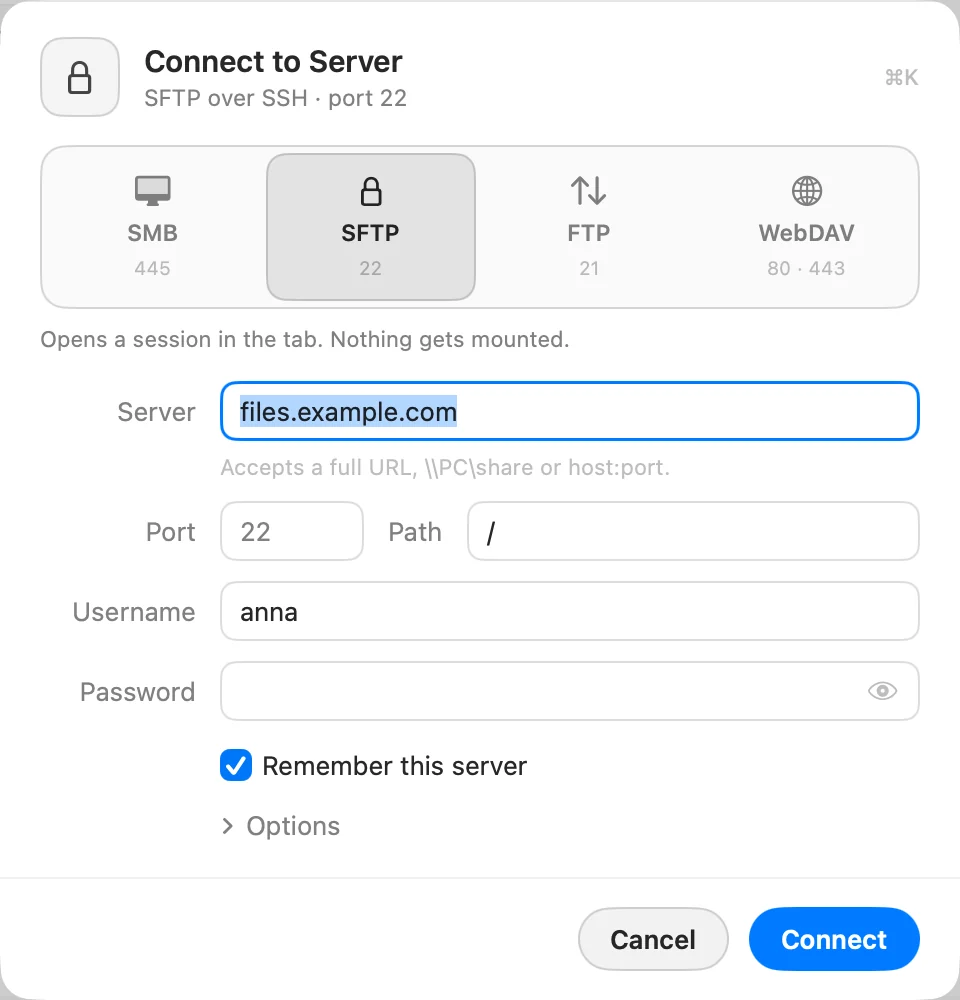
Palvelin-kenttä hyväksyy täyden URL-osoitteen, \\PC\share tai host:port. Liitä
ftp://user:password@host:port/path, niin jokainen osa menee omaan kenttäänsä ja
protokolla vaihtuu vastaamaan.
Valinnat
Napsauta arkissa Valinnat saadaksesi:
- Todennus (vain SFTP): Salasana, SSH-avain tai Agentti. Katso SFTP ja SSH-avaimet.
- Portti, kaikille protokollille paitsi SFTP:lle, joka näyttää Portti-kentän Polku-kentän vieressä. Jätä tyhjäksi käyttääksesi oletusta.
- Nimi: miten palvelin näkyy sivupalkissa ja kohdassa Asetukset › Palvelimet.
Kun työtila on auki, Vain tässä työtilassa pitää uuden palvelimen kyseisen työtilan sivupalkissa. SMB:lle ja WebDAVille Liitä käynnistettäessä liittää jaon, kun DockDuck avataan.
Yhdistä kirjoittamalla osoite
- Muokkaa osoitepalkkia
Paina ⇧⌘G (Siirry › Siirry kansioon…).
- Kirjoita palvelimen osoite ja paina Return
Esimerkiksi
sftp://deploy@example.com:2222/var/www. DockDuck tunnistaasftp://,ftp://,ftps://,smb://,webdav://jadavs://. Windows-polku, kuten\\NAS\Photos, avautuu SMB:nä.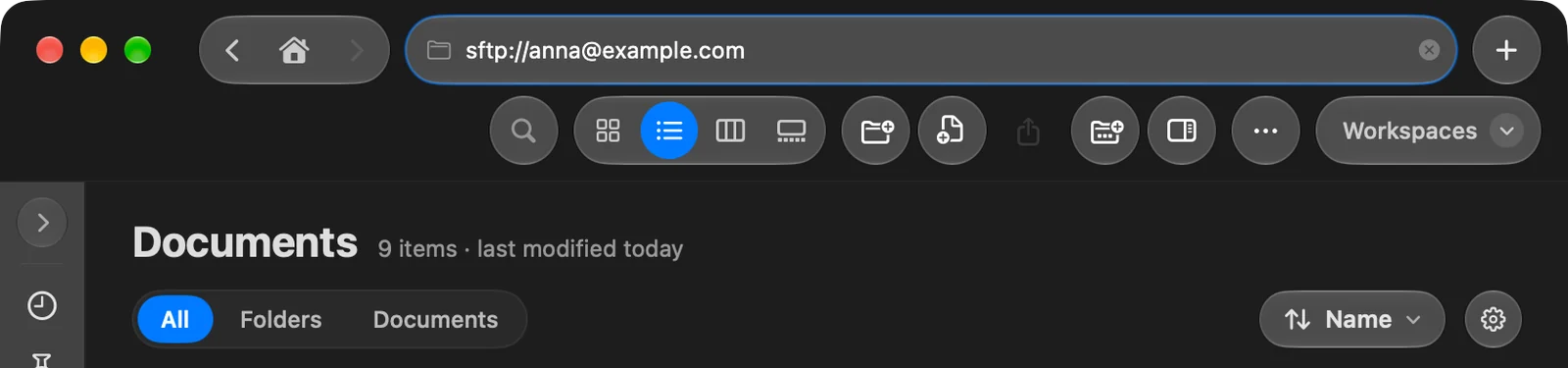
Jos osoitteessa on sekä käyttäjätunnus että salasana, DockDuck yhdistää heti ja tallentaa palvelimen. Muuten Yhdistä palvelimeen -arkki avautuu kirjoittamasi jo täytettynä.
Tarkista palvelimen identiteetti
Kun yhdistät SFTP- tai FTPS-palvelimeen ensimmäisen kerran, arkki näyttää Tuntematon isäntä ja palvelimen SHA-256-sormenjäljen: SFTP:lle sen SSH-isäntäavaimen, FTPS:lle sen TLS-varmenteen.
- Vertaa sormenjälkeä
Vertaa sitä sormenjälkeen, jonka palvelimen ylläpitäjä antoi sinulle.
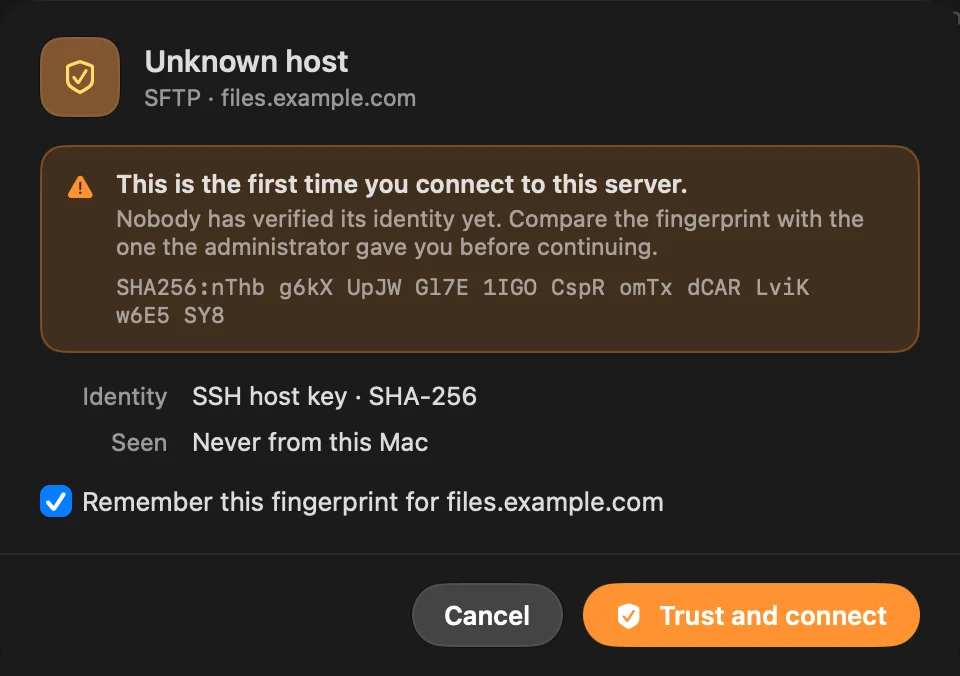
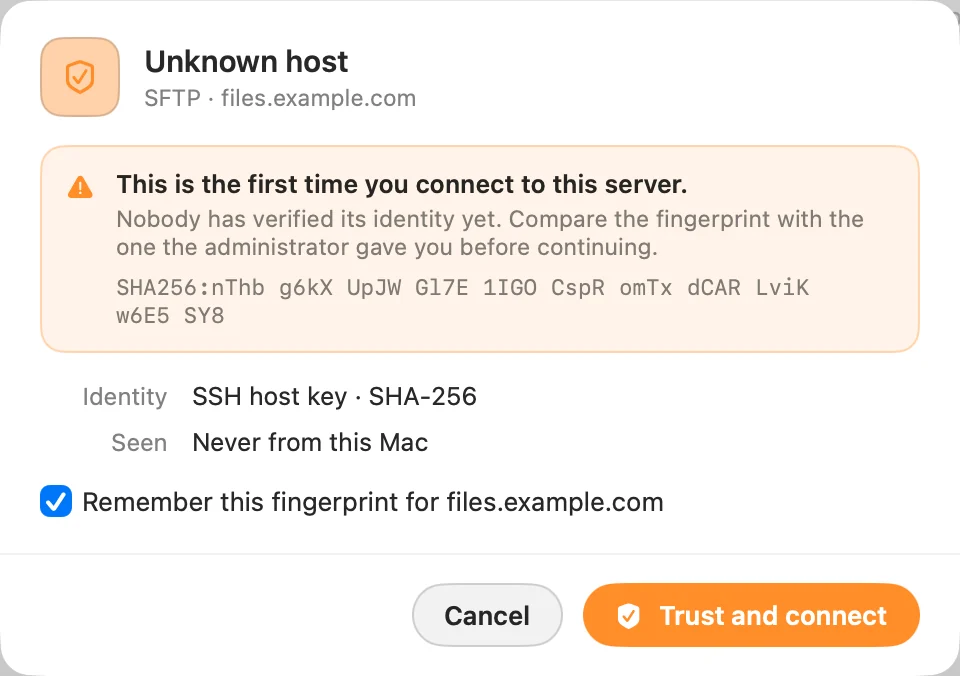
- Napsauta Luota ja yhdistä
Jätä Muista tämä sormenjälki palvelimelle päälle, jotta DockDuck ei kysy uudelleen. Laita se pois päältä luottaaksesi siihen vain tässä yhteydessä.
Käsittele tiedostoja SFTP- tai FTP-palvelimella
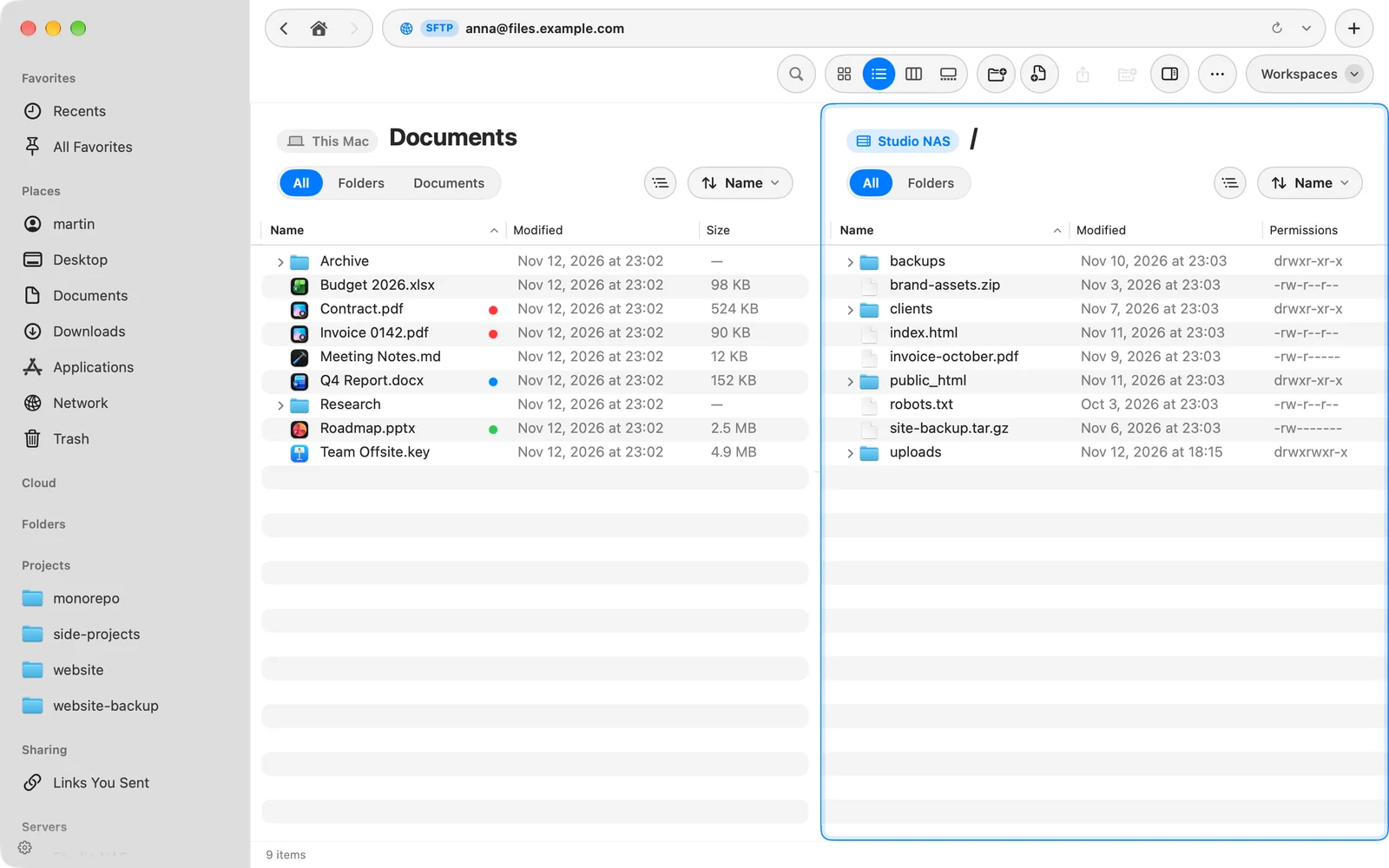
- Macisi palvelimen vieressä. Macisi on vasemmalla ja palvelin oikealla. Vedä tiedostoja puolelta toiselle lähettääksesi tai ladataksesi. Valitse toinen paikka sivupalkista, niin ikkuna palaa normaaliksi.
- Kansiopuu. Napsauta järjestysvalikon vieressä olevaa puupainiketta näyttääksesi kumman tahansa puolen kansiot puuna. Macisi puolella luetellaan myös ulkoiset asemasi.
- Käyttöoikeudet. Palvelimen puoli listaa kunkin tiedoston käyttöoikeudet, omistajan ja ryhmän. Muuttaaksesi niitä paina ⌘I (Näytä tiedot) ja avaa Jakaminen.
- Muokkaa tiedostoa. Avaa se, muuta sitä ja tallenna. DockDuck lähettää sen takaisin palvelimelle. Jos tiedosto muuttui palvelimella sillä välin, DockDuck kertoo siitä ja antaa valita Korvaa tai Älä lähetä. Jos lopetat ohjelman tiedoston ollessa vielä lähetettävänä, DockDuck viimeistelee sen ensin.
- Haku. Haku palvelimella ollessasi käy läpi sen kansiot nimen perusteella.
- Poista. Palvelimella ei ole roskakoria, joten DockDuck kysyy ennen kuin poistaa mitään siellä.
- Missä jäit. Jokainen palvelin avautuu kansioihin, joissa olit viimeksi, sekä palvelimella että Macillasi.
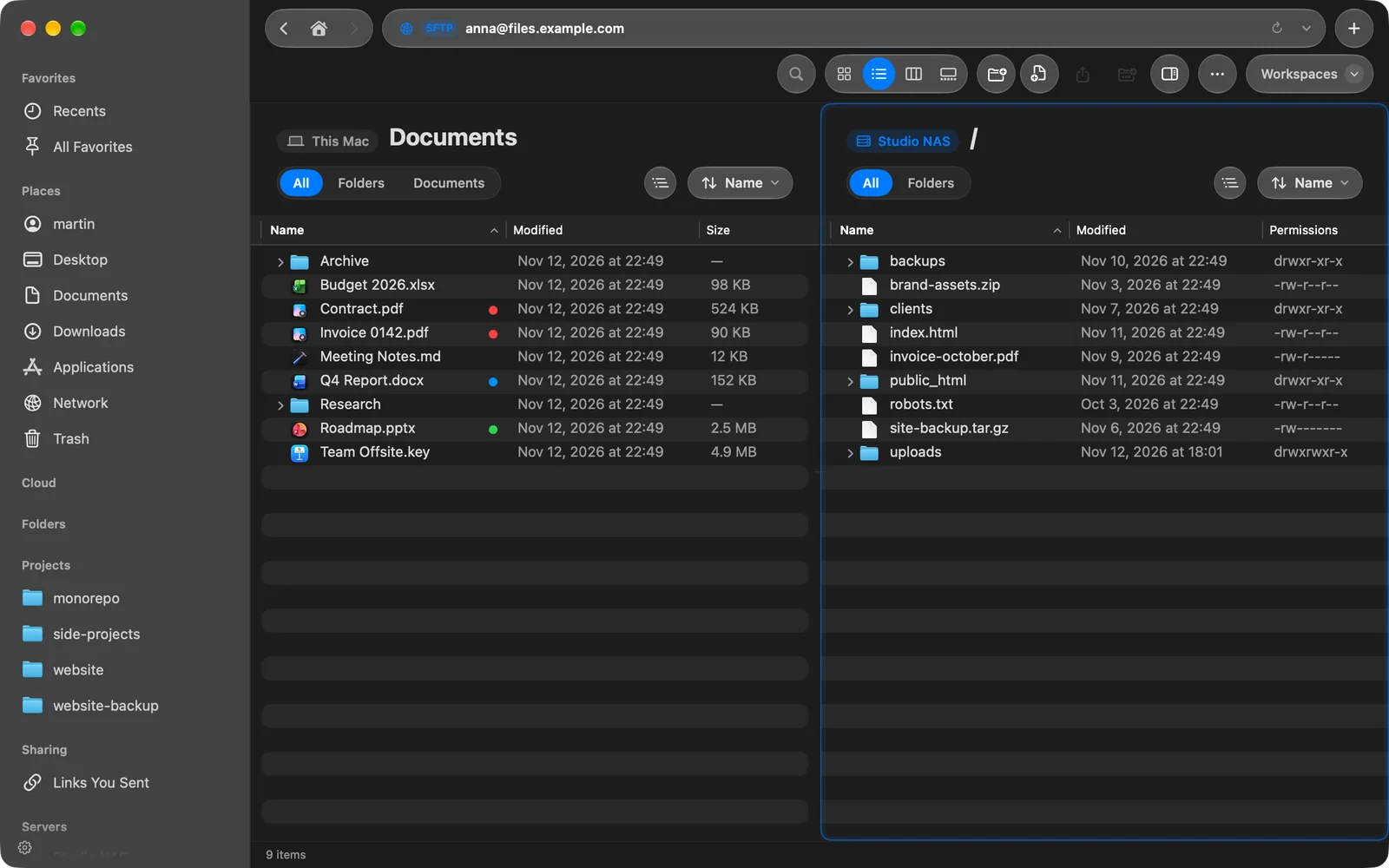
Kun DockDuck yhdistää tai avaa kansiota, ikkunan alareunan huomautus kertoo, mitä se tekee. Napsauta sitä lukeaksesi koko historian ja kopioidaksesi sen.
SFTP- ja FTP-palvelimille ja niiltä tapahtuvat siirrot noudattavat asetuksia Samanaikaiset siirrot ja Nopeusrajoitus. Katso Hallitse ja tuo palvelimia.
Katkaise yhteys
Control-napsauta palvelinta sivupalkissa ja valitse Katkaise yhteys. Palvelin pysyy luettelossasi salasanoineen valmiina seuraavaa kertaa varten.
Jos jokin menee pieleen
Kun yhteys epäonnistuu, arkki näyttää Yhdistäminen epäonnistui ja kertoo, mikä meni vikaan, ja merkitsee kentän, joka on todennäköisimmin syypää. Korjaa se ja napsauta Yritä uudelleen. Katso Palvelinyhteyksien vianmääritys.
Kiitos, tämä auttaa meitä parantamaan sivua.