
Connettersi a un server
Connettiti a server SFTP, FTP, FTPS, SMB e WebDAV da un solo pannello, poi lavora con i loro file accanto a quelli del tuo Mac.
In questa pagina 6 sezioni
Cosa otterrai
- Connettersi a un server con Connessione al server o digitando il suo indirizzo
- Controllare l'identità di un server la prima volta che ti connetti
- Copiare, modificare ed eliminare file sul server, accanto alle cartelle del tuo Mac
DockDuck si connette ai server tramite cinque protocolli. Il modo in cui un server si apre dipende dal protocollo:
| Protocollo | Come si apre |
|---|---|
| SFTP, FTP, FTPS | Una sessione nella scheda. Non viene montato nulla. Il tuo Mac compare a sinistra e il server a destra. |
| SMB, WebDAV | Montato da macOS in /Volumes, poi usato come una qualsiasi cartella locale. |
I server salvati compaiono nella barra laterale sotto Server e nella pagina Inizio. Le password sono conservate nel portachiavi di macOS.
Connettersi con Connessione al server
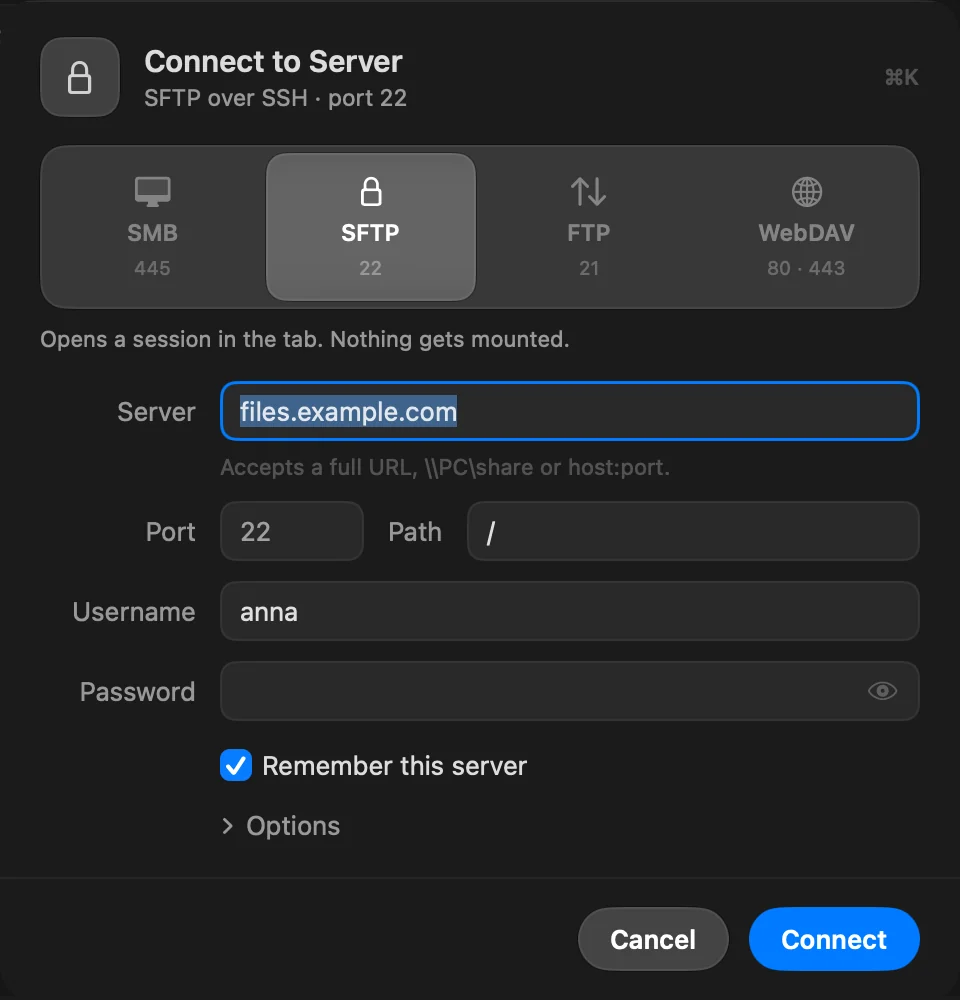
- Apri Connessione al server
Premi ⌘K, oppure scegli Vai › Connessione al server…. Il pannello si apre sul protocollo che hai usato per ultimo.
- Scegli il protocollo
Fai clic su un riquadro: SMB, SFTP, FTP o WebDAV. Ognuno mostra la sua porta predefinita. Per FTP e WebDAV, scegli la Crittografia sotto: Non crittografato o TLS per FTP, HTTP o HTTPS per WebDAV.
- Inserisci il server e il tuo account
Digita il nome host o l’indirizzo IP in Server. Compila Cartella condivisa (SMB) o Percorso (gli altri), poi Nome utente e Password.
- Fai clic su Connetti
Lascia attivo Ricorda questo server per salvarlo, con la sua password nel portachiavi. Disattivalo per una connessione una tantum.
Risultato: Il server si apre nella scheda e viene salvato nel tuo elenco.
Incollare un indirizzo
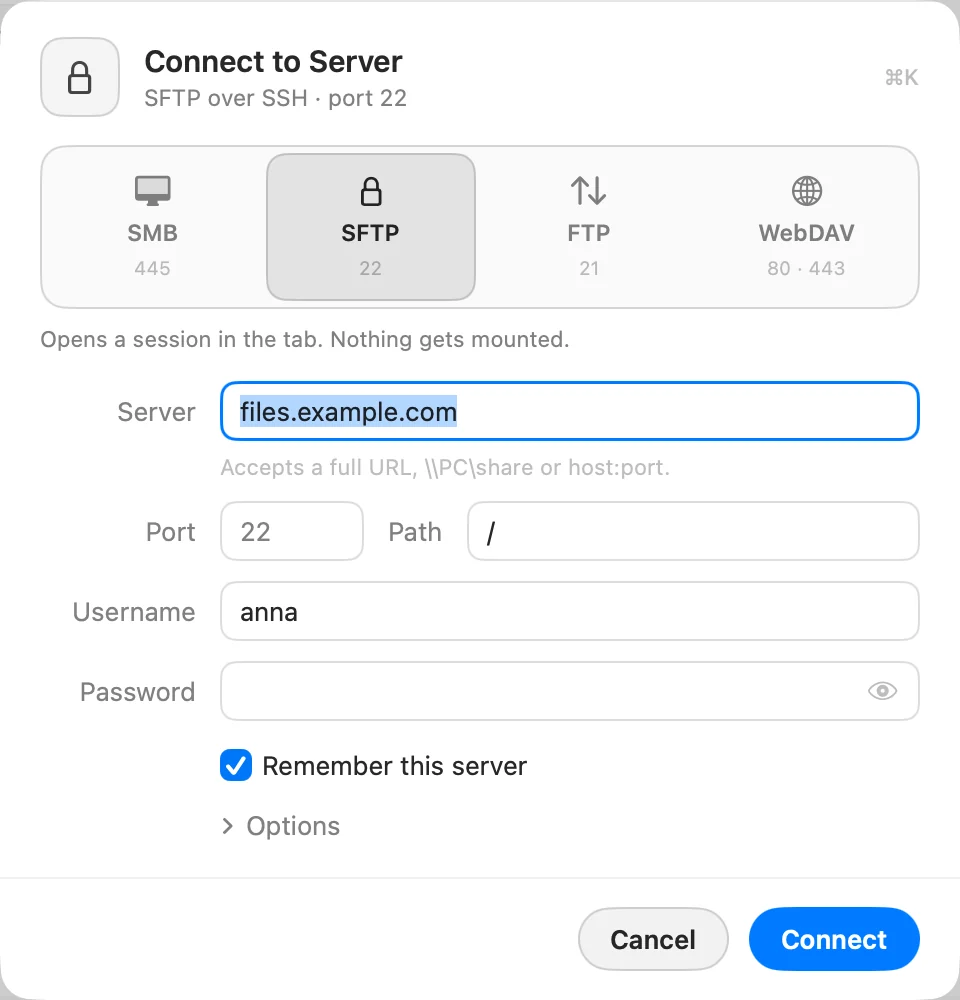
Il campo Server accetta un URL completo, \\PC\share oppure host:port. Incolla
ftp://user:password@host:port/path e ogni parte va nel suo campo; il
protocollo cambia di conseguenza.
Opzioni
Fai clic su Opzioni nel pannello per:
- Autenticazione (solo SFTP): Password, Chiave SSH o Agente. Vedi SFTP con chiavi SSH.
- Porta, per ogni protocollo tranne SFTP, che mostra la sua Porta accanto a Percorso. Lasciala vuota per usare quella predefinita.
- Nome: come il server appare nella barra laterale e in Impostazioni › Server.
Quando è aperto uno spazio di lavoro, Solo in questo spazio di lavoro mantiene un nuovo server nella barra laterale di quello spazio di lavoro. Per SMB e WebDAV, Monta all’avvio monta la condivisione quando DockDuck si apre.
Connettersi digitando un indirizzo
- Modifica la barra degli indirizzi
Premi ⇧⌘G (Vai › Vai alla cartella…).
- Digita l'indirizzo del server e premi Invio
Ad esempio
sftp://deploy@example.com:2222/var/www. DockDuck riconoscesftp://,ftp://,ftps://,smb://,webdav://edavs://. Un percorso Windows come\\NAS\Photossi apre come SMB.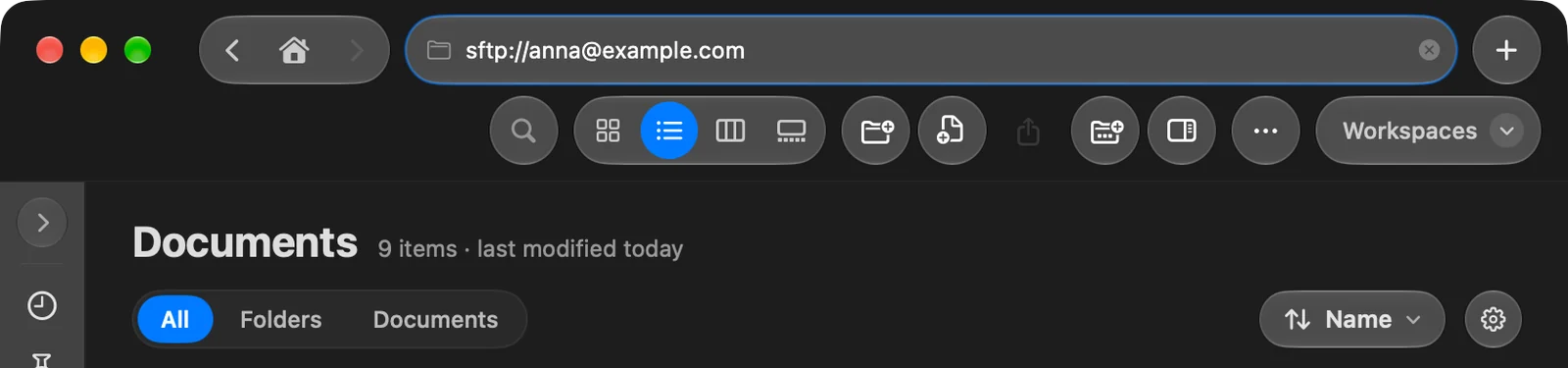
Se l’indirizzo include sia un nome utente sia una password, DockDuck si connette subito e salva il server. Altrimenti si apre il pannello Connessione al server con ciò che hai digitato già compilato.
Controllare l’identità del server
La prima volta che ti connetti a un server SFTP o FTPS, il pannello mostra Host sconosciuto con l’impronta SHA-256 del server: della sua chiave host SSH per SFTP, del suo certificato TLS per FTPS.
- Confronta l'impronta
Confrontala con quella che ti ha dato l’amministratore del server.
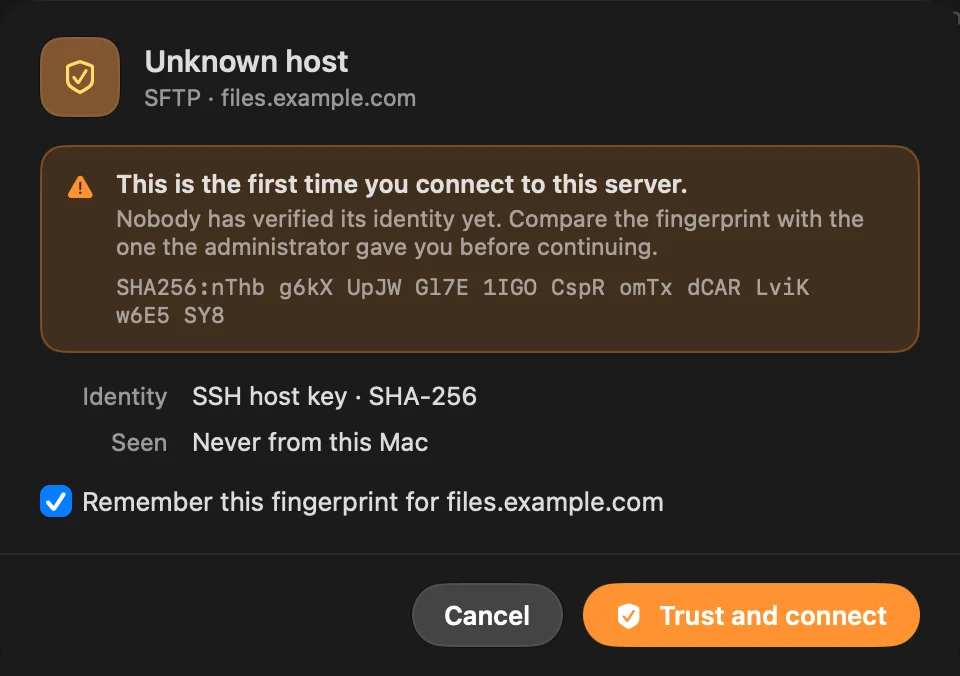
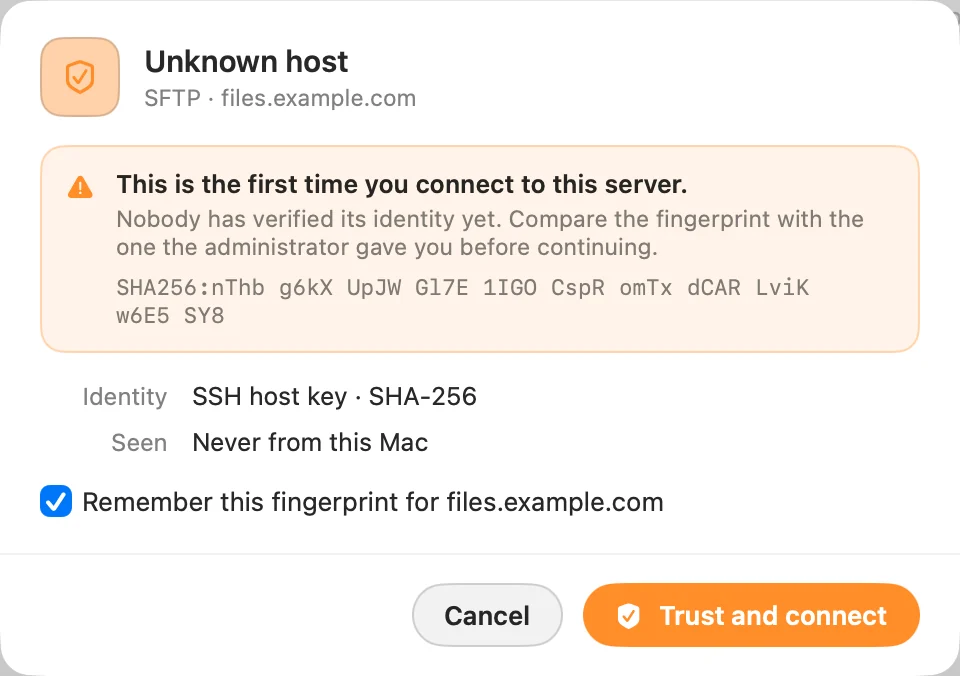
- Fai clic su Autorizza e connetti
Lascia attivo Ricorda questa impronta per l’host, così DockDuck non lo chiede più. Disattivalo per considerarla attendibile solo per questa connessione.
Lavorare con i file su un server SFTP o FTP
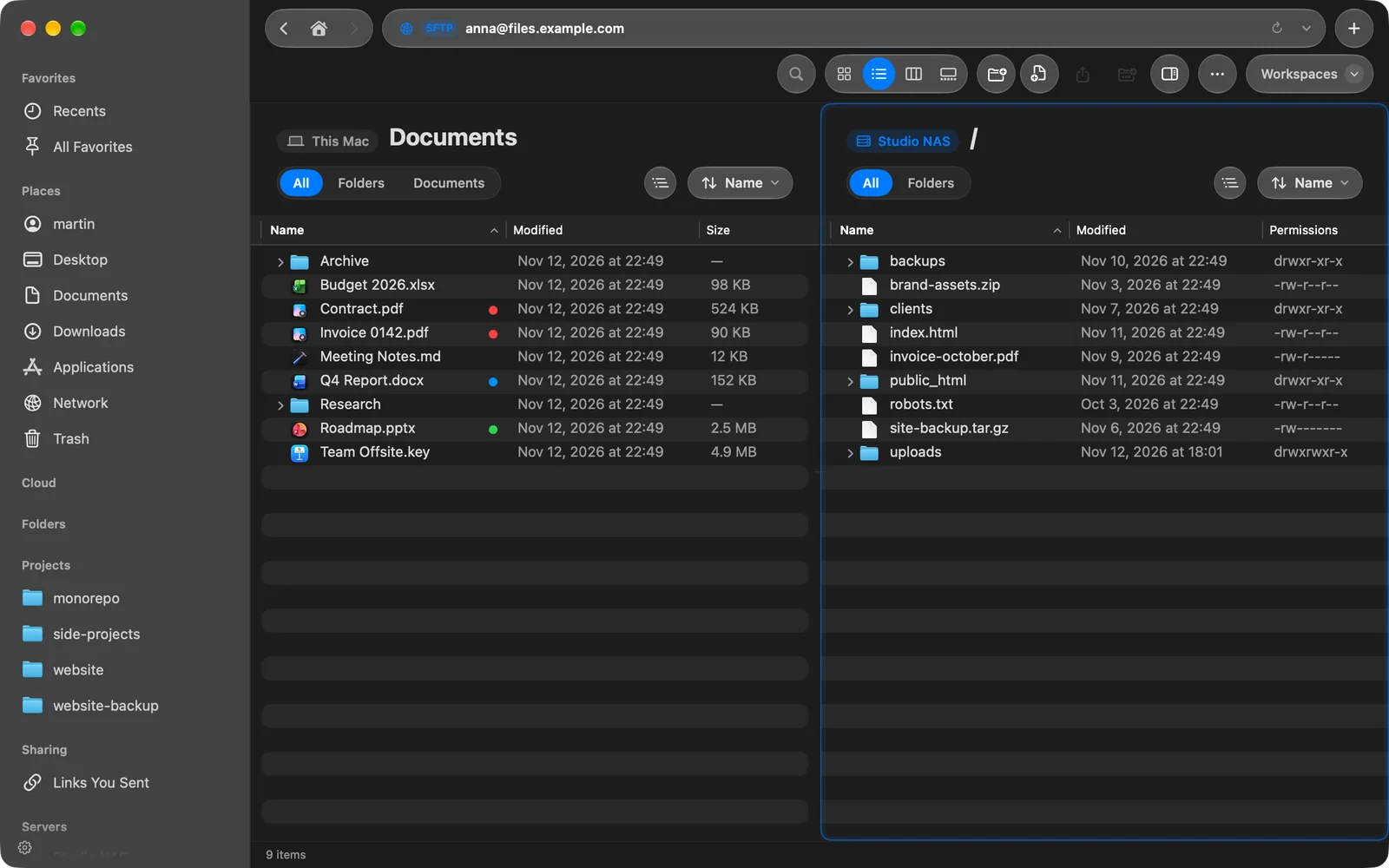
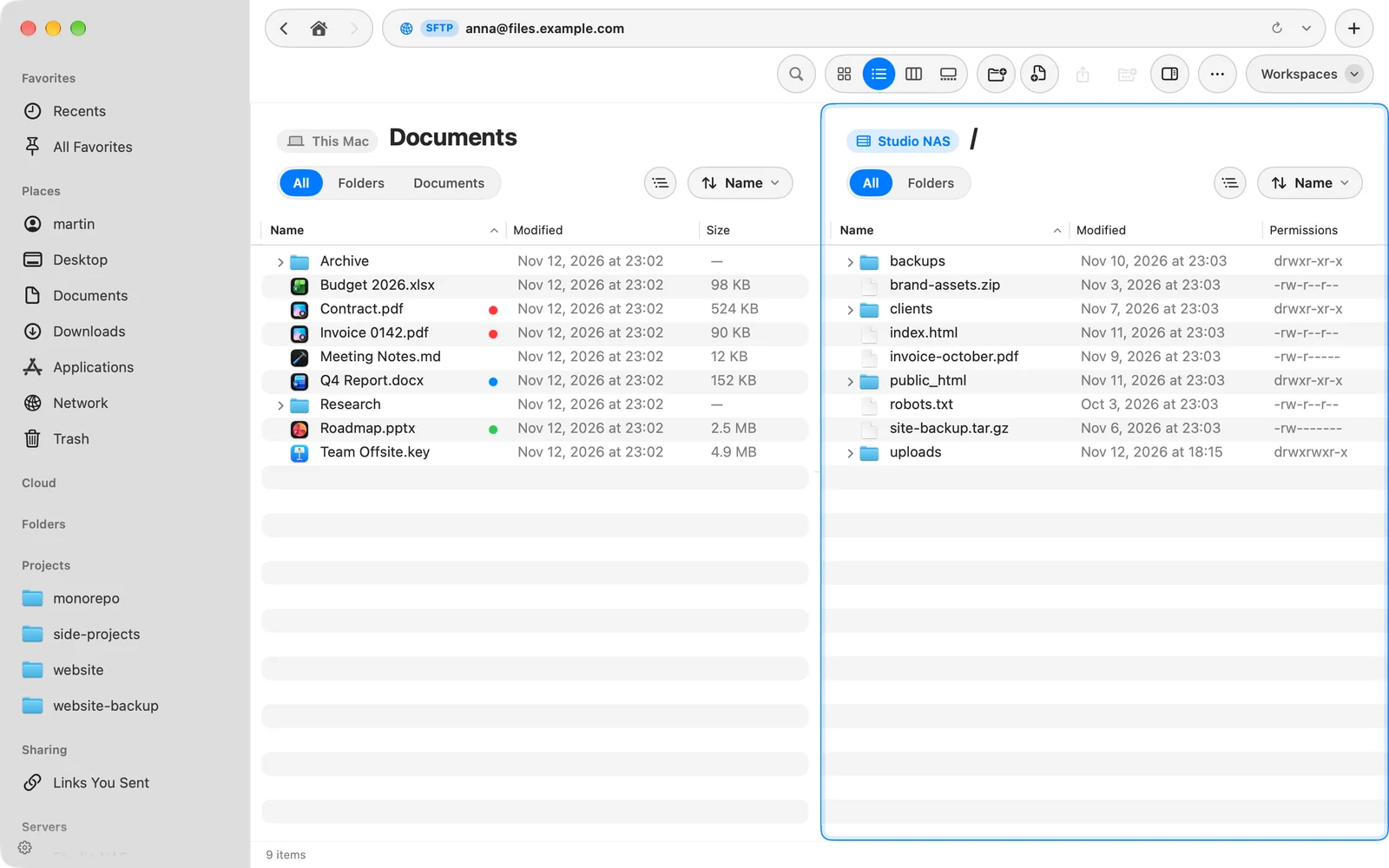
- Il tuo Mac accanto al server. Il tuo Mac è a sinistra e il server a destra. Trascina i file dall’una all’altra parte per caricare o scaricare. Scegli un altro posto nella barra laterale e la finestra torna normale.
- Albero delle cartelle. Fai clic sul pulsante dell’albero accanto al menu di ordinamento per mostrare le cartelle di uno dei due lati come un albero. Il lato del tuo Mac elenca anche le tue unità esterne.
- Permessi. Il lato del server elenca i permessi, il proprietario e il gruppo di ogni file. Per cambiarli, premi ⌘I (Ottieni informazioni) e apri Condivisione.
- Modificare un file. Aprilo, modificalo e salvalo. DockDuck lo rinvia al server. Se nel frattempo il file è cambiato sul server, DockDuck te lo segnala e ti lascia scegliere Sostituisci o Non caricare. Se esci mentre un file sta ancora caricando, DockDuck finisce prima.
- Ricerca. Cercando mentre sei sul server, vengono esaminate le sue cartelle per nome.
- Eliminare. Un server non ha un Cestino, quindi DockDuck chiede conferma prima di eliminare qualsiasi cosa lì.
- Dove l’avevi lasciato. Ogni server si apre nelle cartelle in cui ti trovavi l’ultima volta, sul server e sul tuo Mac.
Mentre DockDuck si connette o apre una cartella, una nota in fondo alla finestra dice cosa sta facendo. Fai clic su di essa per leggere l’intera cronologia e copiarla.
I trasferimenti da e verso i server SFTP e FTP seguono le impostazioni Trasferimenti simultanei e Limite di velocità. Vedi Gestire e importare i server.
Disconnettersi
Fai clic sul server nella barra laterale tenendo premuto Control e scegli Disconnetti. Il server resta nel tuo elenco con la sua password, pronto per la volta successiva.
Se qualcosa non funziona
Quando una connessione non riesce, il pannello mostra Impossibile connettersi con cosa è andato storto e contrassegna il campo più probabilmente in errore. Correggilo e fai clic su Riprova. Vedi Risolvere i problemi di connessione ai server.
Grazie, ci aiuta a migliorare questa pagina.