
Verbinden met een server
Verbind met SFTP-, FTP-, FTPS-, SMB- en WebDAV-servers vanuit één venster en werk met hun bestanden naast die van je Mac.
Op deze pagina 6 secties
Wat je bereikt
- Verbinden met een server met Verbind met server of door het adres te typen
- De identiteit van een server controleren de eerste keer dat je verbindt
- Bestanden op de server kopiëren, bewerken en verwijderen, naast de mappen van je Mac
DockDuck verbindt met servers via vijf protocollen. Hoe een server opent, hangt af van het protocol:
| Protocol | Hoe het opent |
|---|---|
| SFTP, FTP, FTPS | Een sessie in het tabblad. Er wordt niets gekoppeld. Je Mac staat links en de server rechts. |
| SMB, WebDAV | Door macOS gekoppeld in /Volumes en daarna gebruikt als elke lokale map. |
Bewaarde servers verschijnen in de navigatiekolom onder Servers en op Begin. Wachtwoorden worden bewaard in de macOS-sleutelhanger.
Verbinden met Verbind met server
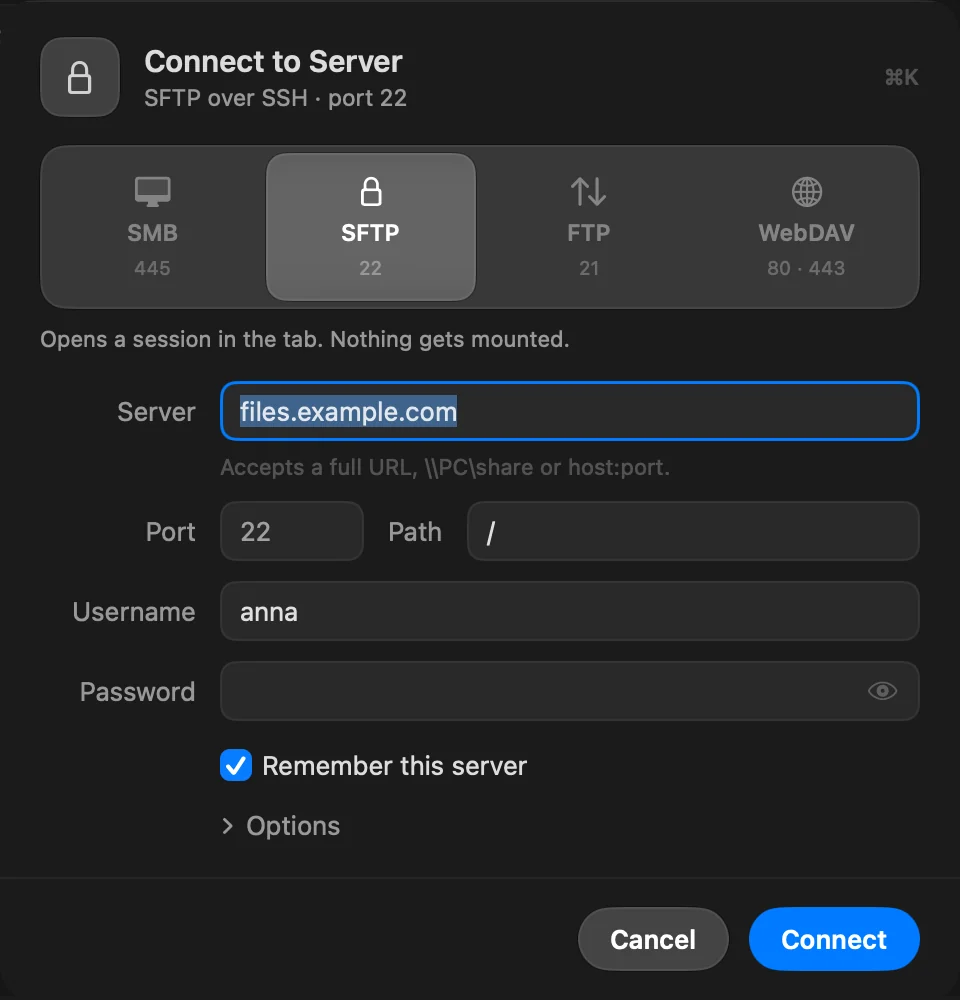
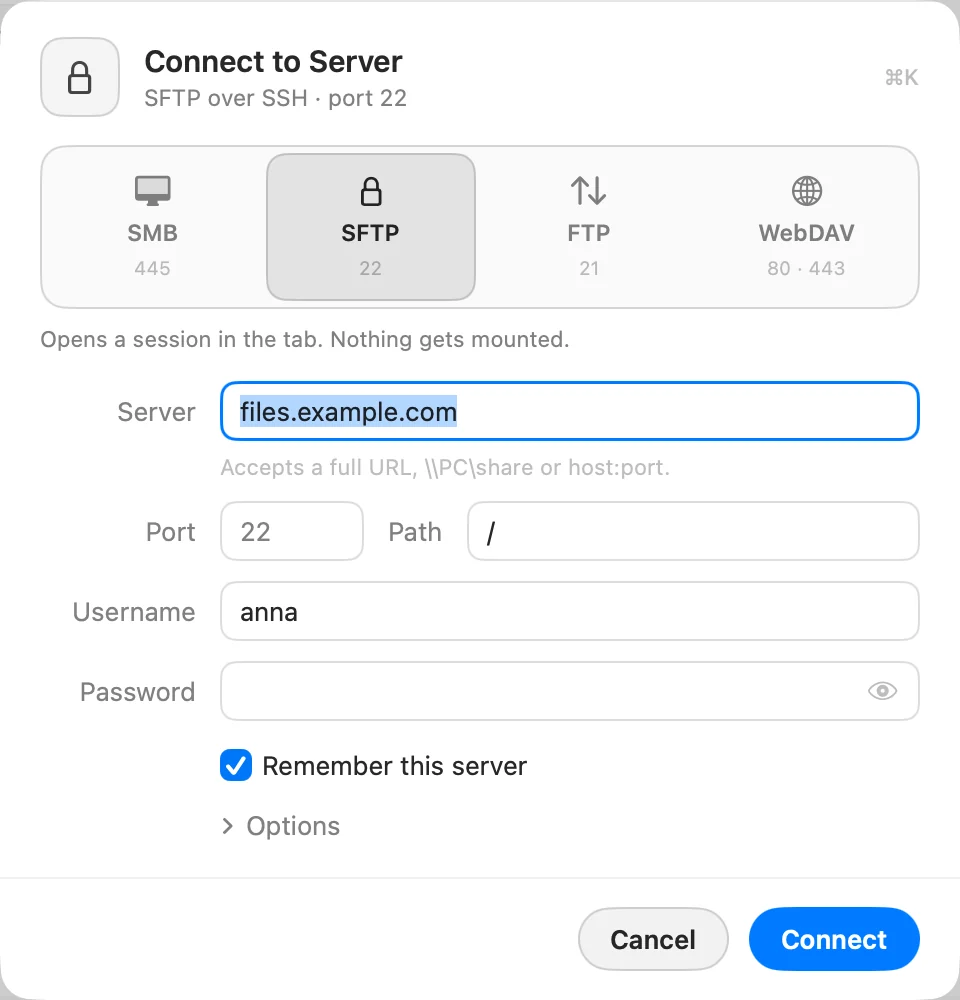
- Open Verbind met server
Druk op ⌘K, of kies Ga › Verbind met server…. Het venster opent bij het protocol dat je het laatst hebt gebruikt.
- Kies het protocol
Klik op een tegel: SMB, SFTP, FTP of WebDAV. Elke toont zijn standaardpoort. Kies voor FTP en WebDAV daaronder de Versleuteling: Onversleuteld of TLS voor FTP, HTTP of HTTPS voor WebDAV.
- Vul de server en je account in
Typ de hostnaam of het IP-adres bij Server. Vul Gedeelde map (SMB) of Pad (de andere) in, en daarna Gebruikersnaam en Wachtwoord.
- Klik op Verbind
Laat Onthoud deze server aan staan om hem te bewaren, met zijn wachtwoord in de sleutelhanger. Zet het uit voor een eenmalige verbinding.
Resultaat: De server opent in het tabblad en wordt bewaard in je lijst.
Een adres plakken
Het veld Server accepteert een volledige URL, \\PC\share of host:port. Plak
ftp://user:password@host:port/path en elk deel gaat naar zijn eigen veld; het
protocol schakelt mee.
Opties
Klik in het venster op Opties voor:
- Verifiëren (alleen SFTP): Wachtwoord, SSH-sleutel of Agent. Zie SFTP met SSH-sleutels.
- Poort, voor elk protocol behalve SFTP, dat zijn Poort naast Pad toont. Laat hem leeg om de standaard te gebruiken.
- Naam: hoe de server verschijnt in de navigatiekolom en bij Instellingen › Servers.
Als een werkruimte open is, houdt Alleen in deze werkruimte een nieuwe server in de navigatiekolom van die werkruimte. Voor SMB en WebDAV koppelt Koppel bij starten de share als DockDuck opent.
Verbinden door een adres te typen
- Bewerk de adresbalk
Druk op ⇧⌘G (Ga › Ga naar map…).
- Typ het adres van de server en druk op Return
Bijvoorbeeld
sftp://deploy@example.com:2222/var/www. DockDuck herkentsftp://,ftp://,ftps://,smb://,webdav://endavs://. Een Windows-pad zoals\\NAS\Photosopent als SMB.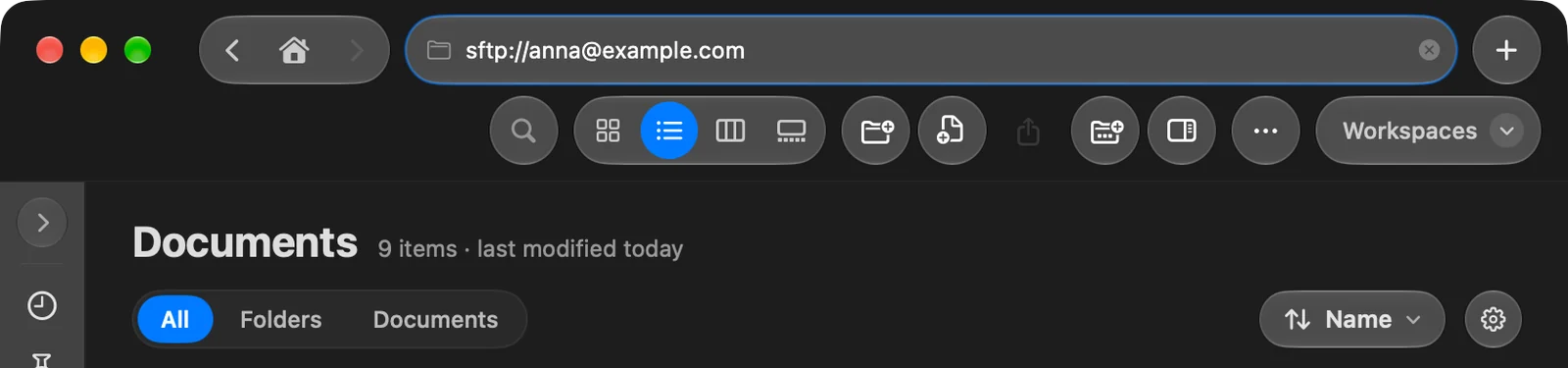
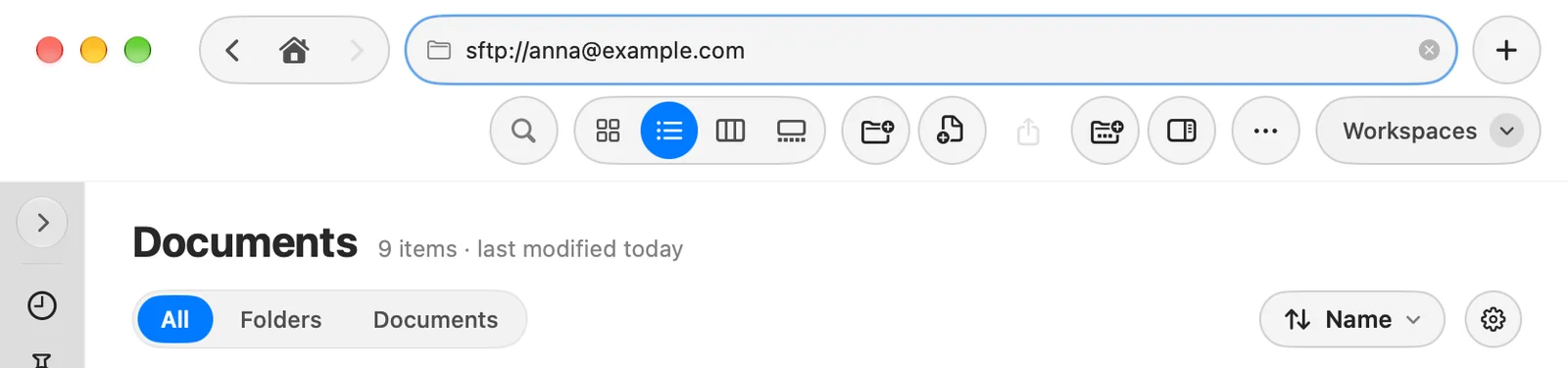
Als het adres zowel een gebruikersnaam als een wachtwoord bevat, verbindt DockDuck meteen en bewaart het de server. Anders opent het venster Verbind met server met wat je hebt getypt al ingevuld.
De identiteit van de server controleren
De eerste keer dat je met een SFTP- of FTPS-server verbindt, toont het venster Onbekende host met de SHA-256-vingerafdruk van de server: van de SSH-hostsleutel bij SFTP, van het TLS-certificaat bij FTPS.
- Vergelijk de vingerafdruk
Vergelijk hem met die je van de beheerder van de server hebt gekregen.
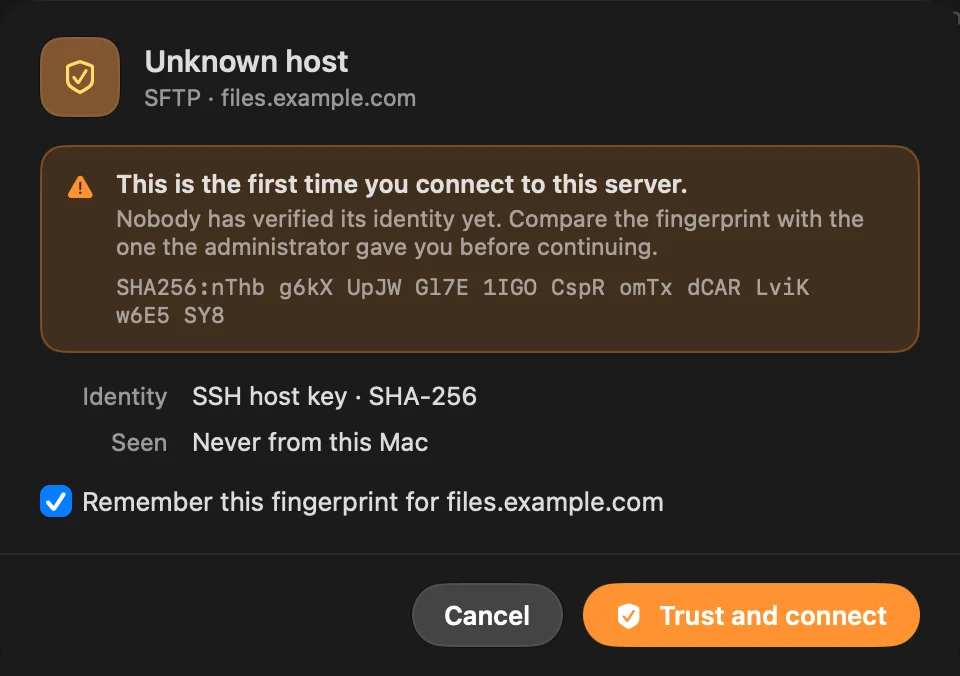
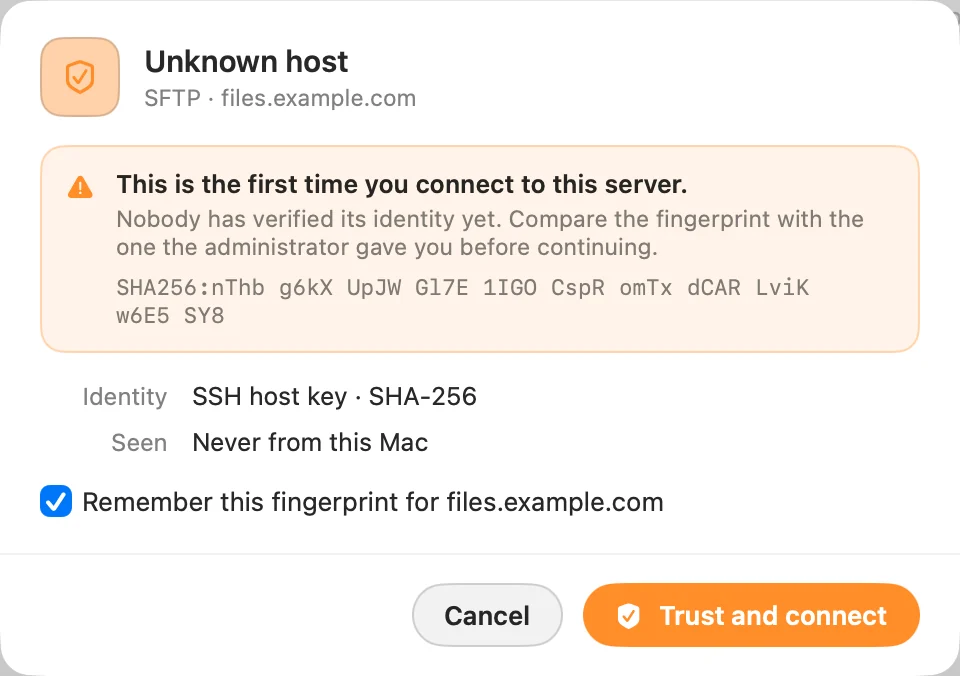
- Klik op Vertrouwen en verbinden
Laat Deze vingerafdruk onthouden voor de host aan staan, zodat DockDuck het niet opnieuw vraagt. Zet het uit om hem alleen voor deze verbinding te vertrouwen.
Werken met bestanden op een SFTP- of FTP-server
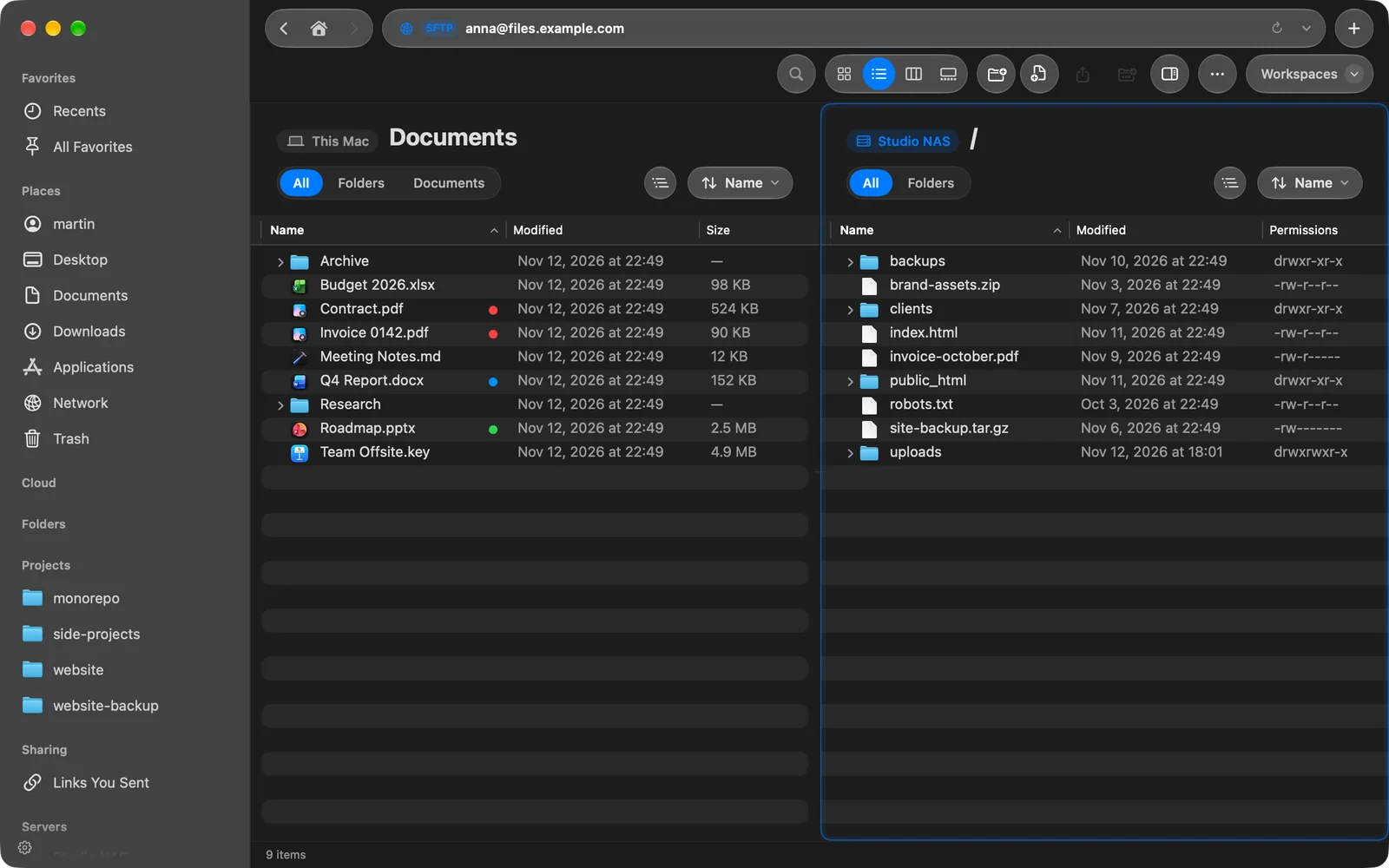
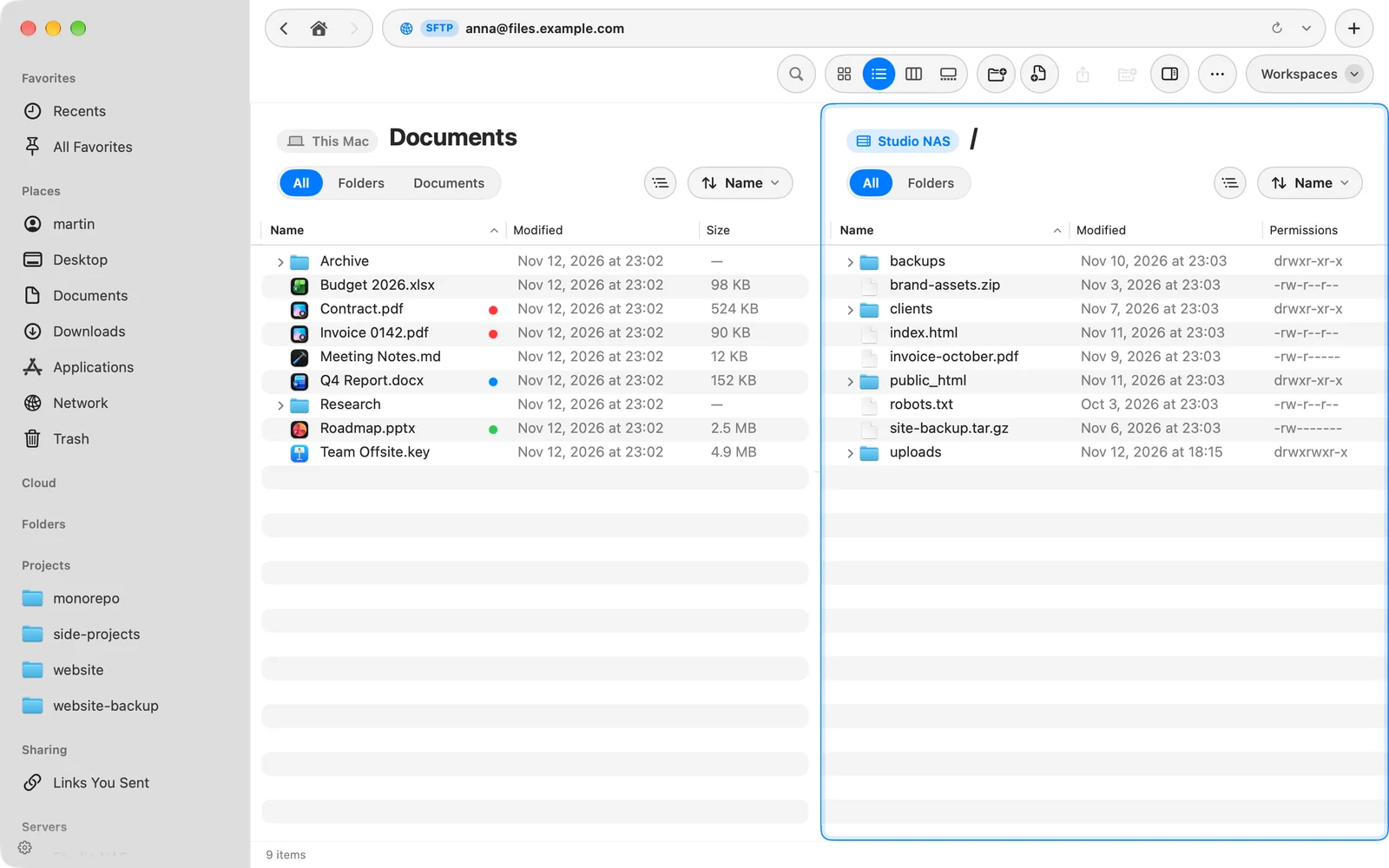
- Je Mac naast de server. Je Mac staat links en de server rechts. Sleep bestanden erheen om te uploaden of te downloaden. Kies een andere plek in de navigatiekolom en het venster wordt weer normaal.
- Mappenstructuur. Klik op de boomknop naast het sorteermenu om de mappen van beide kanten als boomstructuur te tonen. Aan de kant van je Mac staan ook je externe schijven.
- Bevoegdheden. De serverkant toont de bevoegdheden, eigenaar en groep van elk bestand. Om ze te wijzigen, druk je op ⌘I (Toon info) en open je Delen.
- Een bestand bewerken. Open het, wijzig het en bewaar het. DockDuck stuurt het terug naar de server. Als het bestand intussen op de server is gewijzigd, laat DockDuck het je weten en kun je Vervang of Upload niet kiezen. Als je afsluit terwijl een bestand nog wordt geüpload, maakt DockDuck dat eerst af.
- Zoeken. Zoeken terwijl je op de server zit, doorzoekt de mappen ervan op naam.
- Verwijderen. Een server heeft geen prullenmand, dus DockDuck vraagt voordat het daar iets verwijdert.
- Waar je was gebleven. Elke server opent in de mappen waarin je de vorige keer zat, op de server en op je Mac.
Terwijl DockDuck verbindt of een map opent, zegt een notitie onderaan het venster wat het doet. Klik erop om de hele geschiedenis te lezen en te kopiëren.
Overdrachten van en naar SFTP- en FTP-servers volgen de instellingen Gelijktijdige overdrachten en Snelheidslimiet. Zie Servers beheren en importeren.
Verbinding verbreken
Klik met Control ingedrukt op de server in de navigatiekolom en kies Verbreek verbinding. De server blijft in je lijst staan met zijn wachtwoord, klaar voor de volgende keer.
Als er iets misgaat
Als een verbinding mislukt, toont het venster Verbinden mislukt met wat er mis ging en markeert het veld dat waarschijnlijk de oorzaak is. Corrigeer het en klik op Opnieuw proberen. Zie Serververbindingen oplossen.
Bedankt, dat helpt ons deze pagina te verbeteren.