
Kết nối với máy chủ
Kết nối với máy chủ SFTP, FTP, FTPS, SMB và WebDAV từ một bảng, rồi làm việc với tệp của chúng cạnh tệp trên máy Mac.
Trên trang này 6 phần
Bạn sẽ làm được gì
- Kết nối với máy chủ bằng Kết nối tới Máy chủ hoặc bằng cách gõ địa chỉ của nó
- Kiểm tra danh tính máy chủ lần đầu bạn kết nối
- Sao chép, sửa và xóa tệp trên máy chủ, cạnh các thư mục trên máy Mac
DockDuck kết nối với máy chủ qua năm giao thức. Cách một máy chủ mở ra phụ thuộc vào giao thức:
| Giao thức | Cách mở |
|---|---|
| SFTP, FTP, FTPS | Một phiên trong thẻ. Không có gì được gắn kết. Máy Mac của bạn hiển thị ở bên trái và máy chủ ở bên phải. |
| SMB, WebDAV | Được macOS gắn kết trong /Volumes, rồi dùng như bất kỳ thư mục cục bộ nào. |
Các máy chủ đã lưu xuất hiện trong thanh bên dưới Máy chủ và trên Trang chính. Mật khẩu được giữ trong Keychain của macOS.
Kết nối bằng Kết nối tới Máy chủ
- Mở Kết nối tới Máy chủ
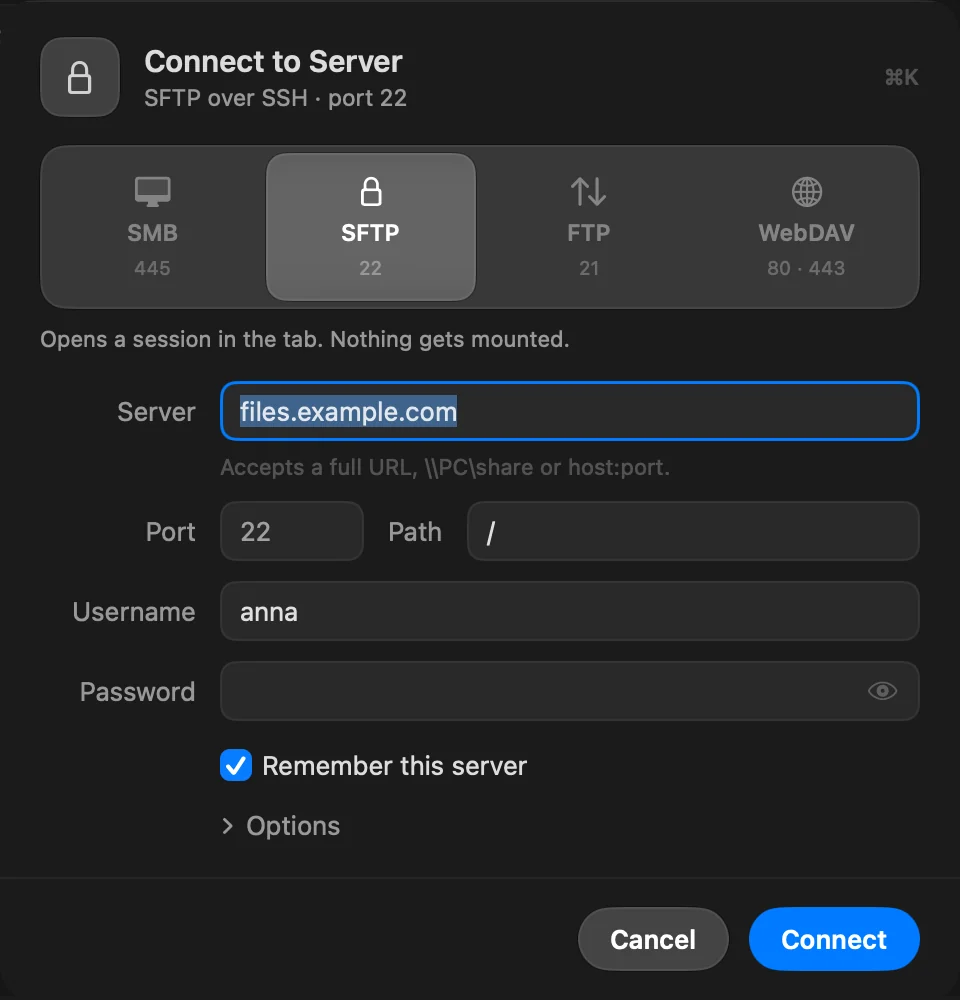
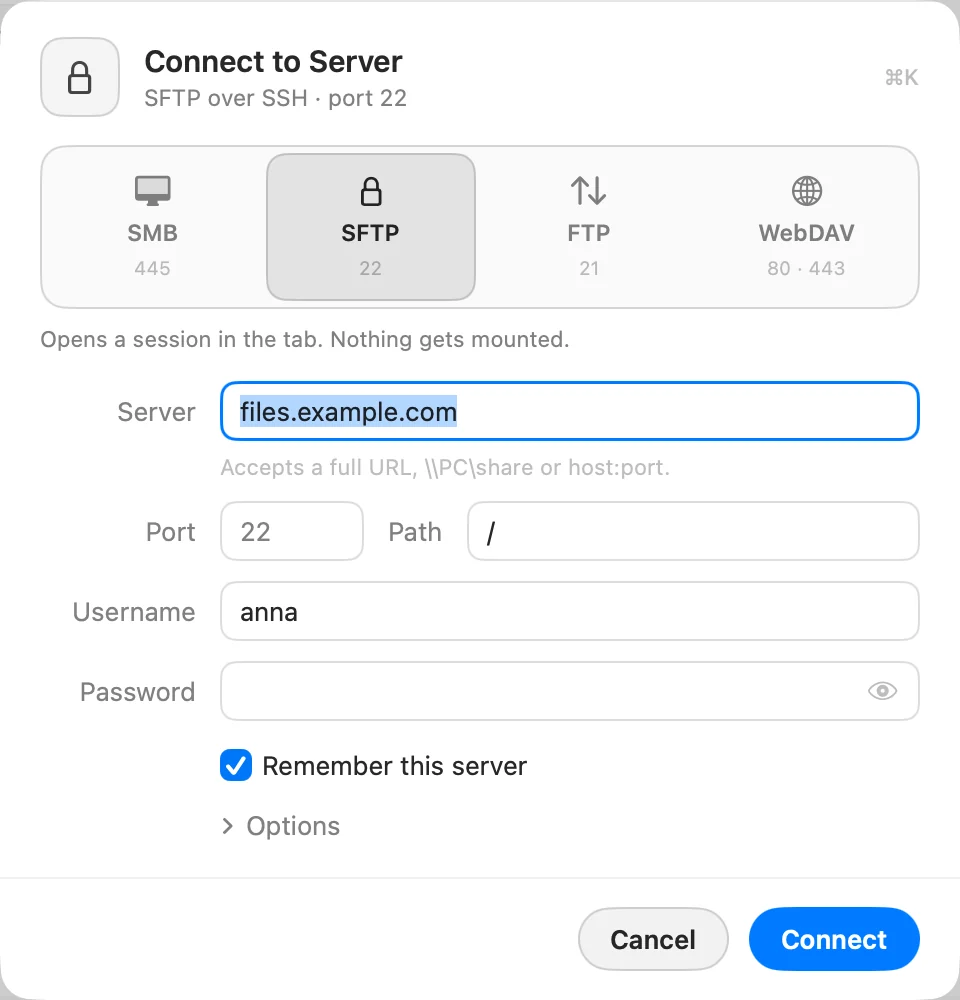
Nhấn ⌘K, hoặc chọn Đi › Kết nối máy chủ…. Bảng mở ở giao thức bạn đã dùng lần trước.
- Chọn giao thức
Nhấp một ô: SMB, SFTP, FTP hoặc WebDAV. Mỗi ô hiển thị cổng mặc định của nó. Với FTP và WebDAV, chọn Mã hóa bên dưới: Thường hoặc TLS cho FTP, HTTP hoặc HTTPS cho WebDAV.
- Nhập máy chủ và tài khoản của bạn
Gõ tên máy chủ hoặc địa chỉ IP vào Máy chủ. Điền Chia sẻ (SMB) hoặc Đường dẫn (các loại khác), rồi Tên người dùng và Mật khẩu.
- Nhấp Kết nối
Để Ghi nhớ máy chủ này bật để lưu nó, cùng mật khẩu trong Keychain. Tắt nó cho một lần kết nối.
Kết quả: Máy chủ mở trong thẻ và được lưu vào danh sách của bạn.
Dán một địa chỉ
Ô Máy chủ chấp nhận một URL đầy đủ, \\PC\share hoặc host:port. Dán
ftp://user:password@host:port/path và mỗi phần đi vào ô riêng của nó; giao thức
chuyển cho khớp.
Tùy chọn
Nhấp Tùy chọn trong bảng để có:
- Xác thực (chỉ SFTP): Mật khẩu, Khóa SSH hoặc Agent. Xem SFTP với khóa SSH.
- Cổng, cho mọi giao thức trừ SFTP, giao thức hiển thị Cổng cạnh Đường dẫn. Để trống để dùng mặc định.
- Tên: cách máy chủ xuất hiện trong thanh bên và trong Cài đặt › Máy chủ.
Khi một không gian làm việc đang mở, Chỉ trong không gian làm việc này giữ một máy chủ mới trong thanh bên của không gian làm việc đó. Với SMB và WebDAV, Gắn kết khi khởi chạy gắn kết thư mục chia sẻ khi DockDuck mở.
Kết nối bằng cách gõ địa chỉ
- Sửa thanh địa chỉ
Nhấn ⇧⌘G (Đi › Đi tới Thư mục…).
- Gõ địa chỉ của máy chủ và nhấn Return
Ví dụ
sftp://deploy@example.com:2222/var/www. DockDuck nhận rasftp://,ftp://,ftps://,smb://,webdav://vàdavs://. Một đường dẫn Windows như\\NAS\Photosmở dưới dạng SMB.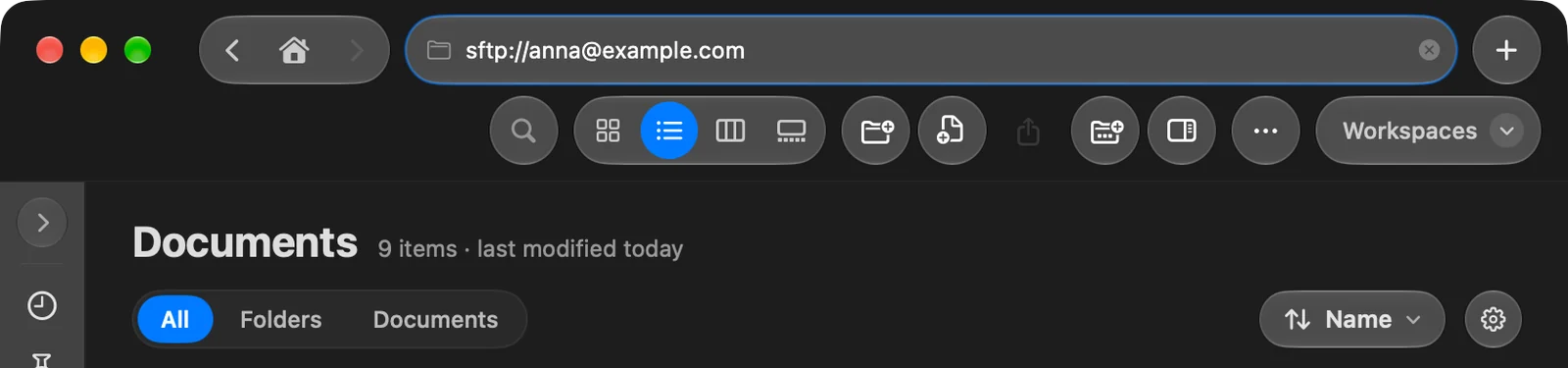
Nếu địa chỉ có cả tên người dùng và mật khẩu, DockDuck kết nối ngay và lưu máy chủ. Nếu không, bảng Kết nối tới Máy chủ mở với những gì bạn đã gõ được điền sẵn.
Kiểm tra danh tính máy chủ
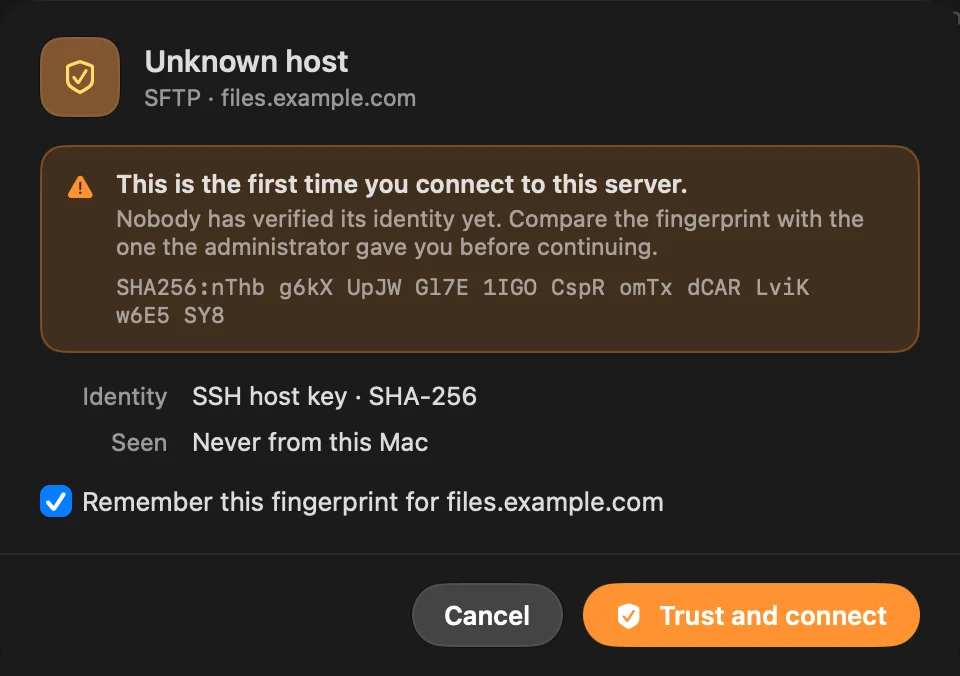
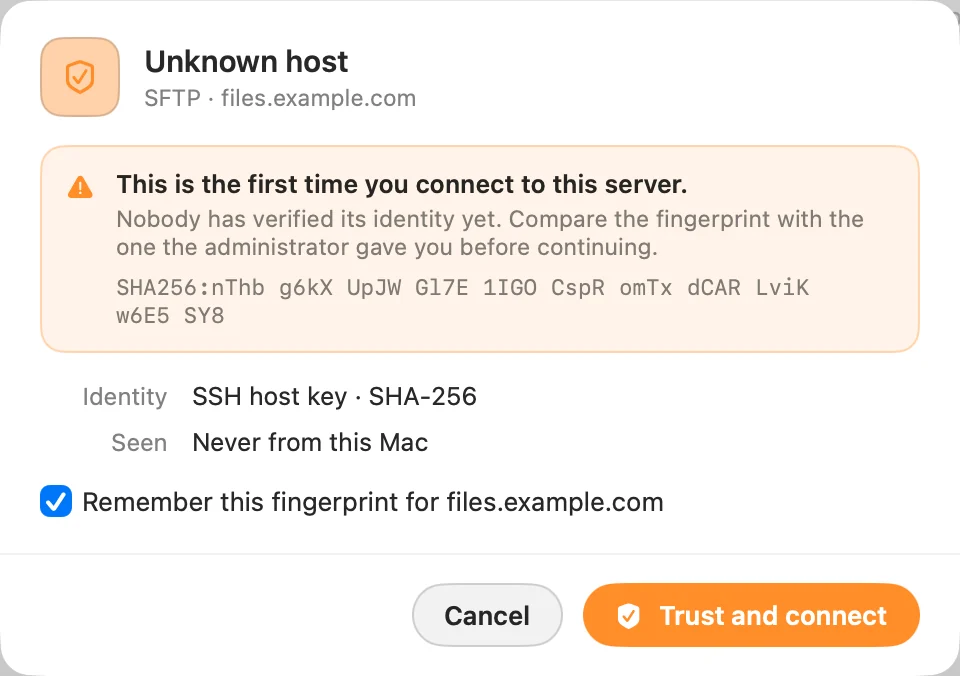
Lần đầu bạn kết nối với máy chủ SFTP hoặc FTPS, bảng hiển thị Máy chủ không xác định với vân tay SHA-256 của máy chủ: của khóa máy chủ SSH với SFTP, của chứng chỉ TLS với FTPS.
- So sánh vân tay
So sánh nó với vân tay mà quản trị viên máy chủ đã đưa cho bạn.
- Nhấp Tin cậy và kết nối
Để Ghi nhớ vân tay này cho máy chủ bật, để DockDuck không hỏi lại. Tắt nó để chỉ tin cậy cho lần kết nối này.
Làm việc với tệp trên máy chủ SFTP hoặc FTP
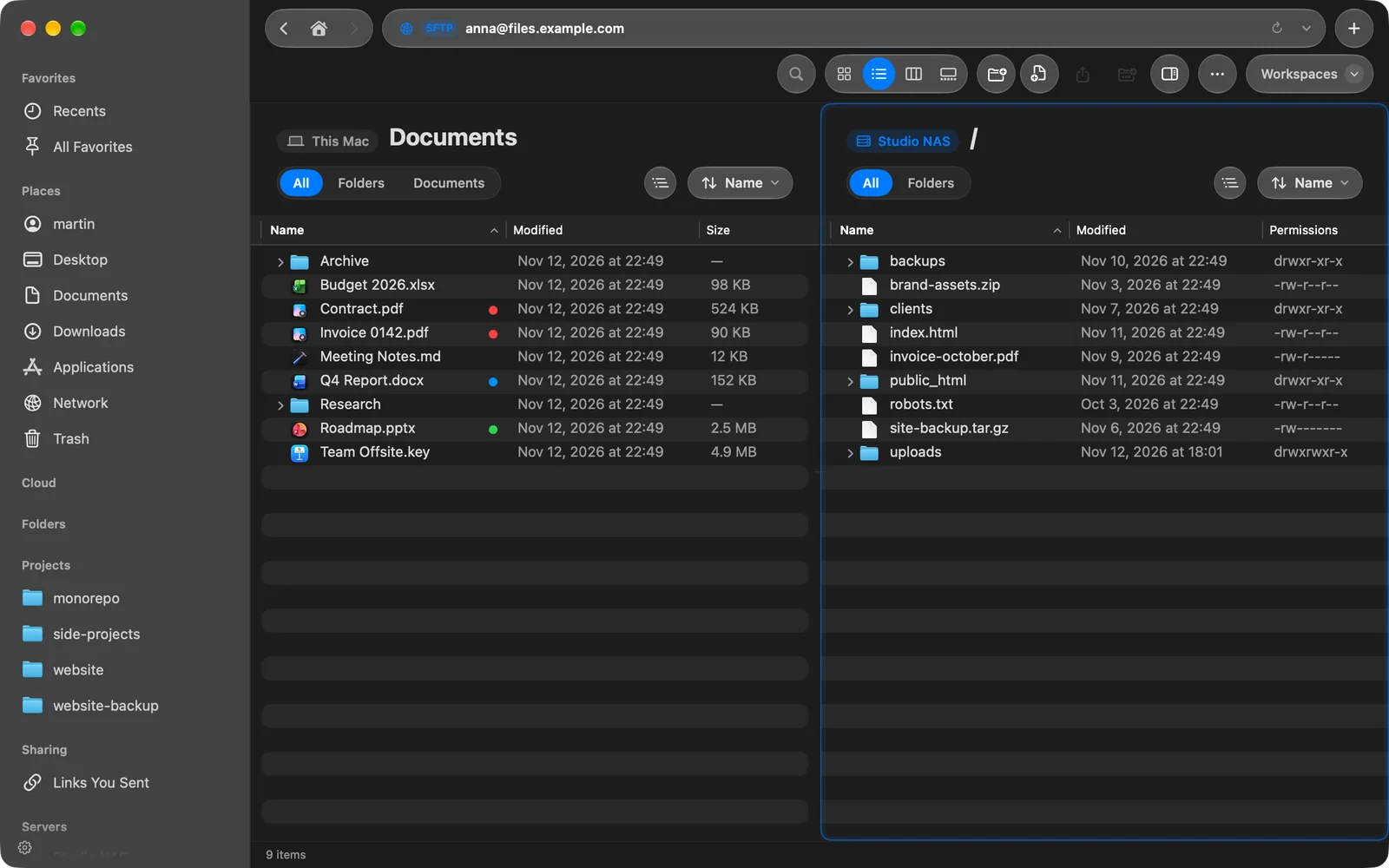
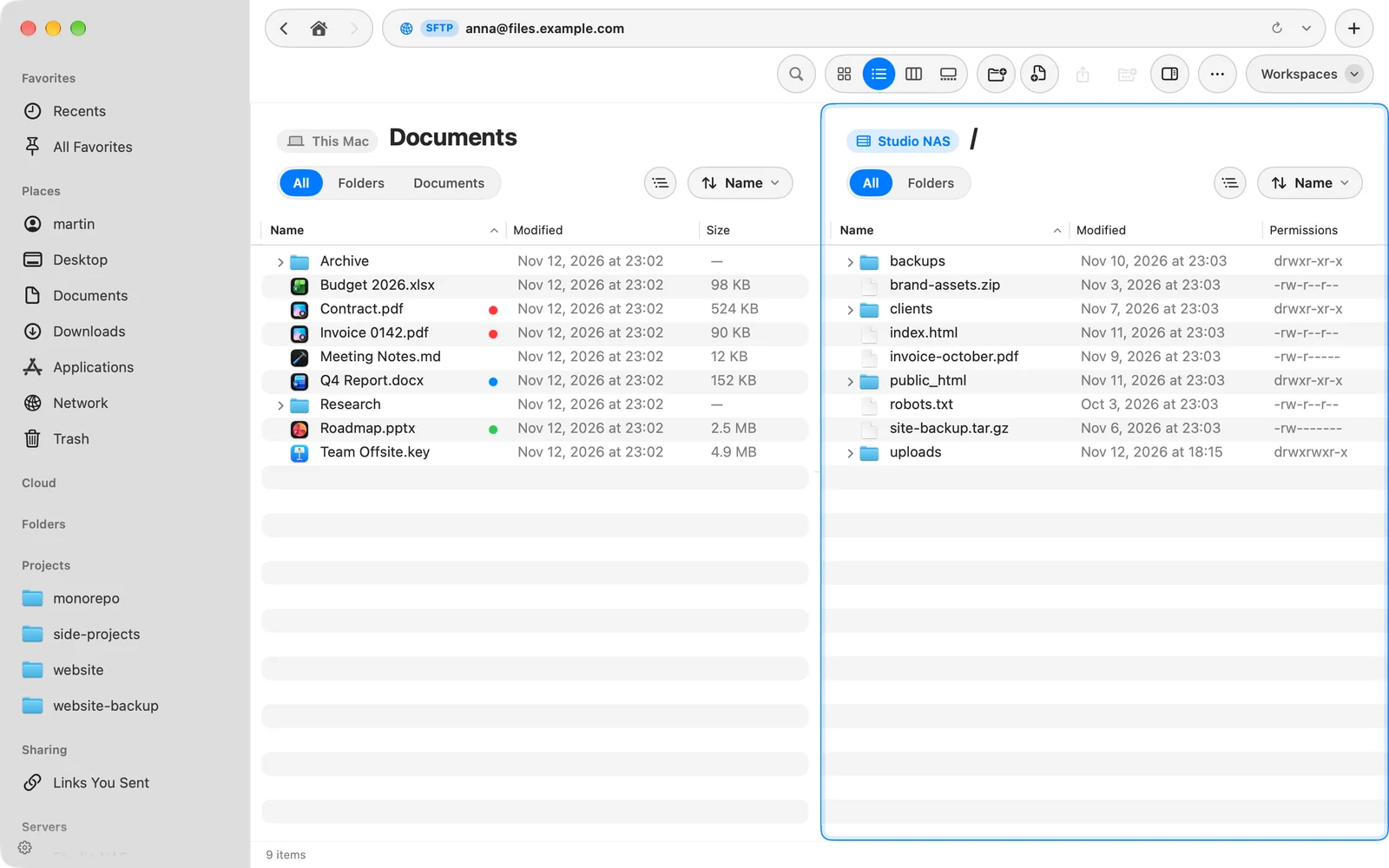
- Máy Mac của bạn cạnh máy chủ. Máy Mac ở bên trái và máy chủ ở bên phải. Kéo tệp qua lại để tải lên hoặc tải xuống. Chọn nơi khác trong thanh bên và cửa sổ trở lại bình thường.
- Cây thư mục. Nhấp nút cây cạnh menu sắp xếp để hiển thị thư mục của mỗi bên dưới dạng cây. Phía máy Mac cũng liệt kê các ổ đĩa ngoài của bạn.
- Quyền. Phía máy chủ liệt kê quyền, chủ sở hữu và nhóm của từng tệp. Để đổi chúng, nhấn ⌘I (Xem Thông tin) và mở Chia sẻ.
- Sửa một tệp. Mở nó, đổi và lưu. DockDuck gửi nó trở lại máy chủ. Nếu tệp đã thay đổi trên máy chủ trong lúc đó, DockDuck báo cho bạn và để bạn chọn Thay thế hoặc Không Tải lên. Nếu bạn thoát khi một tệp vẫn đang tải lên, DockDuck hoàn tất trước.
- Tìm kiếm. Tìm kiếm khi bạn đang ở trên máy chủ sẽ duyệt qua các thư mục của nó theo tên.
- Xóa. Máy chủ không có Thùng rác, nên DockDuck hỏi trước khi xóa bất cứ thứ gì ở đó.
- Nơi bạn đã dừng. Mỗi máy chủ mở ở các thư mục bạn đã ở lần trước, trên máy chủ và trên máy Mac của bạn.
Khi DockDuck kết nối hoặc mở một thư mục, một ghi chú ở cuối cửa sổ cho biết nó đang làm gì. Nhấp vào nó để đọc toàn bộ lịch sử và sao chép.
Các lượt truyền đến và từ máy chủ SFTP và FTP tuân theo cài đặt Truyền đồng thời và Giới hạn tốc độ. Xem Quản lý và nhập máy chủ.
Ngắt kết nối
Control-nhấp vào máy chủ trong thanh bên và chọn Ngắt kết nối. Máy chủ vẫn nằm trong danh sách của bạn cùng mật khẩu, sẵn sàng cho lần sau.
Nếu có sự cố
Khi kết nối thất bại, bảng hiển thị Không thể kết nối cùng điều gì đã sai và đánh dấu ô nhiều khả năng gây lỗi nhất. Hãy sửa nó và nhấp Thử lại. Xem Khắc phục sự cố kết nối máy chủ.
Cảm ơn bạn, điều này giúp chúng tôi cải thiện trang.