
서버에 연결
하나의 시트에서 SFTP, FTP, FTPS, SMB, WebDAV 서버에 연결한 다음 Mac의 파일 옆에서 서버의 파일을 사용합니다.
이 페이지에서 섹션 6개
이 문서로 할 수 있는 일
- 서버에 연결 또는 주소 입력으로 서버에 연결하기
- 처음 연결할 때 서버의 신원 확인하기
- Mac 폴더 옆에서 서버의 파일을 복사, 편집, 삭제하기
DockDuck은 다섯 가지 프로토콜로 서버에 연결합니다. 서버가 열리는 방식은 프로토콜에 따라 다릅니다.
| 프로토콜 | 열리는 방식 |
|---|---|
| SFTP, FTP, FTPS | 탭 안의 세션으로 열립니다. 아무것도 마운트되지 않습니다. 왼쪽에 Mac이, 오른쪽에 서버가 표시됩니다. |
| SMB, WebDAV | macOS가 /Volumes에 마운트하며, 이후 일반 로컬 폴더처럼 사용합니다. |
저장된 서버는 사이드바의 서버 아래와 시작 페이지에 나타납니다. 암호는 macOS 키체인에 보관됩니다.
서버에 연결로 연결
- 서버에 연결 열기
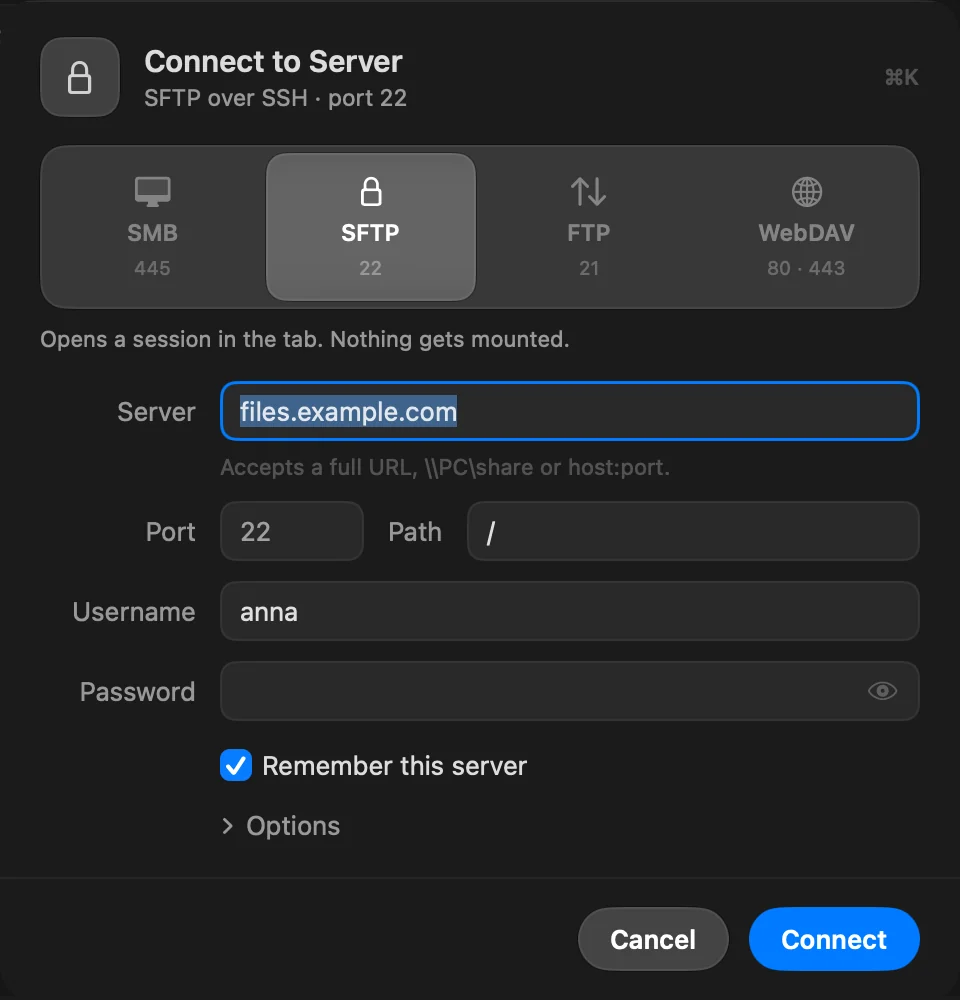
⌘K를 누르거나 이동 › **서버에 연결…**을 선택합니다. 시트는 마지막으로 사용한 프로토콜로 열립니다.
- 프로토콜 선택
SMB, SFTP, FTP, WebDAV 타일 중 하나를 클릭합니다. 각 타일에 기본 포트가 표시됩니다. FTP와 WebDAV는 아래의 암호화를 선택합니다. FTP는 일반 또는 TLS, WebDAV는 HTTP 또는 HTTPS입니다.
- 서버와 계정 입력
서버에 호스트 이름이나 IP 주소를 입력합니다. 공유 폴더(SMB) 또는 경로(그 외)를 채운 다음 사용자 이름과 암호를 입력합니다.
- 연결 클릭
이 서버 기억을 켜 두면 서버가 저장되며 암호는 키체인에 보관됩니다. 한 번만 연결하려면 끕니다.
결과: 서버가 탭에서 열리고 목록에 저장됩니다.
주소 붙여넣기
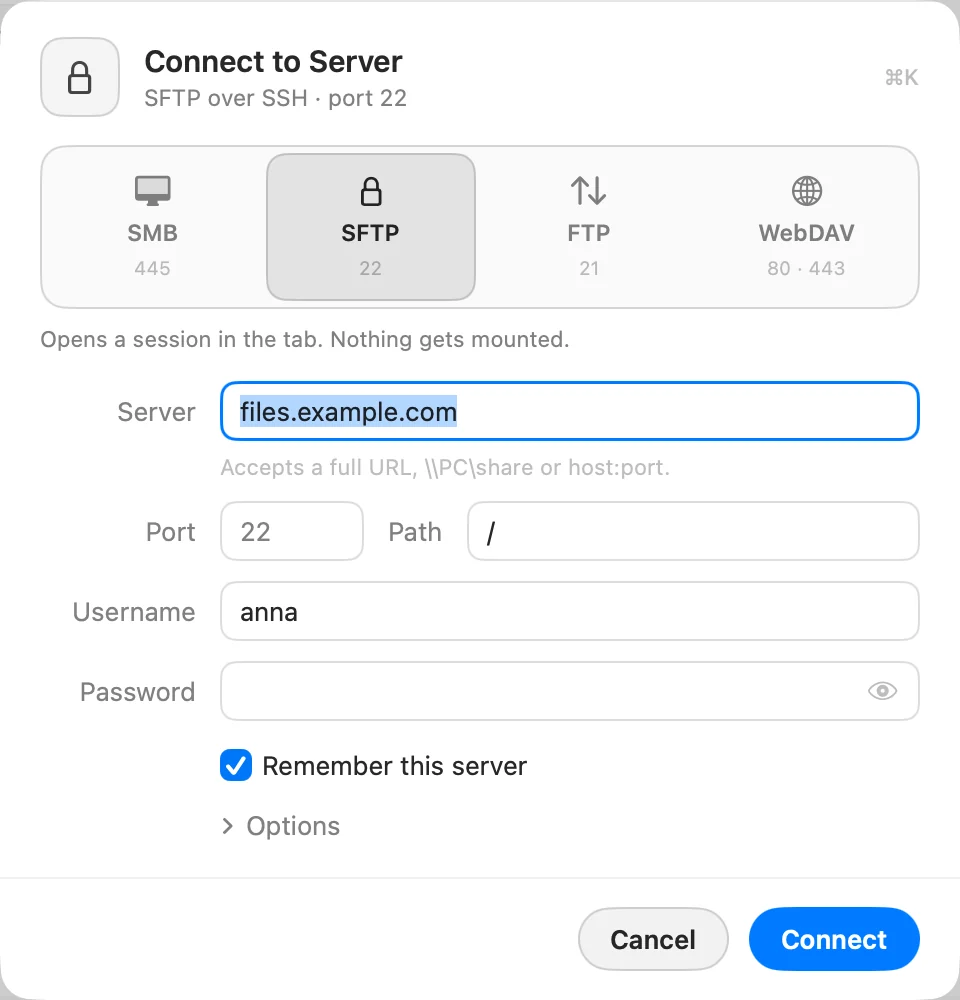
서버 입력란은 전체 URL, \\PC\share, host:port를 받습니다. ftp://user:password@host:port/path를 붙여넣으면 각 부분이 해당 입력란에 들어가고 프로토콜도 맞게 바뀝니다.
옵션
시트의 옵션을 클릭하면 다음이 있습니다.
- 인증(SFTP만): 암호, SSH 키, 에이전트. SSH 키를 사용한 SFTP를 참고하십시오.
- 포트: SFTP를 제외한 모든 프로토콜에 있으며, SFTP는 경로 옆에 포트가 표시됩니다. 비워 두면 기본값을 사용합니다.
- 이름: 사이드바와 설정 › 서버에 서버가 표시되는 방식.
작업 공간이 열려 있으면 이 작업 공간에서만을 켜서 새 서버를 해당 작업 공간의 사이드바에만 둘 수 있습니다. SMB와 WebDAV는 실행 시 마운트가 DockDuck을 열 때 공유 폴더를 마운트합니다.
주소를 입력해서 연결
- 주소 막대 편집
⇧⌘G(이동 › 폴더로 이동…)를 누릅니다.
- 서버 주소를 입력하고 Return 누르기
예:
sftp://deploy@example.com:2222/var/www. DockDuck은sftp://,ftp://,ftps://,smb://,webdav://,davs://를 인식합니다.\\NAS\Photos같은 Windows 경로는 SMB로 열립니다.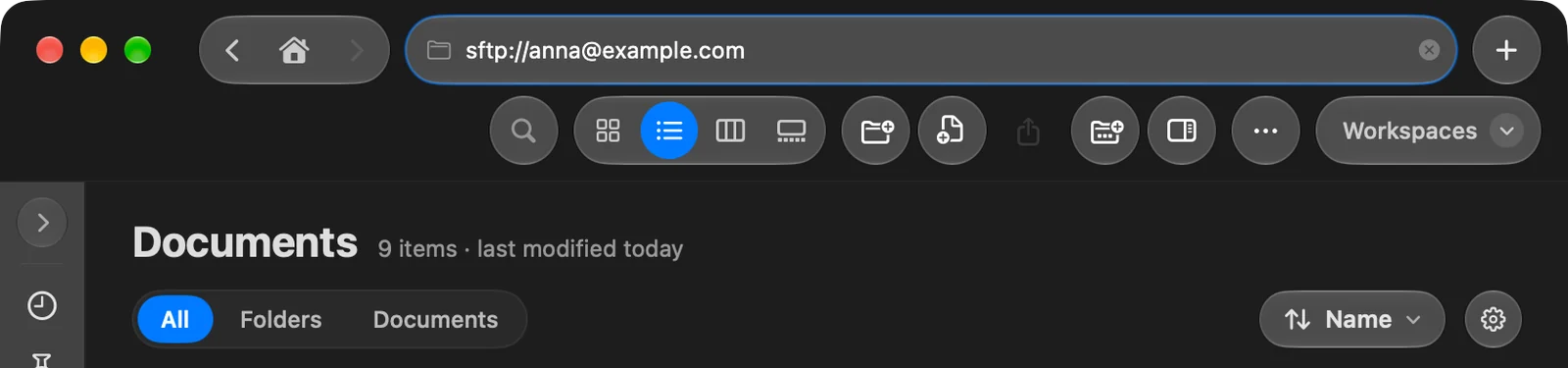
주소에 사용자 이름과 암호가 모두 있으면 DockDuck이 바로 연결하고 서버를 저장합니다. 그렇지 않으면 입력한 내용이 이미 채워진 상태로 서버에 연결 시트가 열립니다.
서버의 신원 확인
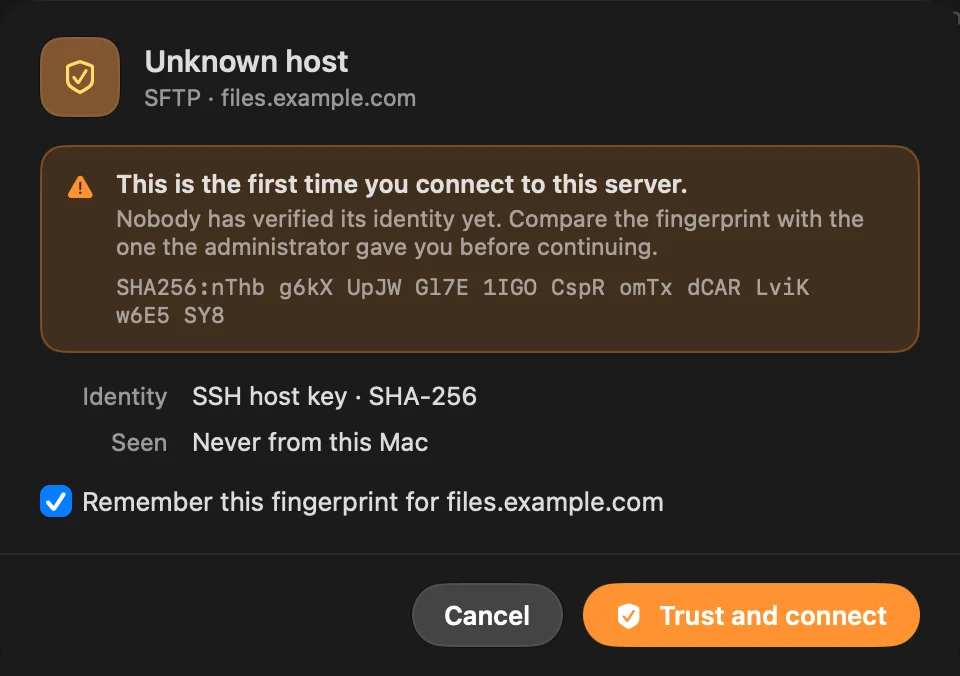
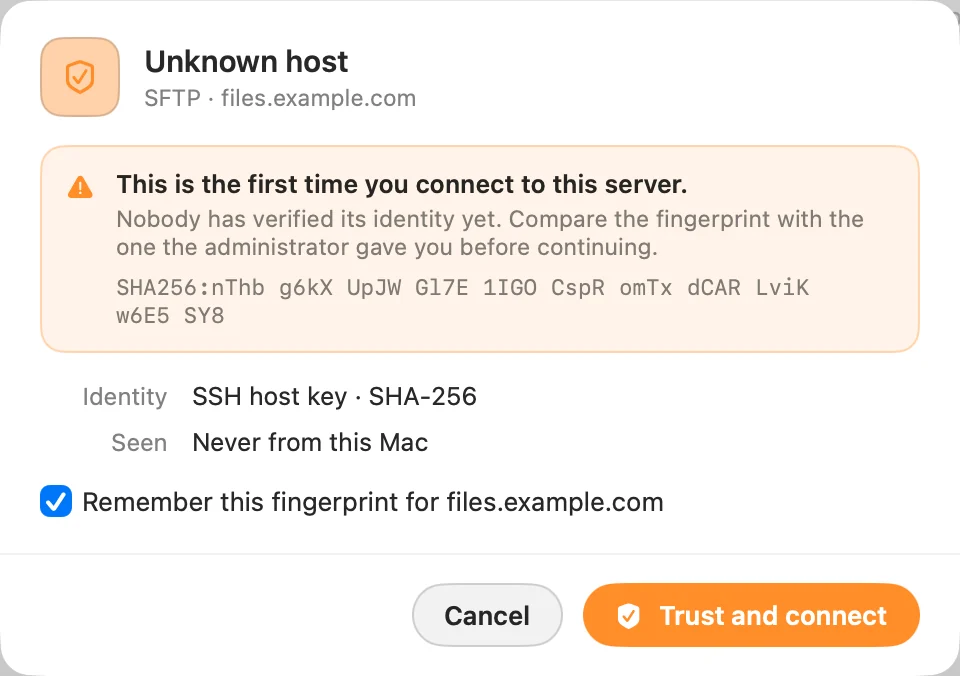
SFTP 또는 FTPS 서버에 처음 연결하면 시트에 알 수 없는 호스트와 서버의 SHA-256 지문이 표시됩니다. SFTP는 SSH 호스트 키의 지문, FTPS는 TLS 인증서의 지문입니다.
- 지문 비교
서버 관리자가 알려 준 지문과 비교합니다.
- 신뢰하고 연결 클릭
호스트의 이 지문 기억하기를 켜 두면 DockDuck이 다시 묻지 않습니다. 끄면 이번 연결에서만 신뢰합니다.
SFTP 또는 FTP 서버의 파일 사용
- 서버 옆의 Mac. 왼쪽에 Mac, 오른쪽에 서버가 있습니다. 파일을 가로질러 드래그하면 업로드하거나 다운로드합니다. 사이드바에서 다른 위치를 선택하면 윈도우가 원래대로 돌아갑니다.
- 폴더 트리. 정렬 메뉴 옆의 트리 버튼을 클릭하면 양쪽의 폴더를 트리로 표시합니다. Mac 쪽에는 외장 드라이브도 나열됩니다.
- 권한. 서버 쪽에는 각 파일의 권한, 소유자, 그룹이 나열됩니다. 변경하려면 ⌘I(정보 가져오기)를 누르고 공유를 엽니다.
- 파일 편집. 파일을 열고, 변경하고, 저장합니다. DockDuck이 서버로 다시 보냅니다. 그 사이에 서버에서 파일이 바뀌었다면 DockDuck이 알려 주며 대치 또는 업로드 안 함을 선택할 수 있습니다. 파일이 아직 업로드 중일 때 종료하면 DockDuck이 먼저 업로드를 마칩니다.
- 검색. 서버에 있는 동안 검색하면 서버의 폴더를 이름으로 검색합니다.
- 삭제. 서버에는 휴지통이 없으므로 DockDuck이 그곳에서 무언가를 삭제하기 전에 먼저 묻습니다.
- 마지막으로 있던 곳. 각 서버는 지난번에 있던 폴더에서 열립니다. 서버와 Mac 모두 해당됩니다.
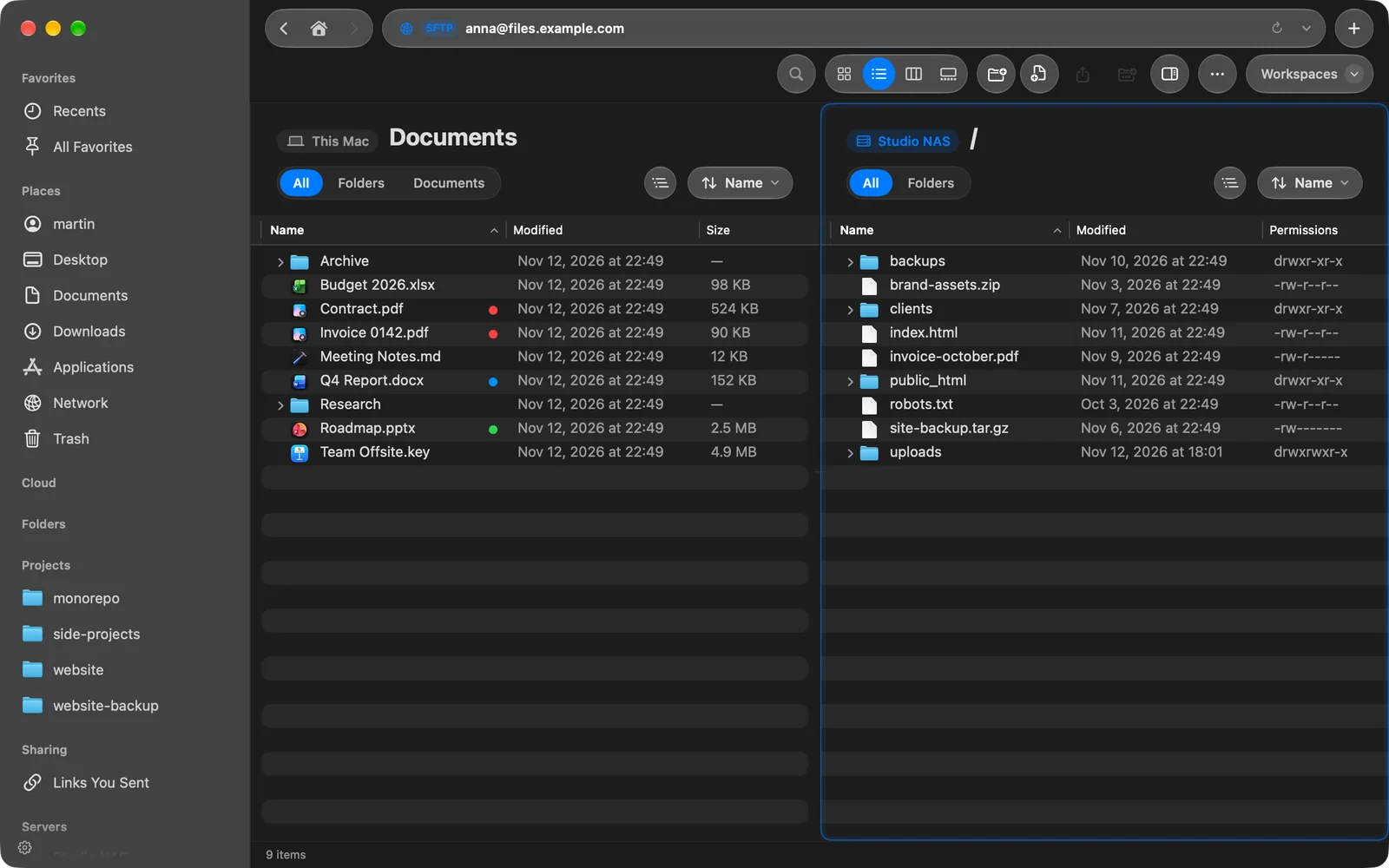
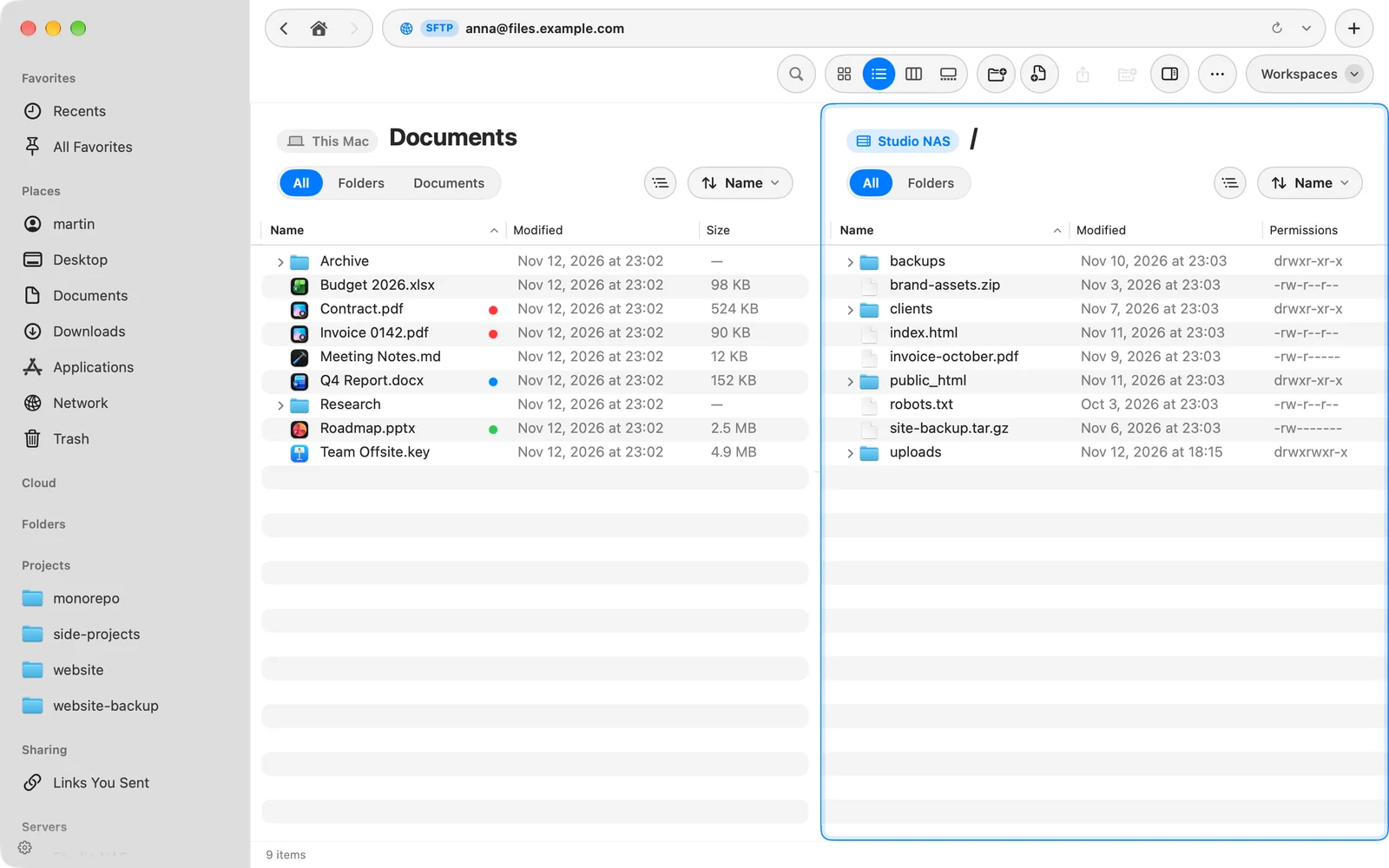
DockDuck이 연결하거나 폴더를 여는 동안 윈도우 아래쪽의 알림이 무엇을 하는지 알려 줍니다. 클릭하면 전체 기록을 읽고 복사할 수 있습니다.
SFTP와 FTP 서버와의 전송은 동시 전송 수와 속도 제한 설정을 따릅니다. 서버 관리 및 가져오기를 참고하십시오.
연결 해제
사이드바에서 서버를 Control-클릭하고 연결 해제를 선택합니다. 서버는 암호와 함께 목록에 남아 다음에 바로 사용할 수 있습니다.
문제가 생겼을 때
연결에 실패하면 시트에 연결할 수 없음과 무엇이 잘못되었는지가 표시되고 가장 의심되는 입력란이 표시됩니다. 수정한 다음 다시 시도를 클릭하십시오. 서버 연결 문제 해결을 참고하십시오.
감사합니다. 이 페이지를 개선하는 데 도움이 됩니다.