
Conéctate a un servidor
Conéctate a servidores SFTP, FTP, FTPS, SMB y WebDAV desde una sola hoja y trabaja con sus archivos junto a los de tu Mac.
En esta página 6 secciones
Lo que conseguirás
- Conectarte a un servidor con Conectarse al servidor o escribiendo su dirección
- Comprobar la identidad de un servidor la primera vez que te conectas
- Copiar, editar y eliminar archivos en el servidor, junto a las carpetas de tu Mac
DockDuck se conecta a servidores mediante cinco protocolos. Cómo se abre un servidor depende del protocolo:
| Protocolo | Cómo se abre |
|---|---|
| SFTP, FTP, FTPS | Una sesión en la pestaña. No se monta nada. Tu Mac aparece a la izquierda y el servidor a la derecha. |
| SMB, WebDAV | Montado por macOS en /Volumes, y luego se usa como cualquier carpeta local. |
Los servidores guardados aparecen en la barra lateral, en Servidores, y en la página de inicio. Las contraseñas se guardan en el Llavero de macOS.
Conéctate con Conectarse al servidor
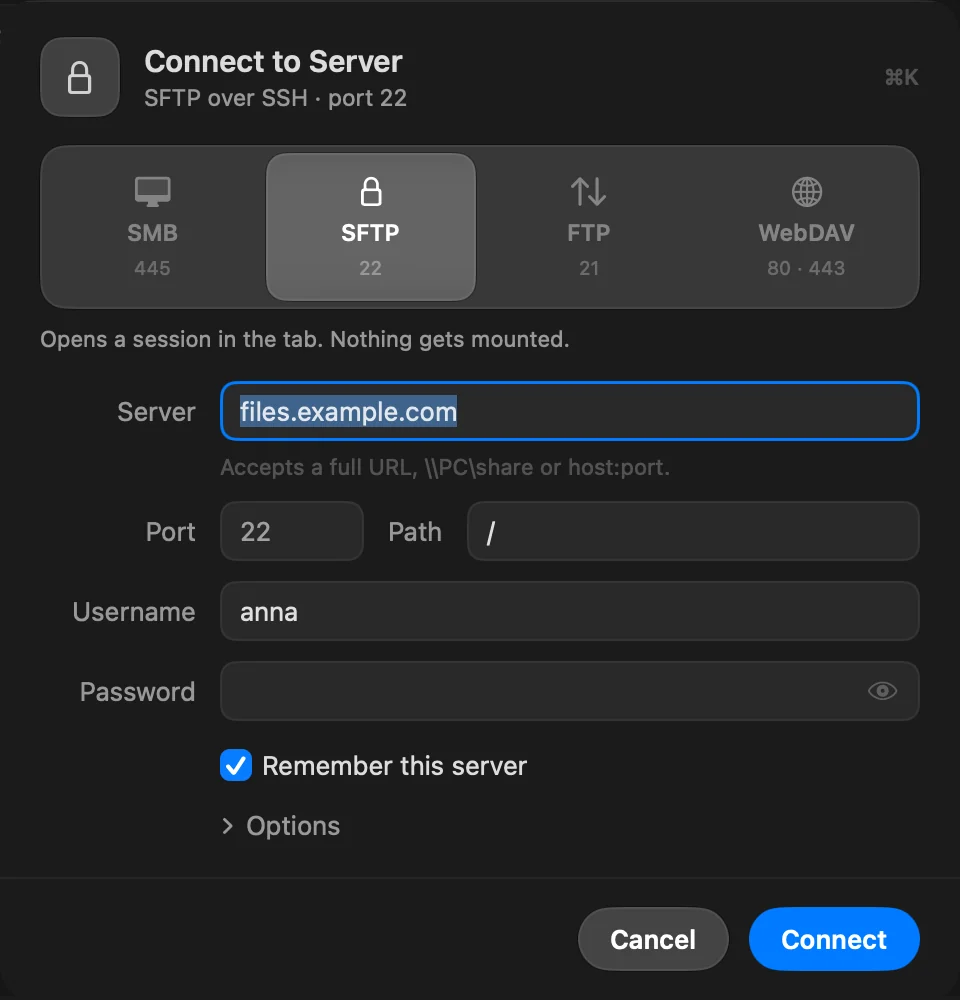
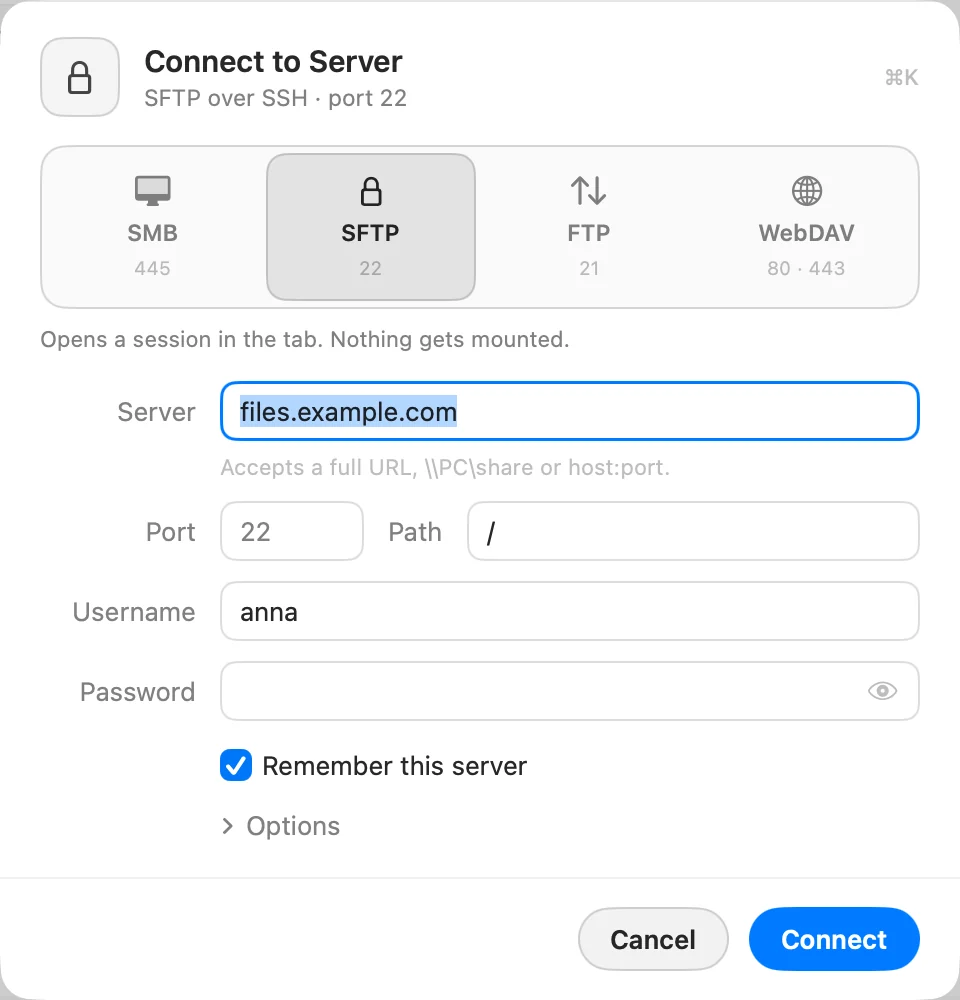
- Abre Conectarse al servidor
Pulsa ⌘K, o elige Ir › Conectarse al servidor…. La hoja se abre en el protocolo que usaste la última vez.
- Elige el protocolo
Haz clic en un mosaico: SMB, SFTP, FTP o WebDAV. Cada uno muestra su puerto por omisión. Para FTP y WebDAV, elige el Cifrado que hay debajo: Simple o TLS para FTP, HTTP o HTTPS para WebDAV.
- Escribe el servidor y tu cuenta
Escribe el nombre de host o la dirección IP en Servidor. Rellena Compartir (SMB) o Ruta (los demás), y luego Nombre de usuario y Contraseña.
- Haz clic en Conectar
Deja activado Recordar este servidor para guardarlo, con su contraseña en el Llavero. Desactívalo para una conexión de una sola vez.
Resultado: El servidor se abre en la pestaña y se guarda en tu lista.
Pega una dirección
El campo Servidor acepta una URL completa, \\PC\share o host:port. Pega
ftp://user:password@host:port/path y cada parte pasa a su propio campo; el
protocolo cambia para coincidir.
Opciones
Haz clic en Opciones en la hoja para ver:
- Autenticar (solo SFTP): Contraseña, Clave SSH o Agente. Consulta SFTP con claves SSH.
- Puerto, para todos los protocolos excepto SFTP, que muestra su Puerto junto a Ruta. Déjalo vacío para usar el valor por omisión.
- Nombre: cómo aparece el servidor en la barra lateral y en Ajustes › Servidores.
Cuando hay un espacio de trabajo abierto, Solo en este espacio de trabajo mantiene un servidor nuevo en la barra lateral de ese espacio de trabajo. Para SMB y WebDAV, Montar al iniciar monta el recurso compartido cuando se abre DockDuck.
Conéctate escribiendo una dirección
- Edita la barra de direcciones
Pulsa ⇧⌘G (Ir › Ir a la carpeta…).
- Escribe la dirección del servidor y pulsa Retorno
Por ejemplo
sftp://deploy@example.com:2222/var/www. DockDuck reconocesftp://,ftp://,ftps://,smb://,webdav://ydavs://. Una ruta de Windows como\\NAS\Photosse abre como SMB.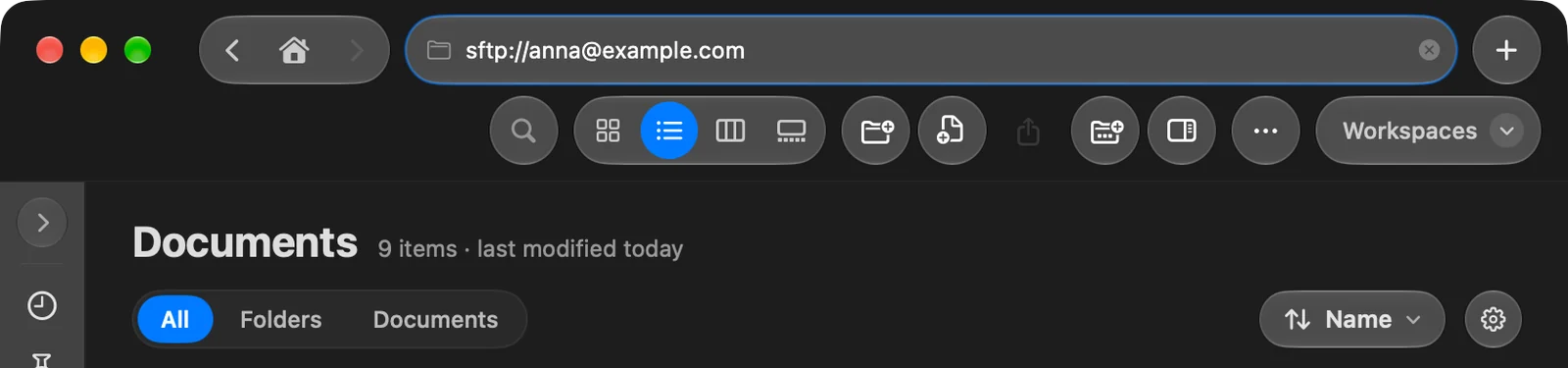
Si la dirección incluye un nombre de usuario y una contraseña, DockDuck se conecta de inmediato y guarda el servidor. Si no, se abre la hoja Conectarse al servidor con lo que escribiste ya rellenado.
Comprueba la identidad del servidor
La primera vez que te conectas a un servidor SFTP o FTPS, la hoja muestra Host desconocido con la huella SHA-256 del servidor: de su clave de host SSH para SFTP, de su certificado TLS para FTPS.
- Compara la huella
Compárala con la que te dio el administrador del servidor.
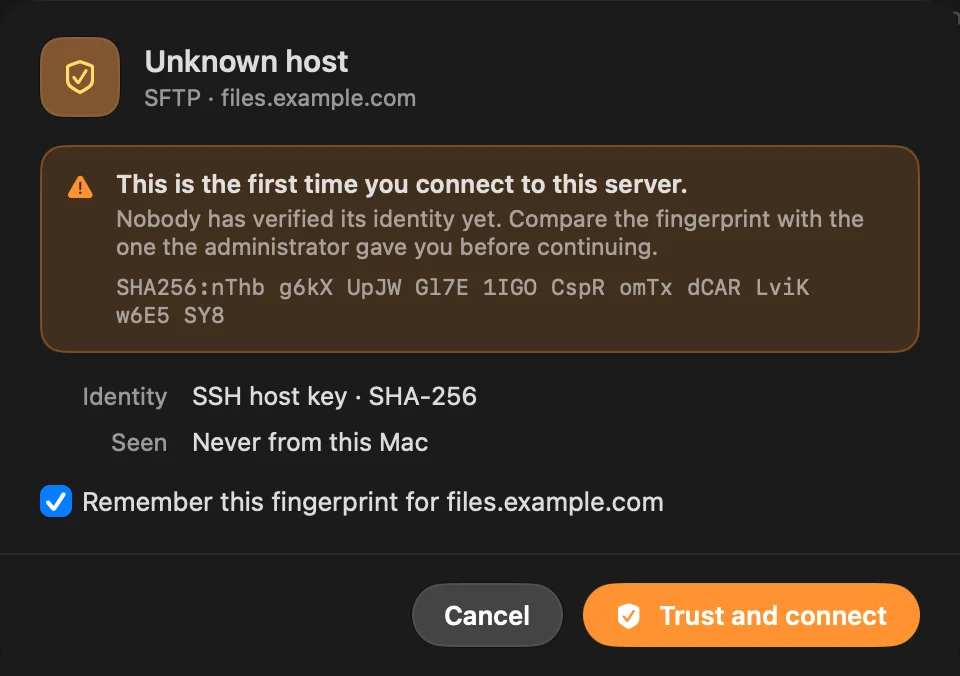
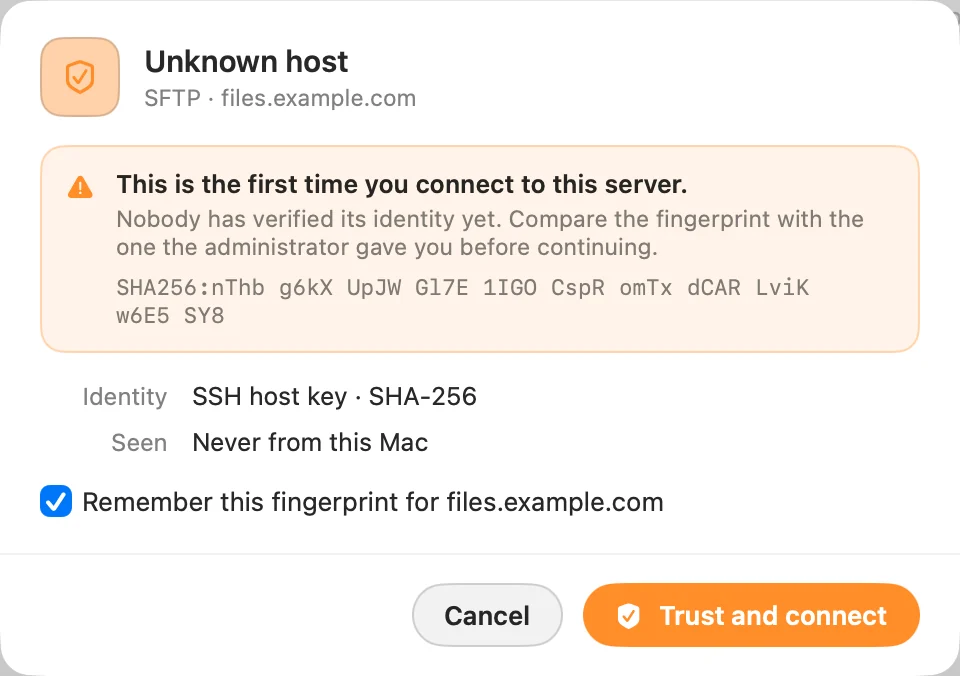
- Haz clic en Confiar y conectar
Deja activado Recordar esta huella para el host, para que DockDuck no vuelva a preguntar. Desactívalo para confiar solo en esta conexión.
Trabaja con archivos en un servidor SFTP o FTP
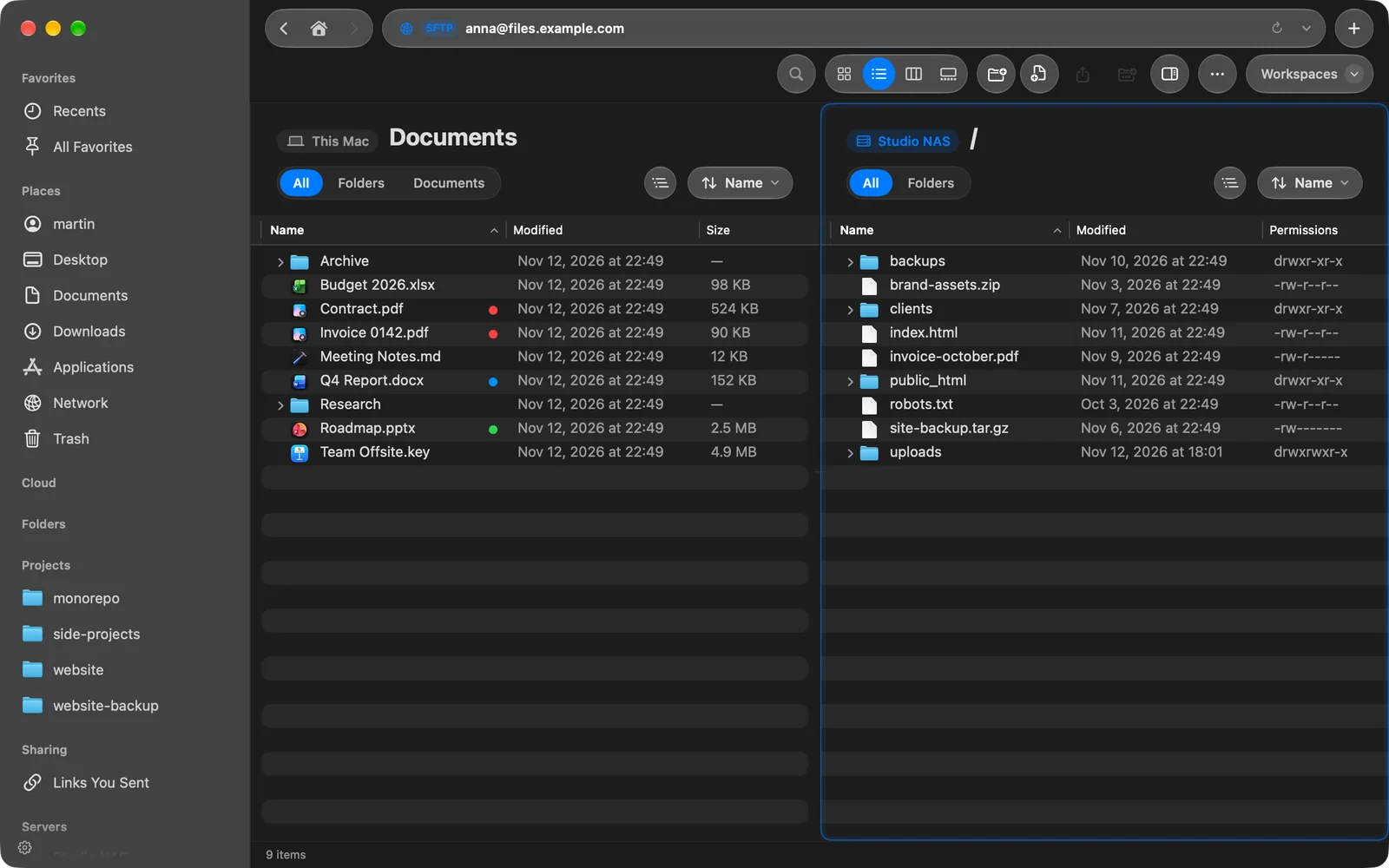
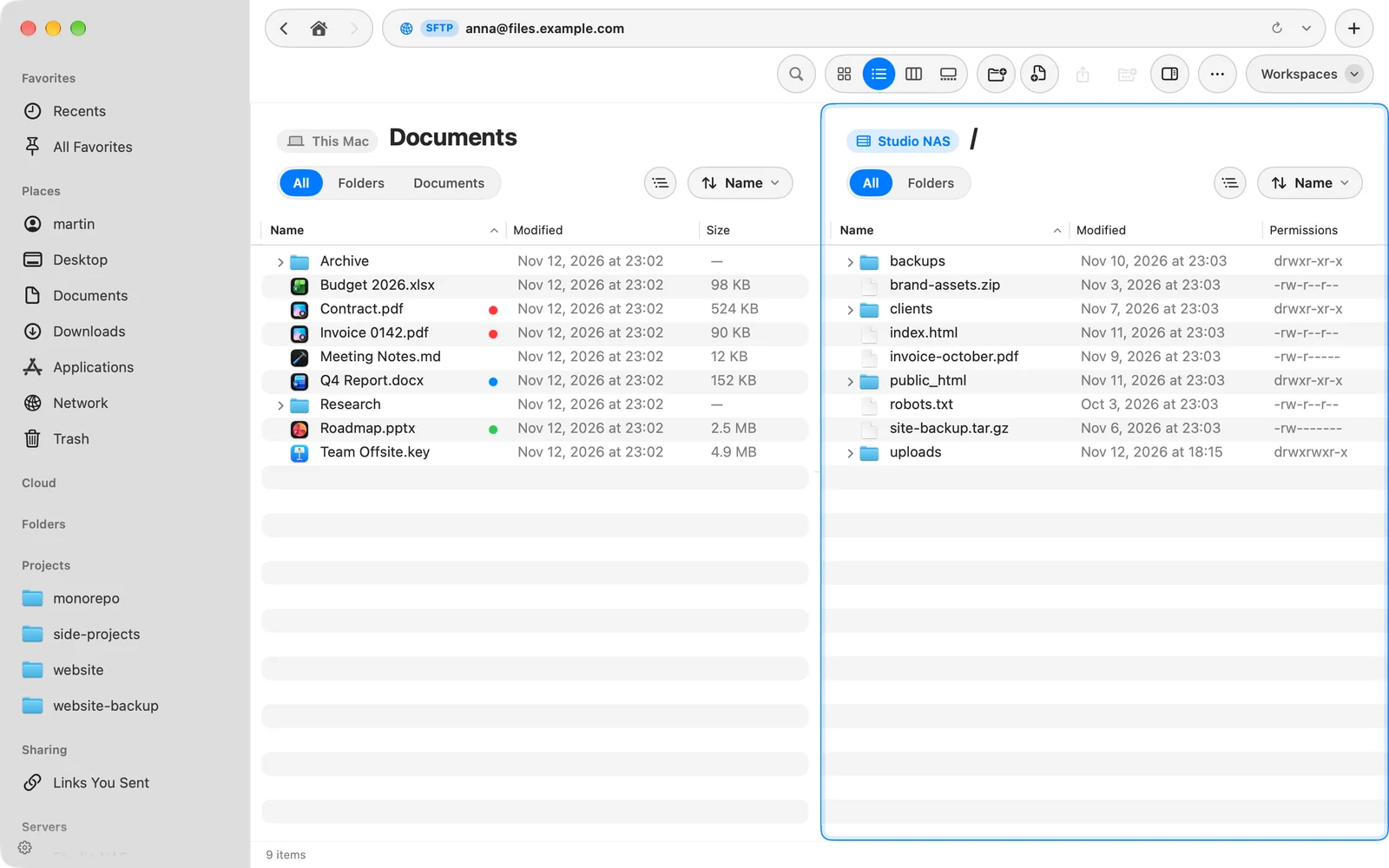
- Tu Mac junto al servidor. Tu Mac está a la izquierda y el servidor a la derecha. Arrastra archivos de un lado a otro para subir o descargar. Elige otro lugar en la barra lateral y la ventana vuelve a la normalidad.
- Árbol de carpetas. Haz clic en el botón de árbol junto al menú de orden para mostrar las carpetas de cualquiera de los lados como un árbol. El lado de tu Mac también lista tus unidades externas.
- Permisos. El lado del servidor lista los permisos, el propietario y el grupo de cada archivo. Para cambiarlos, pulsa ⌘I (Obtener información) y abre Compartir.
- Edita un archivo. Ábrelo, cámbialo y guárdalo. DockDuck lo envía de vuelta al servidor. Si el archivo cambió en el servidor mientras tanto, DockDuck te lo indica y te deja elegir Reemplazar o No subir. Si sales mientras un archivo aún se está subiendo, DockDuck termina primero.
- Búsqueda. Al buscar mientras estás en el servidor, se recorren sus carpetas por nombre.
- Eliminar. Un servidor no tiene papelera, así que DockDuck pregunta antes de eliminar algo ahí.
- Donde lo dejaste. Cada servidor se abre en las carpetas en las que estabas la última vez, en el servidor y en tu Mac.
Mientras DockDuck se conecta o abre una carpeta, una nota en la parte inferior de la ventana indica lo que está haciendo. Haz clic en ella para leer todo el historial y copiarlo.
Las transferencias hacia y desde servidores SFTP y FTP siguen los ajustes Transferencias simultáneas y Límite de velocidad. Consulta Gestiona e importa servidores.
Desconectar
Haz clic con Control en el servidor en la barra lateral y elige Desconectar. El servidor permanece en tu lista con su contraseña, listo para la próxima vez.
Si algo sale mal
Cuando una conexión falla, la hoja muestra No se pudo conectar con lo que salió mal y marca el campo con más probabilidades de ser el culpable. Corrígelo y haz clic en Reintentar. Consulta Solucionar problemas de conexión con servidores.
Gracias, nos ayuda a mejorar esta página.