
サーバに接続する
SFTP、FTP、FTPS、SMB、WebDAVサーバに1つのシートから接続し、そのファイルをMacのファイルと並べて扱います。
このページの内容 6 セクション
できるようになること
- 「サーバに接続」またはアドレスの入力で、サーバに接続する
- 初めて接続するときに、サーバの識別情報を確認する
- Macのフォルダの隣で、サーバ上のファイルをコピー、編集、削除する
DockDuckは、5つのプロトコルでサーバに接続します。サーバの開き方は、プロトコルによって異なります。
| プロトコル | 開き方 |
|---|---|
| SFTP、FTP、FTPS | タブ内のセッション。何もマウントされません。左にMac、右にサーバが表示されます。 |
| SMB、WebDAV | macOSが/Volumesにマウントし、ふつうのローカルのフォルダと同じように使います。 |
保存したサーバは、サイドバーのサーバの下とホームに表示されます。パスワードはmacOSのキーチェーンに保存されます。
「サーバに接続」で接続する
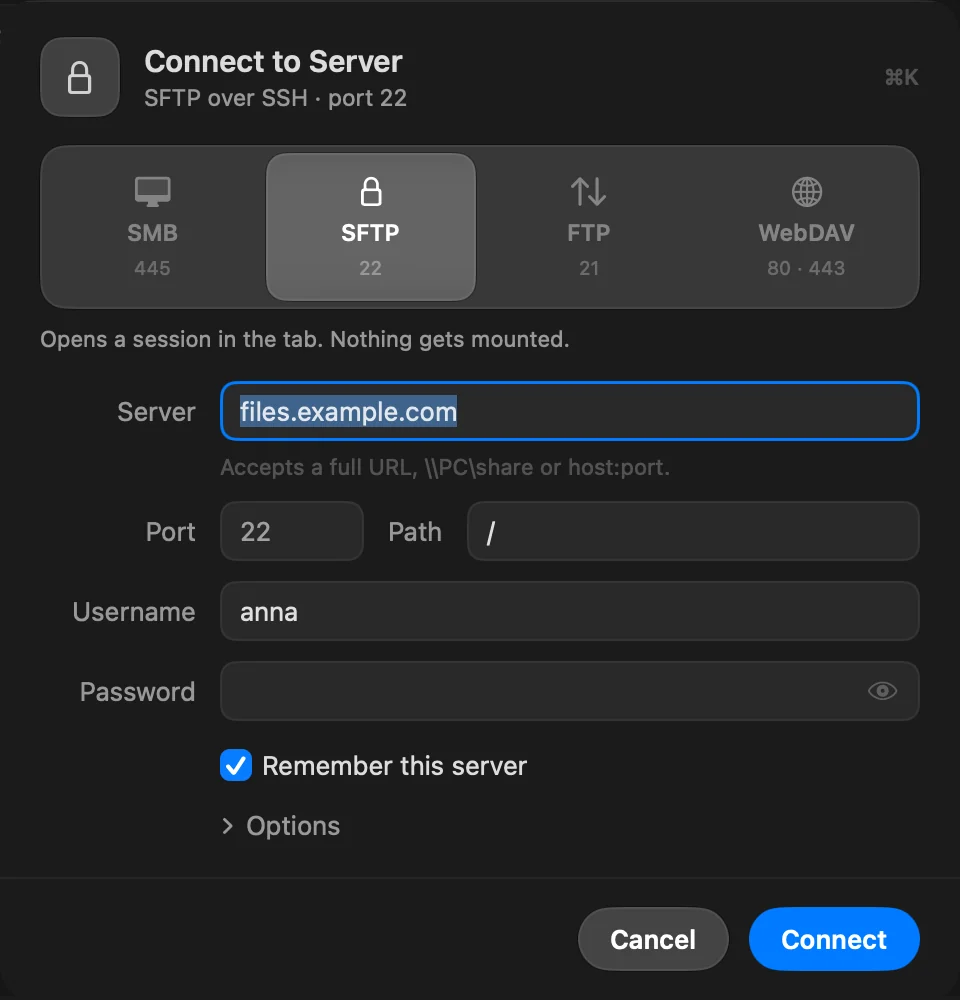
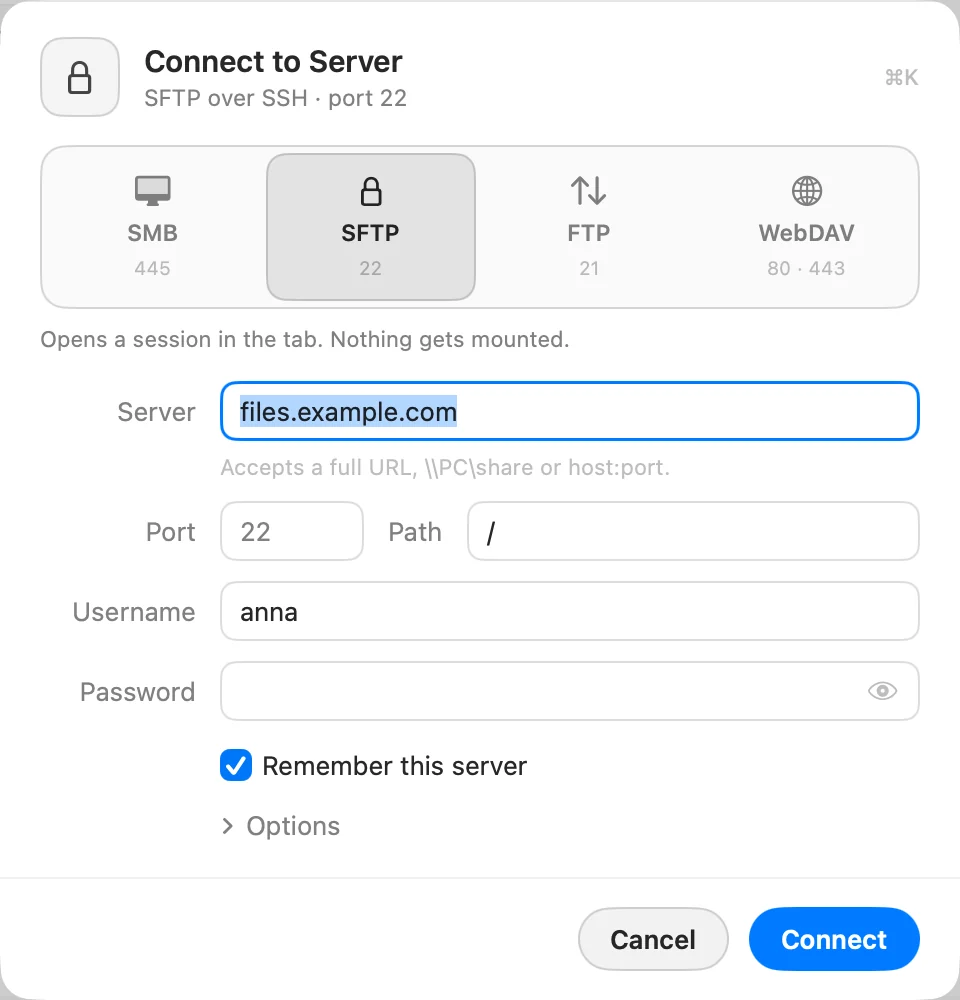
- 「サーバに接続」を開く
⌘Kを押すか、移動 › **サーバへ接続…**を選びます。シートは、最後に使ったプロトコルで開きます。
- プロトコルを選ぶ
タイル(SMB、SFTP、FTP、WebDAV)をクリックします。それぞれにデフォルトのポートが表示されます。FTPとWebDAVでは、下の暗号化を選びます。FTPは暗号化なしまたはTLS、WebDAVはHTTPまたはHTTPSです。
- サーバとアカウントを入力する
サーバにホスト名またはIPアドレスを入力します。共有(SMB)またはパス(そのほか)、続けてユーザ名とパスワードを入力します。
- 「接続」をクリックする
保存するにはこのサーバを記憶をオンのままにします。パスワードはキーチェーンに保存されます。1回だけの接続にするには、オフにします。
結果: サーバがタブで開き、一覧に保存されます。
アドレスをペーストする
サーバ欄には、完全なURL、\\PC\share、host:portを入力できます。ftp://user:password@host:port/pathをペーストすると、各部分がそれぞれの欄に入り、プロトコルもそれに合わせて切り替わります。
オプション
シートのオプションをクリックすると、次の項目が表示されます。
- 認証(SFTPのみ):パスワード、SSH 鍵、エージェント。SSH鍵を使ったSFTPを参照してください。
- ポート:SFTP以外のすべてのプロトコルにあります。SFTPでは、パスの横にポートが表示されます。空のままにするとデフォルトが使われます。
- 名前:サイドバーおよび設定 › サーバでの、サーバの表示名です。
ワークスペースを開いているときは、このワークスペースのみを選ぶと、新しいサーバがそのワークスペースのサイドバーにだけ保持されます。SMBとWebDAVでは、起動時にマウントで、DockDuckを開くときに共有がマウントされます。
アドレスを入力して接続する
- アドレスバーを編集する
⇧⌘G(移動 › フォルダへ移動…)を押します。
- サーバのアドレスを入力して、Returnキーを押す
たとえば
sftp://deploy@example.com:2222/var/wwwです。DockDuckは、sftp://、ftp://、ftps://、smb://、webdav://、davs://を認識します。\\NAS\PhotosのようなWindowsのパスは、SMBとして開きます。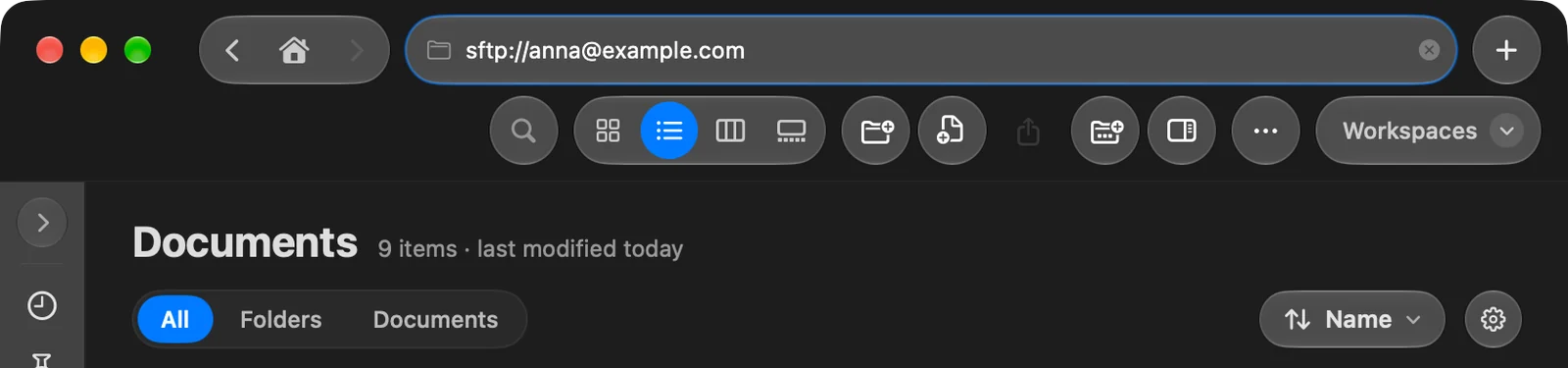
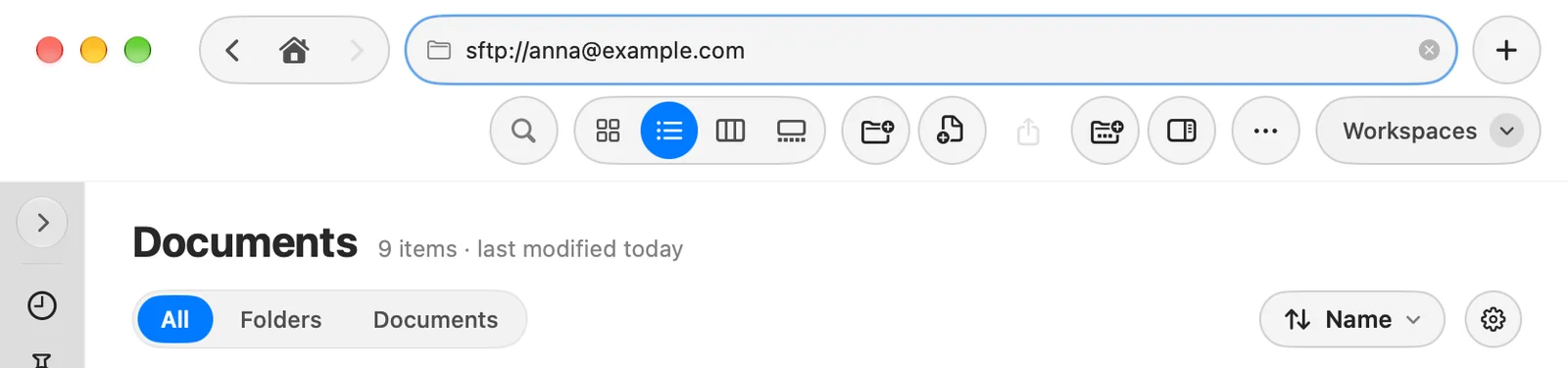
アドレスにユーザ名とパスワードの両方が含まれている場合、DockDuckはすぐに接続してサーバを保存します。含まれていない場合は、入力した内容があらかじめ入った状態で「サーバに接続」のシートが開きます。
サーバの識別情報を確認する
SFTPまたはFTPSサーバに初めて接続すると、シートに不明なホストと、サーバのSHA-256のフィンガープリントが表示されます。SFTPではSSHホスト鍵、FTPSではTLS証明書のものです。
- フィンガープリントを比較する
サーバの管理者から受け取ったものと比較します。
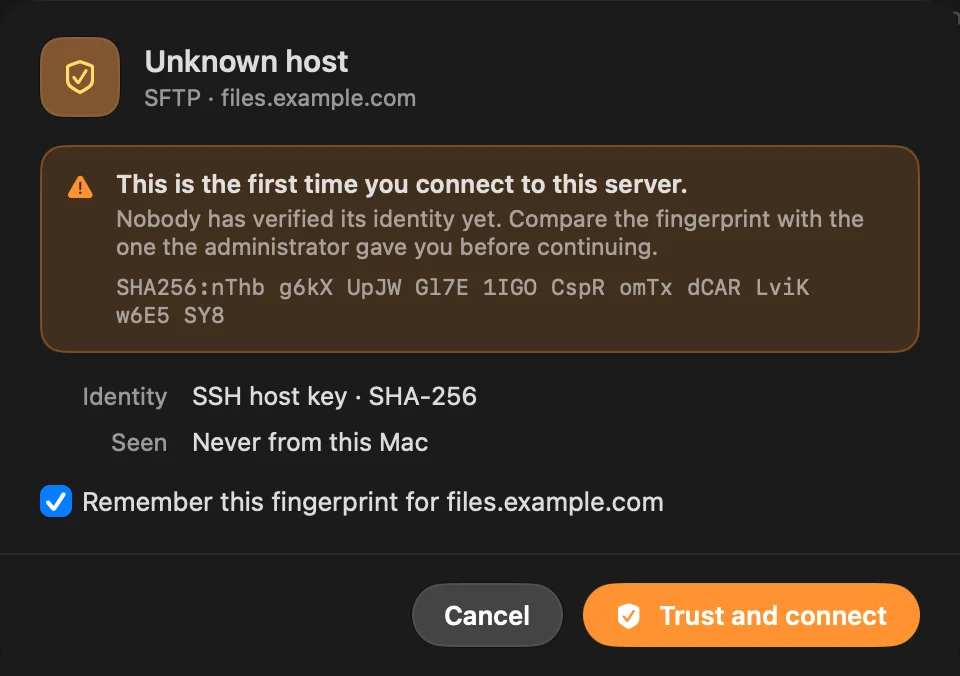
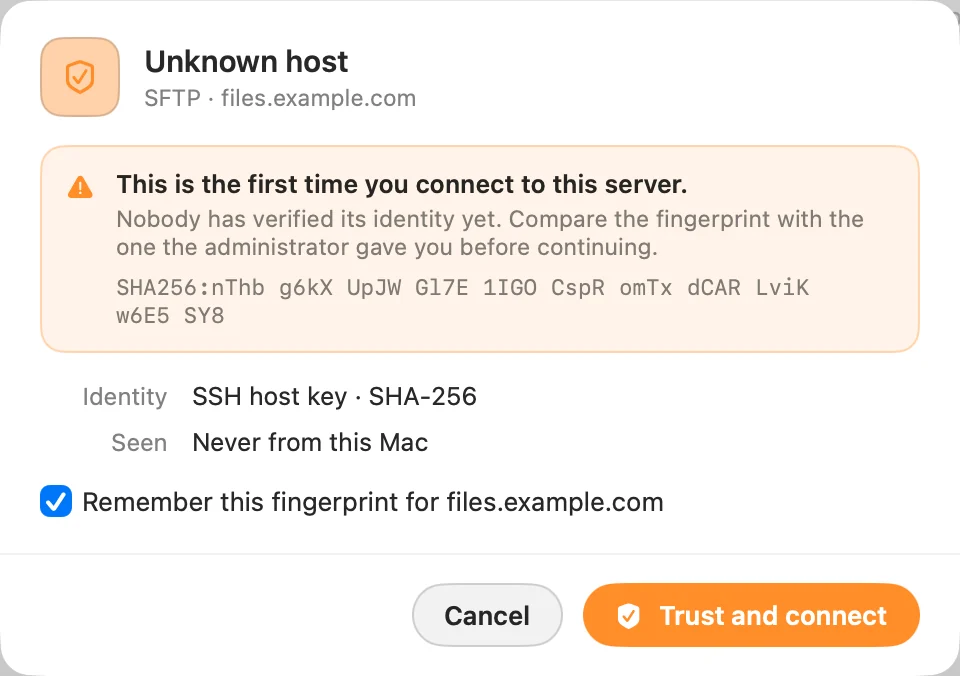
- 「信頼して接続」をクリックする
DockDuckが再び確認しないように、ホストのこのフィンガープリントを記憶するをオンのままにします。この接続でのみ信頼するには、オフにします。
SFTPまたはFTPサーバのファイルを扱う
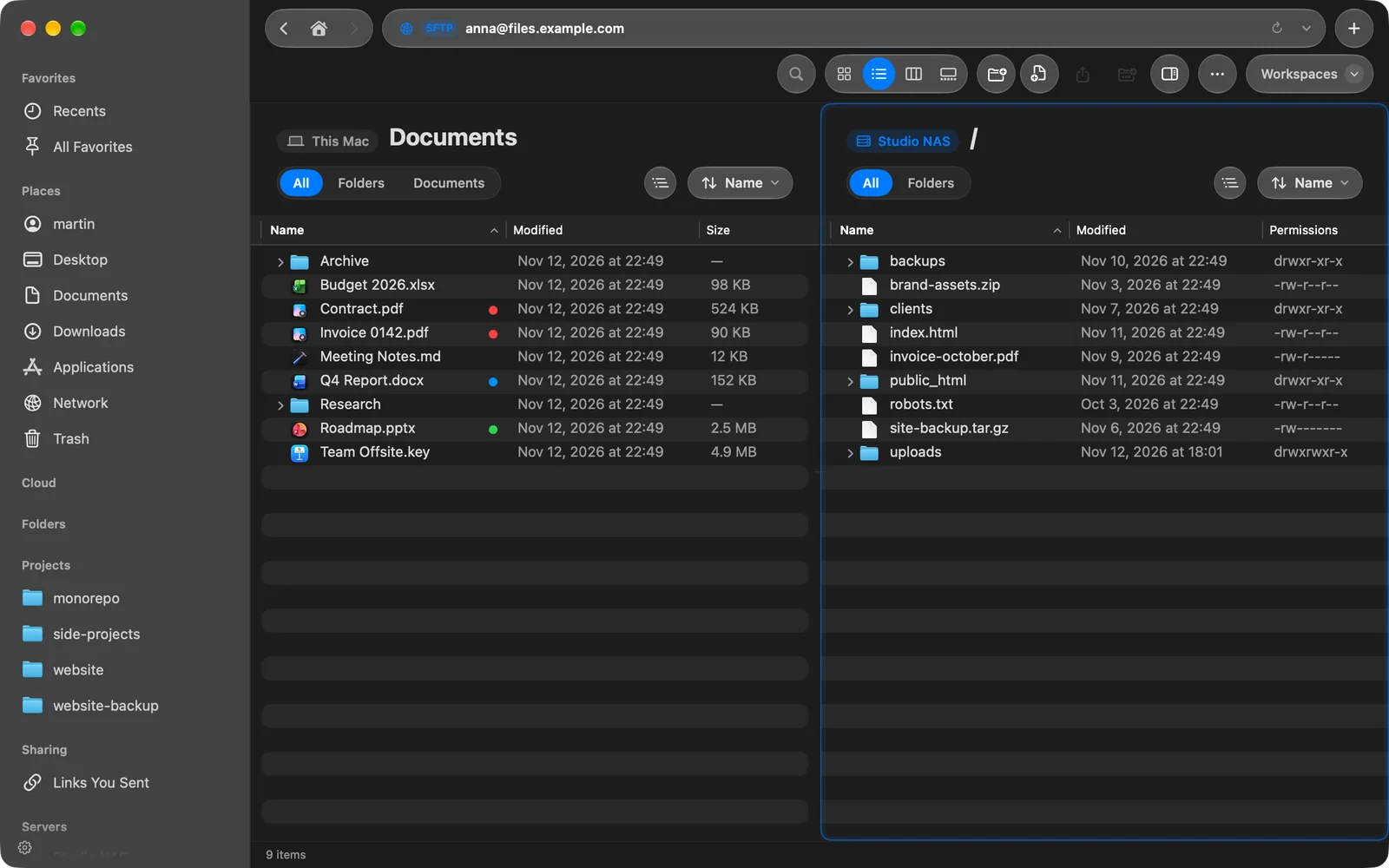
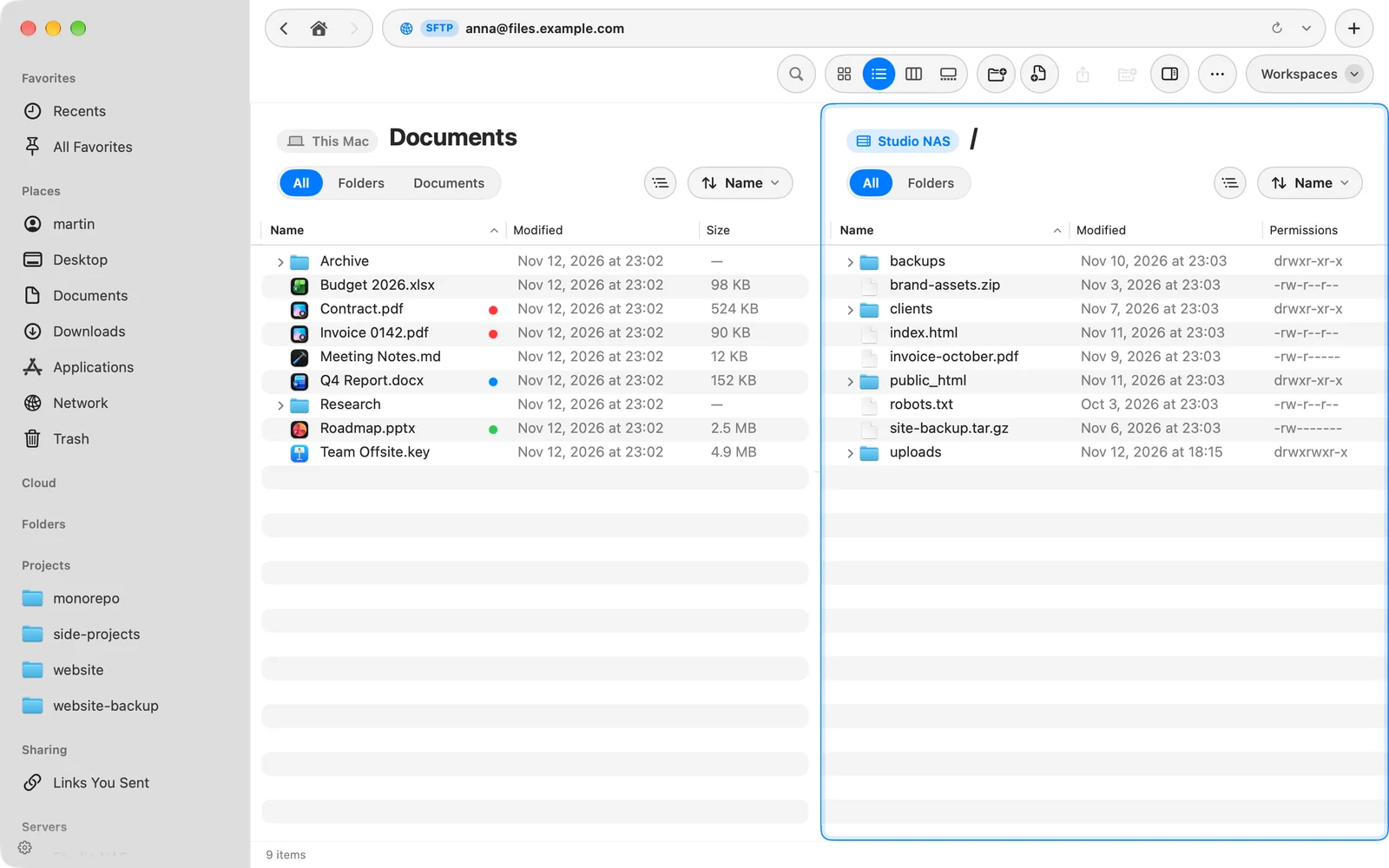
- サーバの隣にMac。 左にMac、右にサーバが表示されます。ファイルをドラッグして、アップロードまたはダウンロードします。サイドバーで別の場所を選ぶと、ウインドウは通常の表示に戻ります。
- フォルダツリー。 並べ替えメニューの横のツリーのボタンをクリックすると、どちらの側のフォルダもツリーとして表示されます。Mac側には、外部ドライブも表示されます。
- アクセス権。 サーバ側には、各ファイルのアクセス権、所有者、グループが表示されます。変更するには、⌘I(情報を見る)を押して共有を開きます。
- ファイルを編集する。 ファイルを開いて変更し、保存します。DockDuckがサーバに送り返します。その間にサーバ上のファイルが変更された場合は、DockDuckがお知らせし、置換またはアップロードしないを選べます。ファイルのアップロード中に終了すると、DockDuckは先にアップロードを終えます。
- 検索。 サーバにいる間に検索すると、フォルダを名前で調べます。
- 削除。 サーバにはゴミ箱がないので、DockDuckはそこで何かを削除する前に確認します。
- 前回の場所。 各サーバは、前回いたフォルダで開きます。サーバでもMacでも同じです。
DockDuckが接続中、またはフォルダを開いている間は、ウインドウの下部のメモに、実行中の内容が表示されます。クリックすると、全履歴を読んでコピーできます。
SFTPとFTPサーバとの間の転送は、同時転送数と速度制限の設定に従います。サーバを管理、読み込むを参照してください。
接続を解除する
サイドバーでサーバをControlキーを押しながらクリックして、接続を解除を選びます。サーバはパスワードとともに一覧に残り、次回すぐに使えます。
うまくいかないとき
接続に失敗すると、シートに接続できませんでしたと、何が問題だったかが表示され、原因として最も疑わしい欄に印が付きます。修正して再試行をクリックしてください。サーバ接続のトラブルシューティングを参照してください。
ありがとうございます。ページの改善に役立てます。