
Opret forbindelse til en server
Opret forbindelse til SFTP-, FTP-, FTPS-, SMB- og WebDAV-servere fra ét ark, og arbejd derefter med deres filer ved siden af din Macs.
På denne side 6 afsnit
Det opnår du
- Opret forbindelse til en server med Opret forbindelse til server eller ved at skrive dens adresse
- Tjek en servers identitet første gang, du opretter forbindelse
- Kopier, rediger og slet filer på serveren, ved siden af din Macs mapper
DockDuck opretter forbindelse til servere over fem protokoller. Hvordan en server åbner, afhænger af protokollen:
| Protokol | Sådan åbner den |
|---|---|
| SFTP, FTP, FTPS | En session i fanebladet. Intet bliver tilsluttet. Din Mac vises til venstre og serveren til højre. |
| SMB, WebDAV | Tilsluttet af macOS i /Volumes og derefter brugt som en hvilken som helst lokal mappe. |
Gemte servere vises i indholdsoversigten under Servere og på startsiden. Adgangskoder opbevares i macOS’ Nøglering.
Opret forbindelse med Opret forbindelse til server
- Åbn Opret forbindelse til server
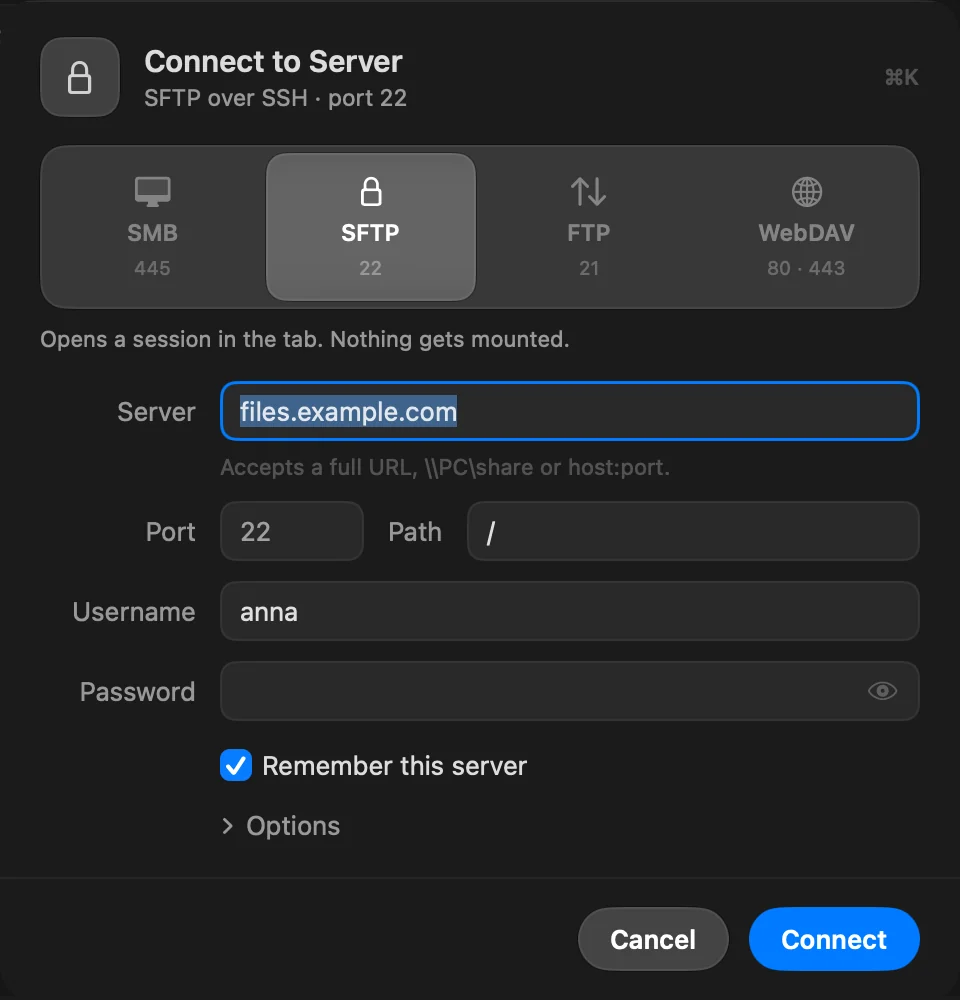
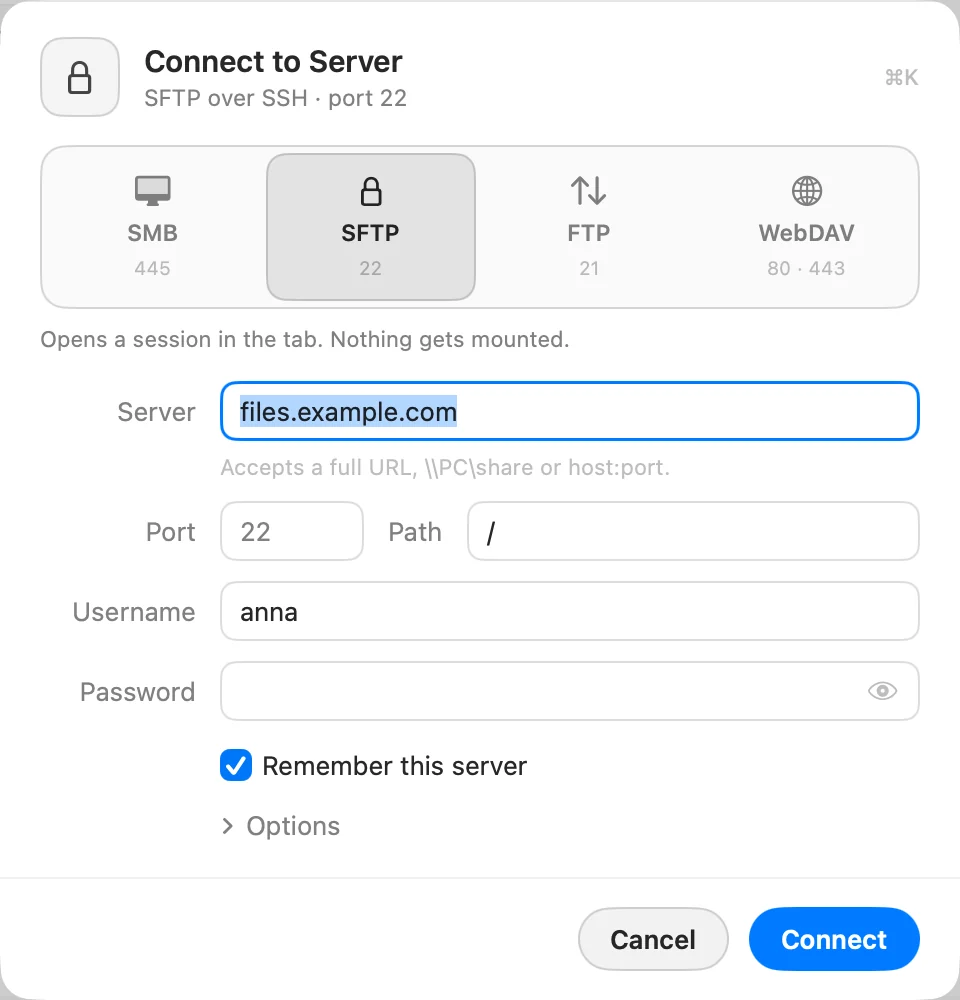
Tryk på ⌘K, eller vælg Gå › Opret forbindelse til server…. Arket åbner på den protokol, du brugte sidst.
- Vælg protokollen
Klik på en flise: SMB, SFTP, FTP eller WebDAV. Hver viser sin standardport. For FTP og WebDAV skal du vælge Kryptering nedenunder: Almindelig eller TLS for FTP, HTTP eller HTTPS for WebDAV.
- Indtast serveren og din konto
Skriv værtsnavnet eller IP-adressen i Server. Udfyld Delt mappe (SMB) eller Sti (de andre) og derefter Brugernavn og Adgangskode.
- Klik på Opret forbindelse
Lad Husk denne server være slået til for at gemme den, med dens adgangskode i Nøglering. Slå den fra for en engangsforbindelse.
Resultat: Serveren åbner i fanebladet og gemmes på din liste.
Indsæt en adresse
Feltet Server accepterer en fuld URL, \\PC\share eller host:port. Indsæt
ftp://user:password@host:port/path, så går hver del til sit eget felt. Protokollen
skifter, så den passer.
Valgmuligheder
Klik på Valgmuligheder i arket for:
- Godkend (kun SFTP): Adgangskode, SSH-nøgle eller Agent. Se SFTP med SSH-nøgler.
- Port, for alle protokoller undtagen SFTP, som viser sin Port ved siden af Sti. Lad den være tom for at bruge standarden.
- Navn: hvordan serveren vises i indholdsoversigten og i Indstillinger › Servere.
Når et arbejdsområde er åbent, beholder Kun i dette arbejdsområde en ny server i det arbejdsområdes indholdsoversigt. For SMB og WebDAV tilslutter Tilslut ved start delingen, når DockDuck åbner.
Opret forbindelse ved at skrive en adresse
- Rediger adresselinjen
Tryk på ⇧⌘G (Gå › Gå til mappe…).
- Skriv serverens adresse, og tryk på Retur
For eksempel
sftp://deploy@example.com:2222/var/www. DockDuck genkendersftp://,ftp://,ftps://,smb://,webdav://ogdavs://. En Windows-sti som\\NAS\Photosåbner som SMB.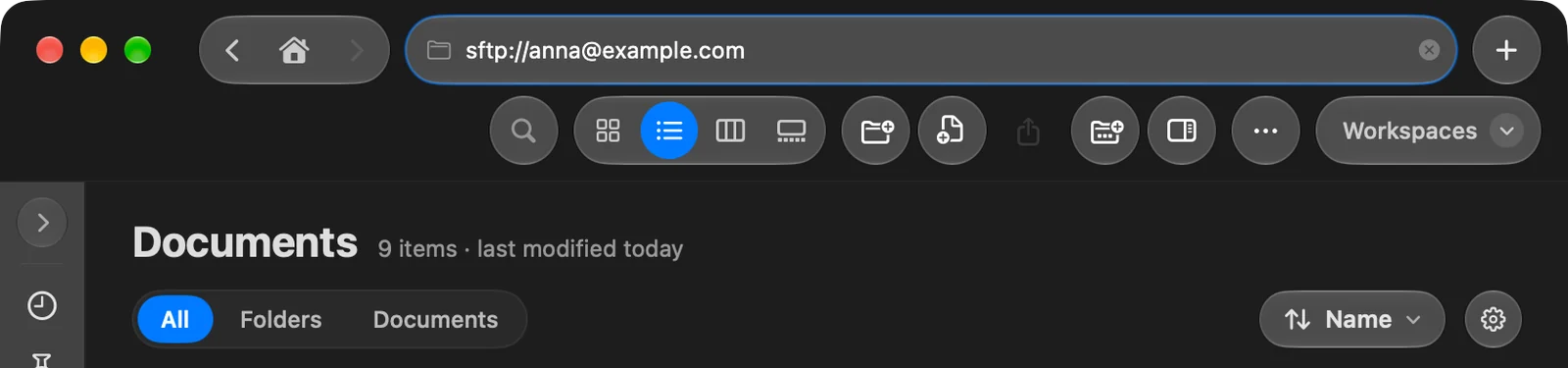
Hvis adressen indeholder både et brugernavn og en adgangskode, opretter DockDuck forbindelse med det samme og gemmer serveren. Ellers åbner arket Opret forbindelse til server med det, du skrev, allerede udfyldt.
Tjek serverens identitet
Første gang du opretter forbindelse til en SFTP- eller FTPS-server, viser arket Ukendt vært med serverens SHA-256-fingeraftryk: af dens SSH-værtsnøgle for SFTP, af dens TLS-certifikat for FTPS.
- Sammenlign fingeraftrykket
Sammenlign det med det, serverens administrator gav dig.
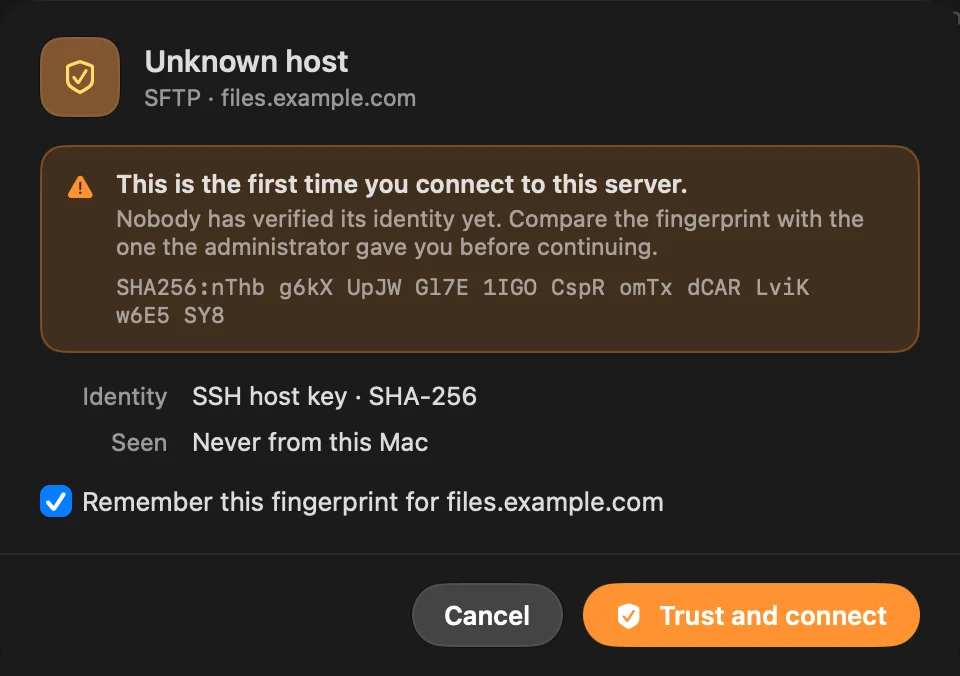
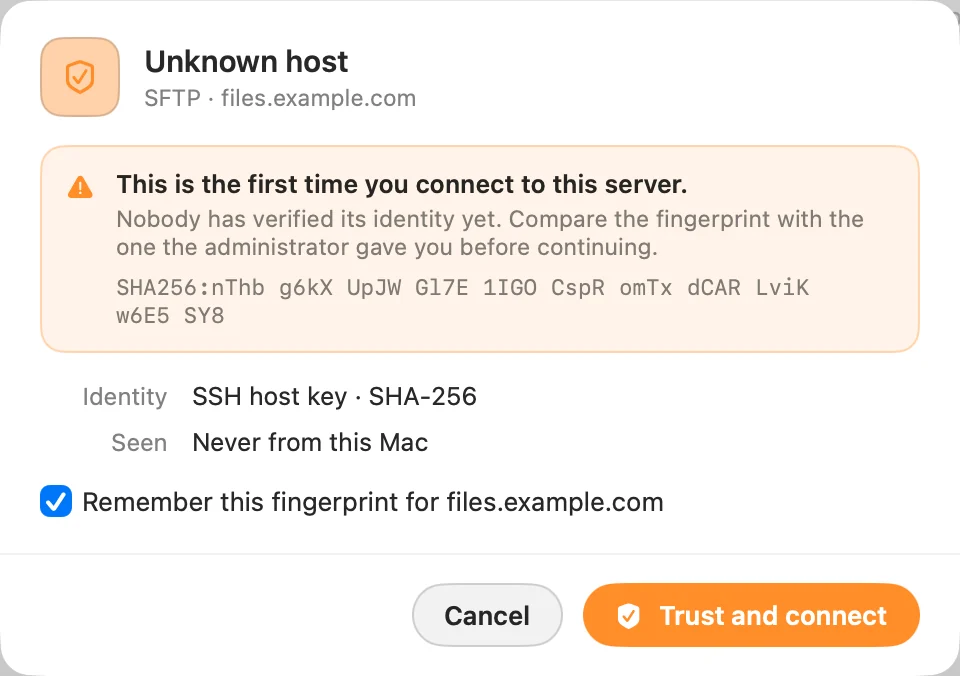
- Klik på Stol på og forbind
Lad Husk dette fingeraftryk for værten være slået til, så DockDuck ikke spørger igen. Slå det fra for kun at stole på det for denne forbindelse.
Arbejd med filer på en SFTP- eller FTP-server
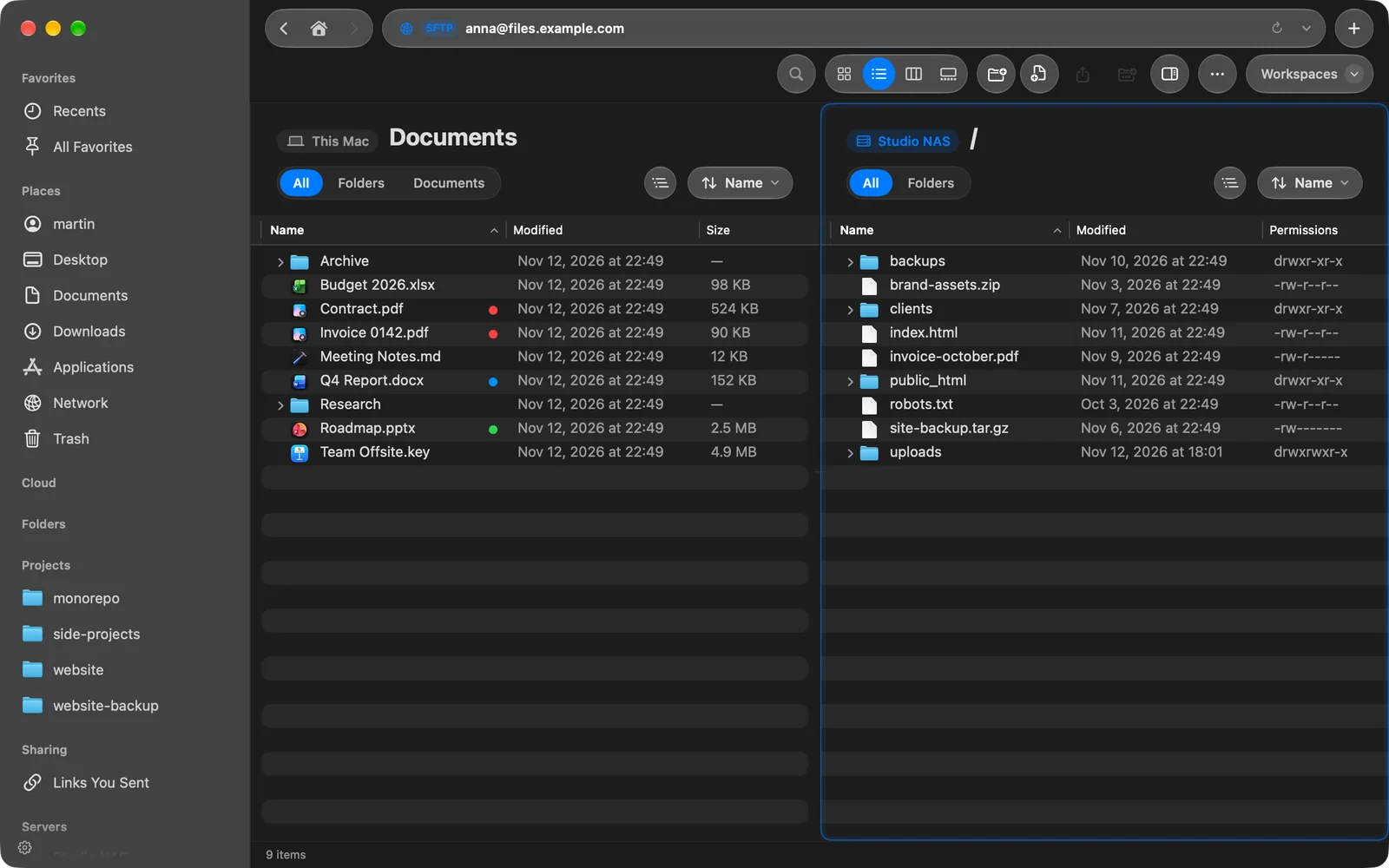
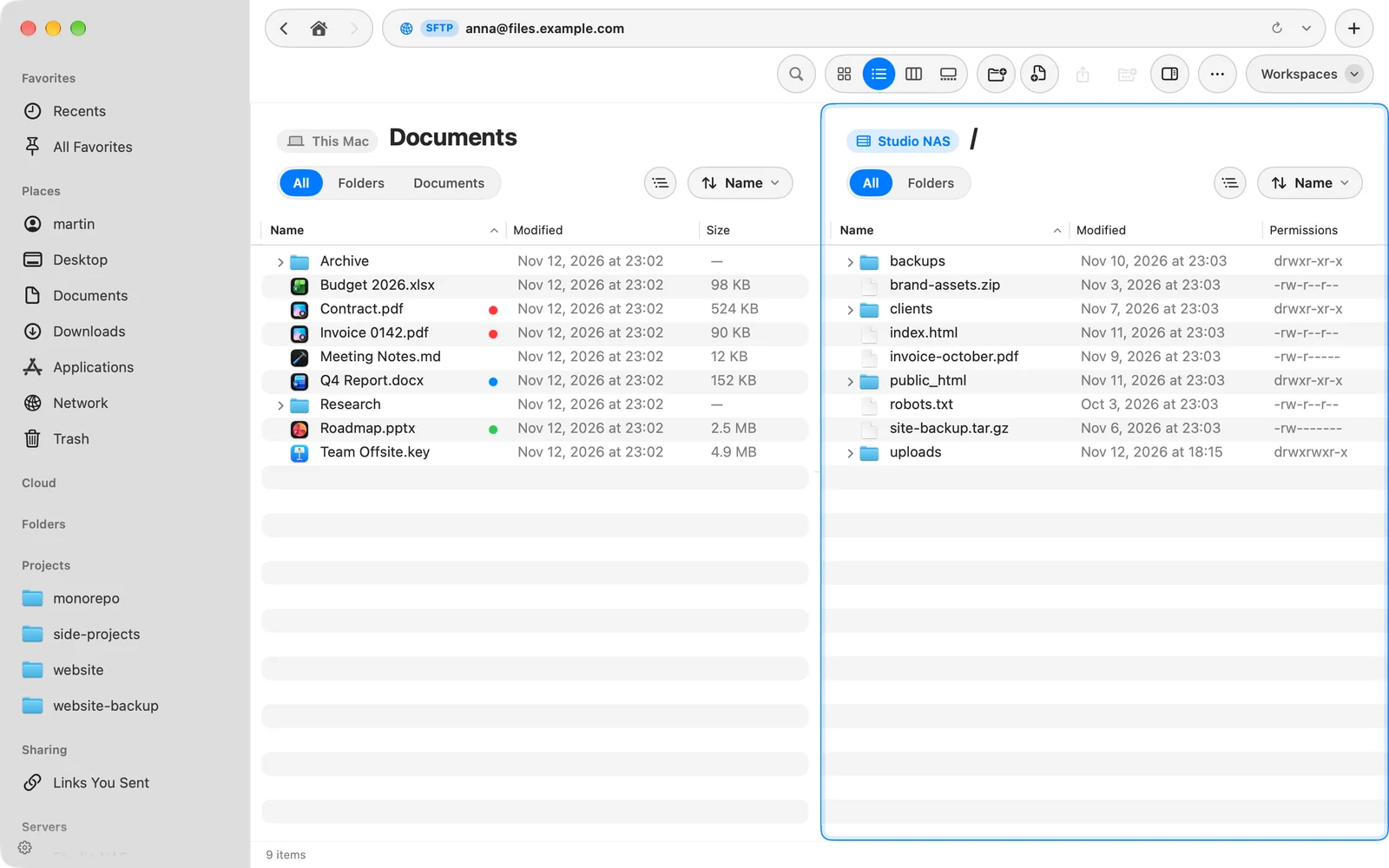
- Din Mac ved siden af serveren. Din Mac er til venstre og serveren til højre. Træk filer over for at uploade eller downloade. Vælg et andet sted i indholdsoversigten, så går vinduet tilbage til normalt.
- Mappetræ. Klik på træknappen ved siden af sorteringsmenuen for at vise hver sides mapper som et træ. Din Macs side viser også dine eksterne drev.
- Tilladelser. Serversiden viser hver fils tilladelser, ejer og gruppe. For at ændre dem skal du trykke på ⌘I (Vis info) og åbne Deling.
- Rediger en fil. Åbn den, ændr den, og arkivér. DockDuck sender den tilbage til serveren. Hvis filen i mellemtiden er ændret på serveren, fortæller DockDuck dig det og lader dig vælge Erstat eller Upload ikke. Hvis du afslutter, mens en fil stadig uploades, gør DockDuck det færdigt først.
- Søg. Når du søger, mens du er på serveren, leder den i dens mapper efter navn.
- Slet. En server har ingen papirkurv, så DockDuck spørger, før det sletter noget der.
- Hvor du slap. Hver server åbner i de mapper, du var i sidst, på serveren og på din Mac.
Mens DockDuck opretter forbindelse eller åbner en mappe, siger en note nederst i vinduet, hvad det gør. Klik på den for at læse hele historikken og kopiere den.
Overførsler til og fra SFTP- og FTP-servere følger indstillingerne Samtidige overførsler og Hastighedsgrænse. Se Administrer og importer servere.
Afbryd forbindelsen
Control-klik på serveren i indholdsoversigten, og vælg Afbryd forbindelse. Serveren bliver på din liste med sin adgangskode, klar til næste gang.
Hvis noget går galt
Når en forbindelse mislykkes, viser arket Kunne ikke oprette forbindelse med det, der gik galt, og markerer det felt, der mest sandsynligt er skyld i det. Ret det, og klik på Prøv igen. Se Fejlfind serverforbindelser.
Tak, det hjælper os med at forbedre siden.