
Подключение к серверу
Подключайтесь к серверам SFTP, FTP, FTPS, SMB и WebDAV из одного окна, а затем работайте с их файлами рядом с файлами вашего Mac.
На этой странице Разделов: 6
Что вы сможете
- Подключиться к серверу через «Подключение к серверу» или введя его адрес
- Проверить подлинность сервера при первом подключении
- Копировать, изменять и удалять файлы на сервере рядом с папками вашего Mac
DockDuck подключается к серверам по пяти протоколам. То, как открывается сервер, зависит от протокола:
| Протокол | Как открывается |
|---|---|
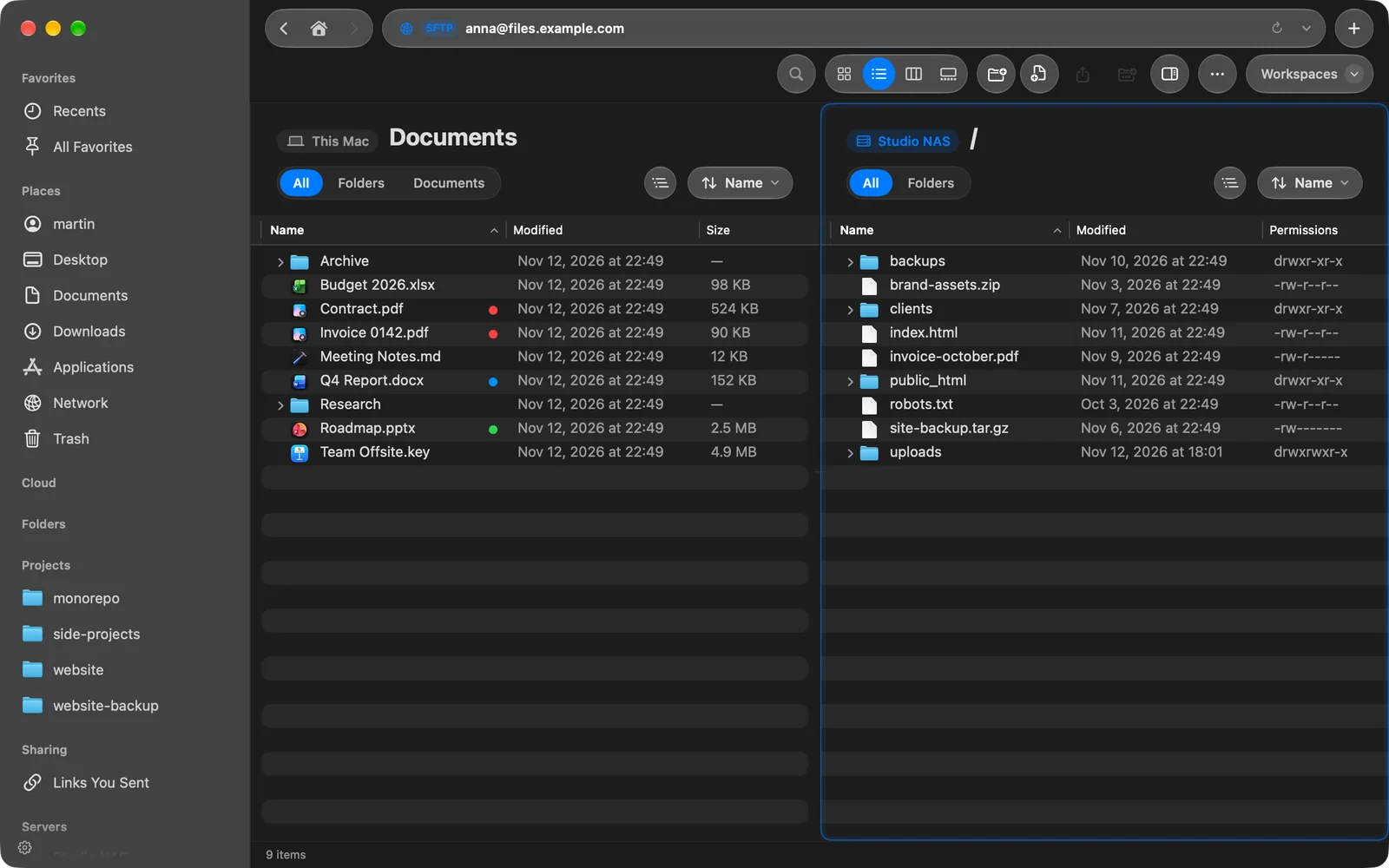
| SFTP, FTP, FTPS | Сеанс во вкладке. Ничего не монтируется. Ваш Mac показан слева, а сервер справа. |
| SMB, WebDAV | Подключается macOS в /Volumes, затем используется как любая локальная папка. |
Сохранённые серверы появляются в боковом меню в разделе Серверы и на Начальной странице. Пароли хранятся в Связке ключей macOS.
Подключение через «Подключение к серверу»
- Откройте «Подключение к серверу»
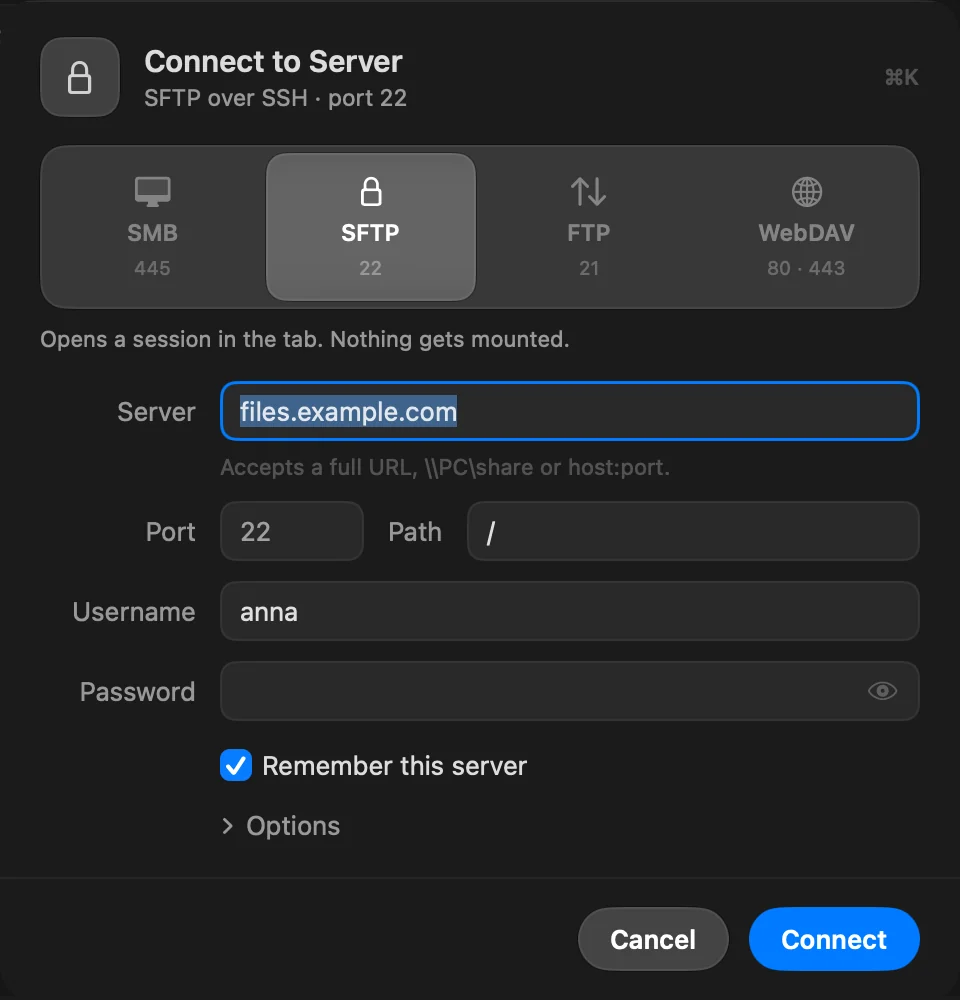
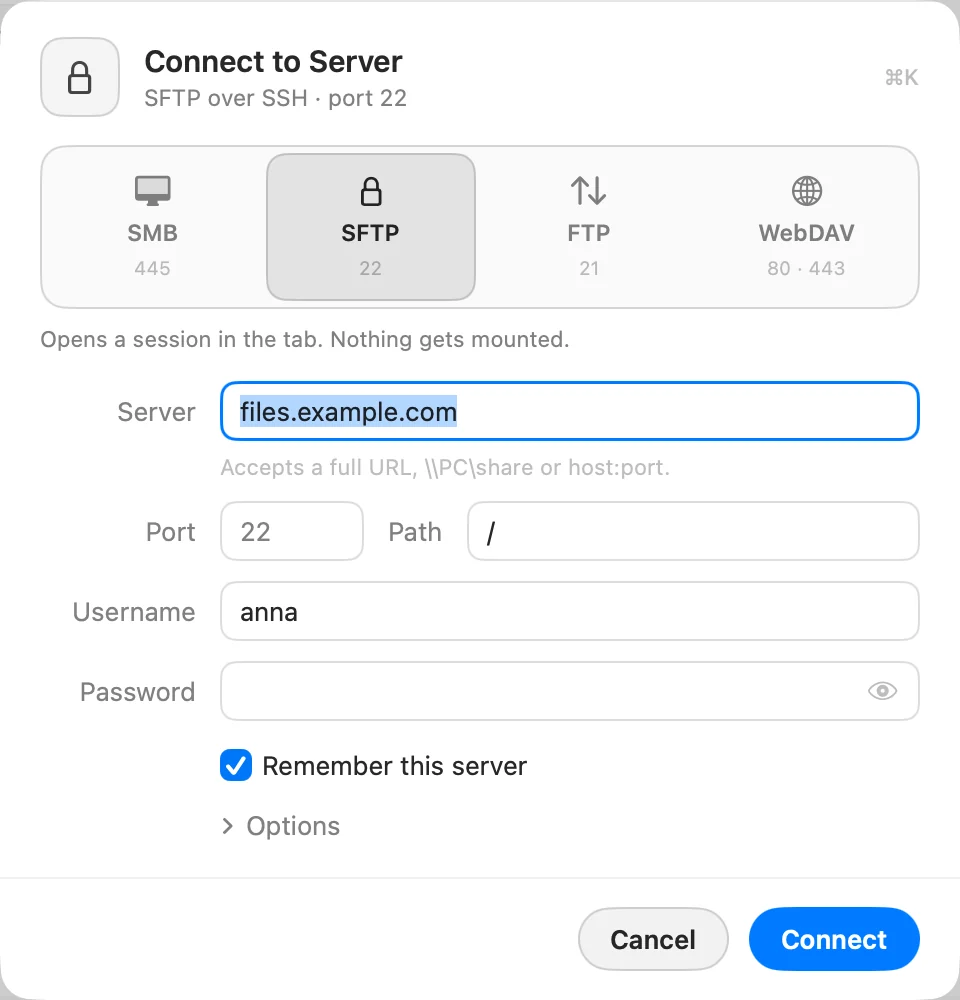
Нажмите ⌘K или выберите Перейти › Подключение к серверу…. Окно откроется на протоколе, который вы использовали в прошлый раз.
- Выберите протокол
Нажмите на плитку: SMB, SFTP, FTP или WebDAV. На каждой показан её порт по умолчанию. Для FTP и WebDAV ниже выберите Шифрование: Обычный или TLS для FTP, HTTP или HTTPS для WebDAV.
- Введите сервер и учётную запись
Введите имя хоста или IP-адрес в поле Сервер. Заполните Общая папка (SMB) или Путь (остальные), затем Имя пользователя и Пароль.
- Нажмите «Подключиться»
Оставьте включённым Запомнить этот сервер, чтобы сохранить его с паролем в Связке ключей. Выключите для разового подключения.
Результат: Сервер открывается во вкладке и сохраняется в вашем списке.
Вставка адреса
Поле Сервер принимает полный URL, \\PC\share или host:port. Вставьте
ftp://user:password@host:port/path, и каждая часть попадёт в своё поле; протокол
переключится соответственно.
Параметры
Нажмите Параметры в окне, чтобы увидеть:
- Проверка подлинности (только SFTP): Пароль, Ключ SSH или Агент. См. SFTP с ключами SSH.
- Порт для каждого протокола, кроме SFTP, у которого Порт показан рядом с Путь. Оставьте пустым, чтобы использовать значение по умолчанию.
- Имя: как сервер выглядит в боковом меню и в Настройки › Серверы.
Когда открыто рабочее пространство, Только в этом рабочем пространстве оставляет новый сервер в боковом меню этого рабочего пространства. Для SMB и WebDAV Подключать при запуске подключает ресурс, когда открывается DockDuck.
Подключение вводом адреса
- Измените адресную строку
Нажмите ⇧⌘G (Перейти › Перейти к папке…).
- Введите адрес сервера и нажмите Return
Например,
sftp://deploy@example.com:2222/var/www. DockDuck распознаётsftp://,ftp://,ftps://,smb://,webdav://иdavs://. Путь Windows вроде\\NAS\Photosоткрывается как SMB.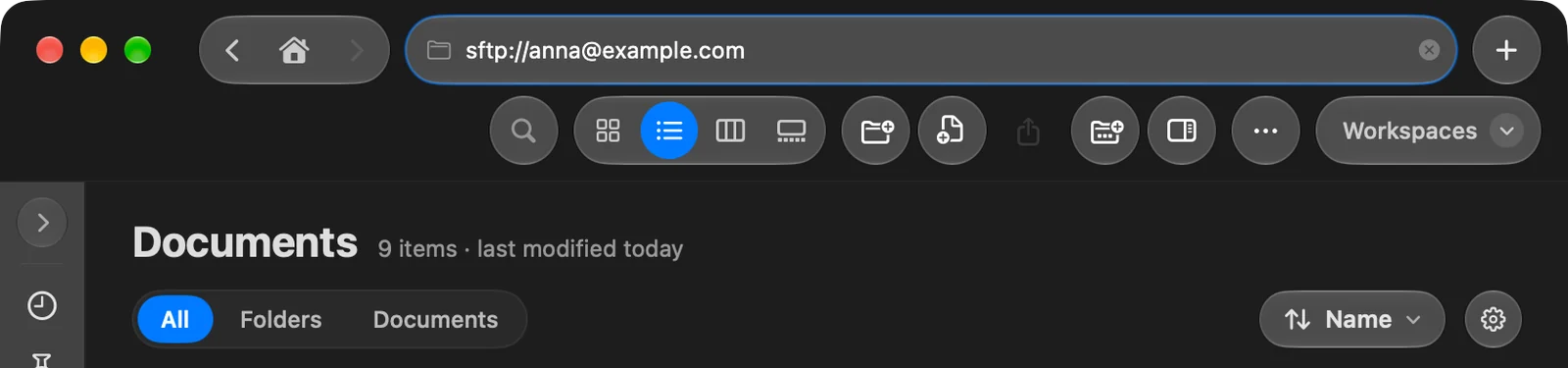
Если в адресе есть и имя пользователя, и пароль, DockDuck подключается сразу и сохраняет сервер. Иначе открывается окно «Подключение к серверу» с уже заполненным тем, что вы ввели.
Проверка подлинности сервера
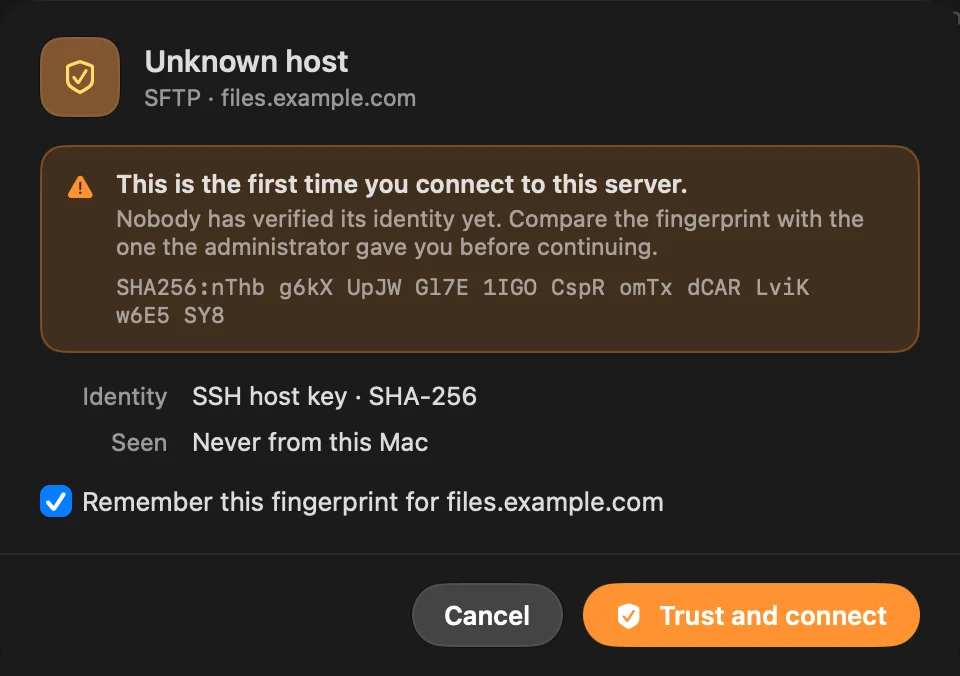
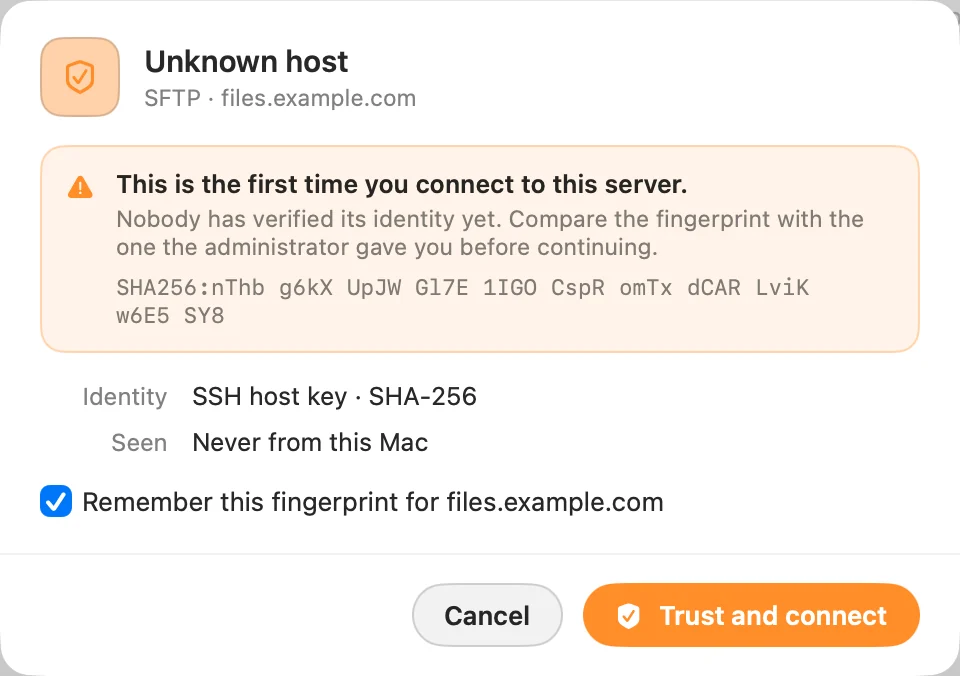
При первом подключении к серверу SFTP или FTPS в окне показано Неизвестный хост с отпечатком SHA-256 сервера: его ключа хоста SSH для SFTP и его сертификата TLS для FTPS.
- Сравните отпечаток
Сравните его с тем, который вам дал администратор сервера.
- Нажмите «Довериться и подключиться»
Оставьте включённым Запомнить этот отпечаток для хоста, чтобы DockDuck не спрашивал снова. Выключите, чтобы довериться только для этого подключения.
Работа с файлами на сервере SFTP или FTP
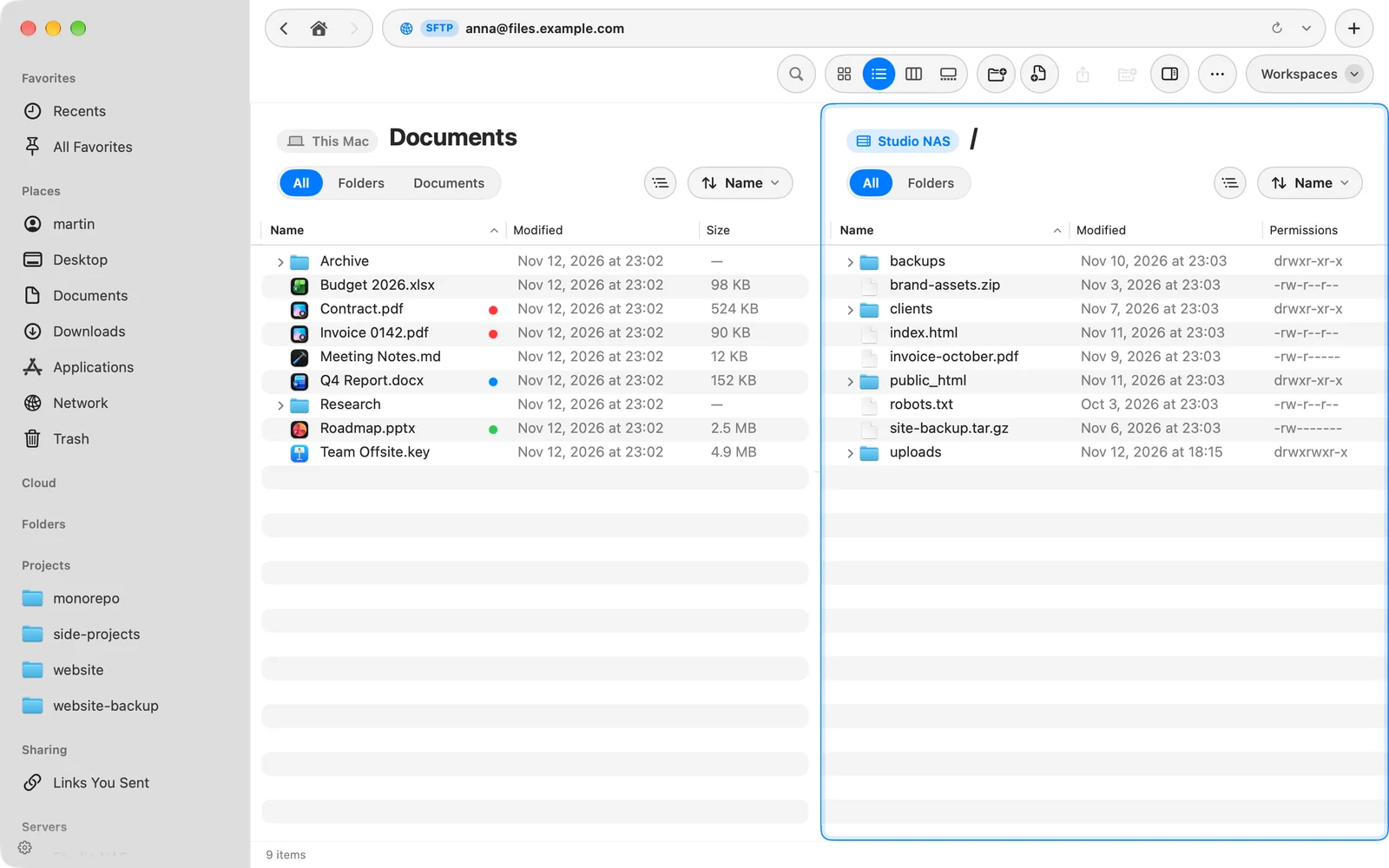
- Ваш Mac рядом с сервером. Ваш Mac слева, а сервер справа. Перетаскивайте файлы между ними, чтобы выгрузить или загрузить. Выберите другое место в боковом меню, и окно вернётся в обычный вид.
- Дерево папок. Нажмите кнопку дерева рядом с меню сортировки, чтобы показать папки любой стороны в виде дерева. На стороне вашего Mac также перечислены внешние диски.
- Права. На стороне сервера перечислены права, владелец и группа каждого файла. Чтобы изменить их, нажмите ⌘I (Свойства) и откройте Общий доступ.
- Правка файла. Откройте его, измените и сохраните. DockDuck отправит его обратно на сервер. Если за это время файл изменился на сервере, DockDuck сообщит об этом и позволит выбрать Заменить или Не выгружать. Если выйти, пока файл ещё выгружается, DockDuck сначала закончит.
- Поиск. Поиск, пока вы на сервере, просматривает его папки по имени.
- Удаление. У сервера нет Корзины, поэтому DockDuck спрашивает перед удалением чего-либо там.
- Там, где вы остановились. Каждый сервер открывается в папках, в которых вы были в прошлый раз, и на сервере, и на вашем Mac.
Пока DockDuck подключается или открывает папку, заметка внизу окна сообщает, что он делает. Нажмите на неё, чтобы прочитать всю историю и скопировать её.
Передачи на серверы SFTP и FTP и с них подчиняются параметрам Одновременные передачи и Ограничение скорости. См. Управление серверами и их импорт.
Отключение
Нажмите на сервер в боковом меню с клавишей Control и выберите Отключить. Сервер остаётся в вашем списке с паролем, готовый к следующему разу.
Если что-то пошло не так
Когда подключение не удаётся, в окне показано Не удалось подключиться с описанием того, что пошло не так, и отмечено поле, вероятнее всего ставшее причиной. Исправьте его и нажмите Повторить. См. Устранение проблем с подключением к серверам.
Спасибо, это поможет улучшить страницу.