
Conectar a um servidor
Conecte-se a servidores SFTP, FTP, FTPS, SMB e WebDAV a partir de uma única folha e trabalhe com os arquivos deles ao lado dos do seu Mac.
Nesta página 6 seções
O que você vai conseguir
- Conectar-se a um servidor com Conectar ao Servidor ou digitando o endereço dele
- Conferir a identidade de um servidor na primeira vez que você se conecta
- Copiar, editar e apagar arquivos no servidor, ao lado das pastas do seu Mac
O DockDuck se conecta a servidores por cinco protocolos. A forma como um servidor abre depende do protocolo:
| Protocolo | Como abre |
|---|---|
| SFTP, FTP, FTPS | Uma sessão na aba. Nada é montado. Seu Mac aparece à esquerda e o servidor à direita. |
| SMB, WebDAV | Montado pelo macOS em /Volumes e depois usado como qualquer pasta local. |
Os servidores salvos aparecem na barra lateral em Servidores e na Página Inicial. As senhas ficam nas Chaves do macOS.
Conectar com Conectar ao Servidor
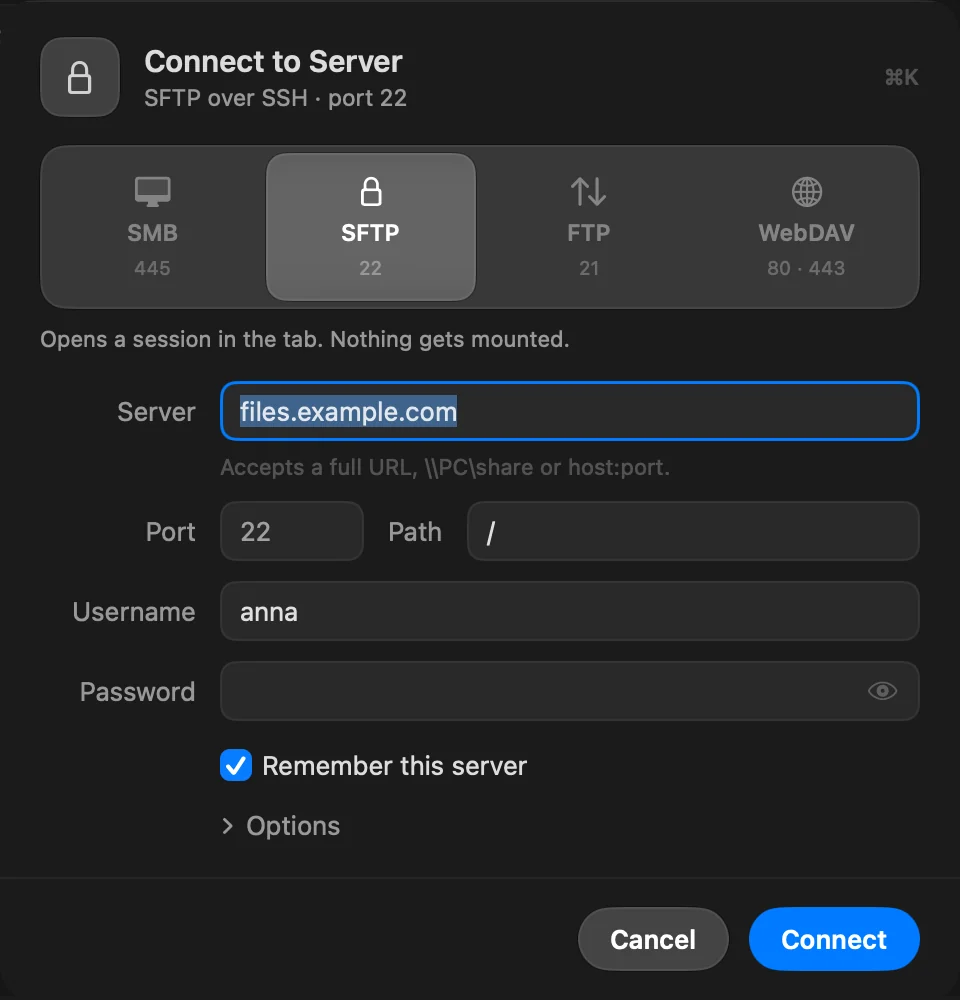
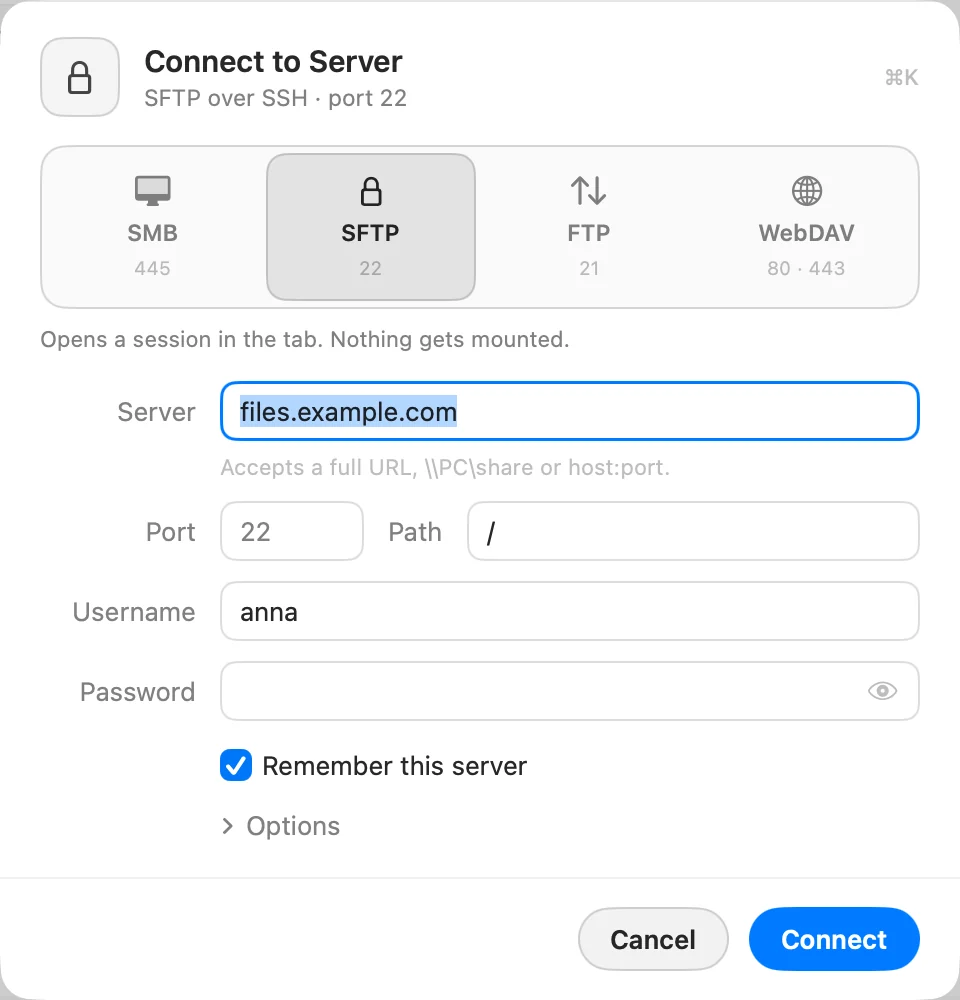
- Abra Conectar ao Servidor
Pressione ⌘K, ou escolha Ir › Conectar ao servidor…. A folha abre no protocolo que você usou por último.
- Escolha o protocolo
Clique em um bloco: SMB, SFTP, FTP ou WebDAV. Cada um mostra a sua porta padrão. Para FTP e WebDAV, escolha a Criptografia logo abaixo: Simples ou TLS para FTP, HTTP ou HTTPS para WebDAV.
- Digite o servidor e sua conta
Digite o nome do host ou o endereço IP em Servidor. Preencha Pasta compartilhada (SMB) ou Caminho (os outros), depois Nome de usuário e Senha.
- Clique em Conectar
Deixe Lembrar deste servidor ativado para salvá-lo, com a senha nas Chaves. Desative para uma conexão única.
Resultado: O servidor abre na aba e é salvo na sua lista.
Colar um endereço
O campo Servidor aceita uma URL completa, \\PC\share ou host:port. Cole
ftp://user:password@host:port/path e cada parte vai para o próprio campo; o
protocolo muda para corresponder.
Opções
Clique em Opções na folha para:
- Autenticar (somente SFTP): Senha, Chave SSH ou Agente. Veja SFTP com chaves SSH.
- Porta, para todos os protocolos exceto o SFTP, que mostra a Porta ao lado de Caminho. Deixe vazio para usar o padrão.
- Nome: como o servidor aparece na barra lateral e em Ajustes › Servidores.
Quando um espaço de trabalho está aberto, Somente neste espaço de trabalho mantém um novo servidor na barra lateral desse espaço de trabalho. Para SMB e WebDAV, Montar ao abrir monta o compartilhamento quando o DockDuck abre.
Conectar digitando um endereço
- Edite a barra de endereço
Pressione ⇧⌘G (Ir › Ir para a pasta…).
- Digite o endereço do servidor e pressione Return
Por exemplo
sftp://deploy@example.com:2222/var/www. O DockDuck reconhecesftp://,ftp://,ftps://,smb://,webdav://edavs://. Um caminho do Windows como\\NAS\Photosabre como SMB.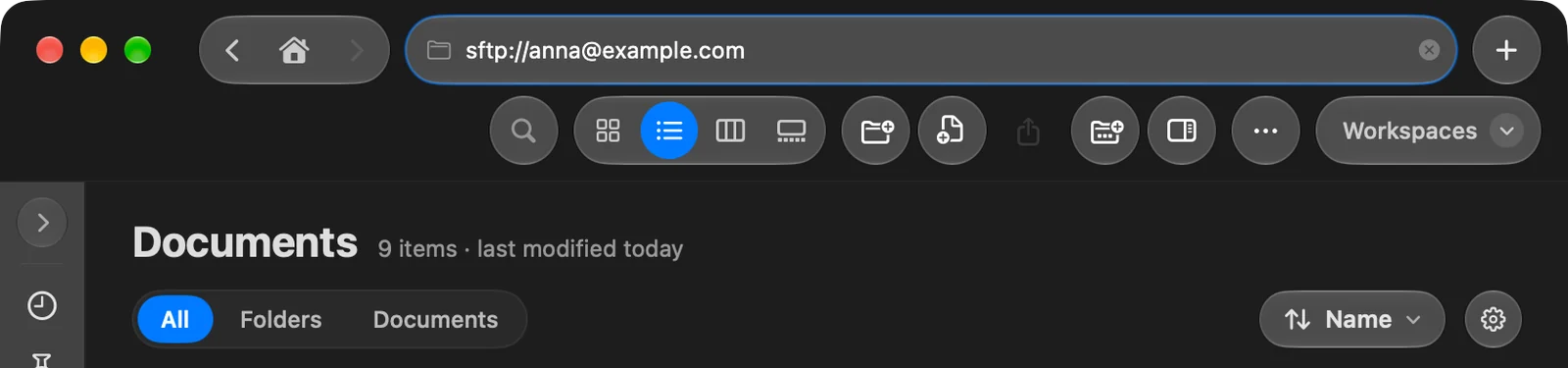
Se o endereço incluir um nome de usuário e uma senha, o DockDuck se conecta na hora e salva o servidor. Caso contrário, a folha Conectar ao Servidor abre com o que você digitou já preenchido.
Confira a identidade do servidor
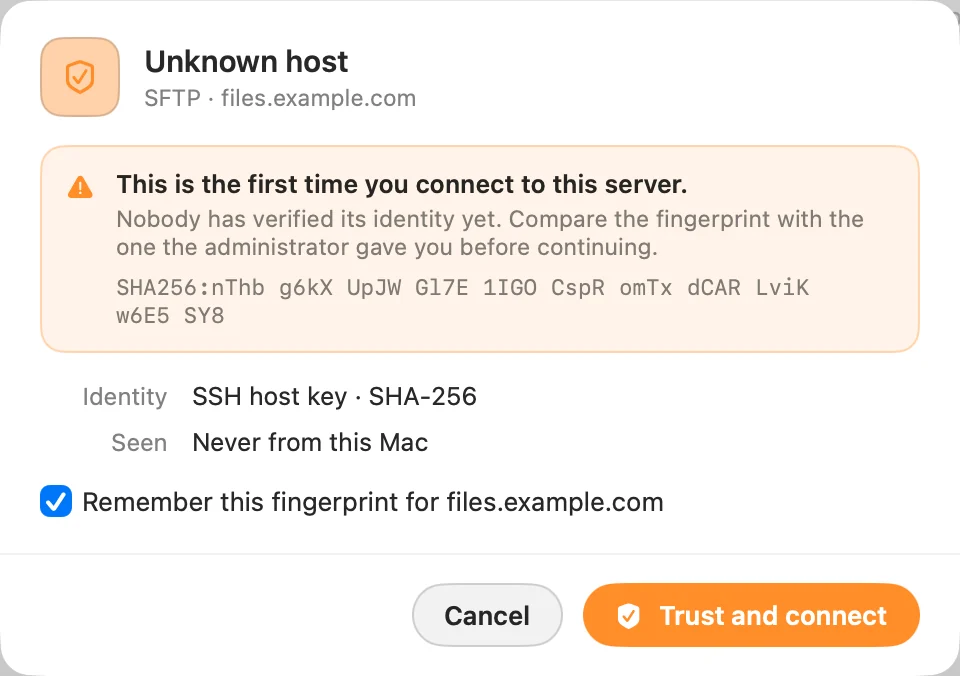
Na primeira vez que você se conecta a um servidor SFTP ou FTPS, a folha mostra Host desconhecido com a impressão digital SHA-256 do servidor: da chave de host SSH dele no SFTP, do certificado TLS dele no FTPS.
- Compare a impressão digital
Compare-a com a que o administrador do servidor passou a você.
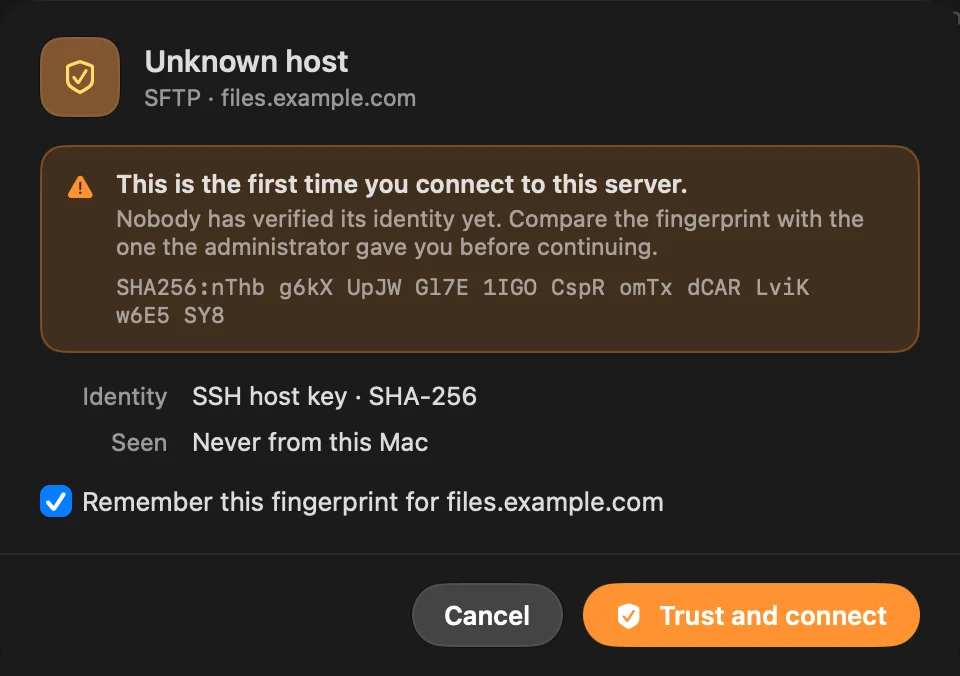
- Clique em Confiar e conectar
Deixe Lembrar esta impressão digital de seguido do nome do host ativado, para o DockDuck não perguntar de novo. Desative para confiar nela só nesta conexão.
Trabalhar com arquivos em um servidor SFTP ou FTP
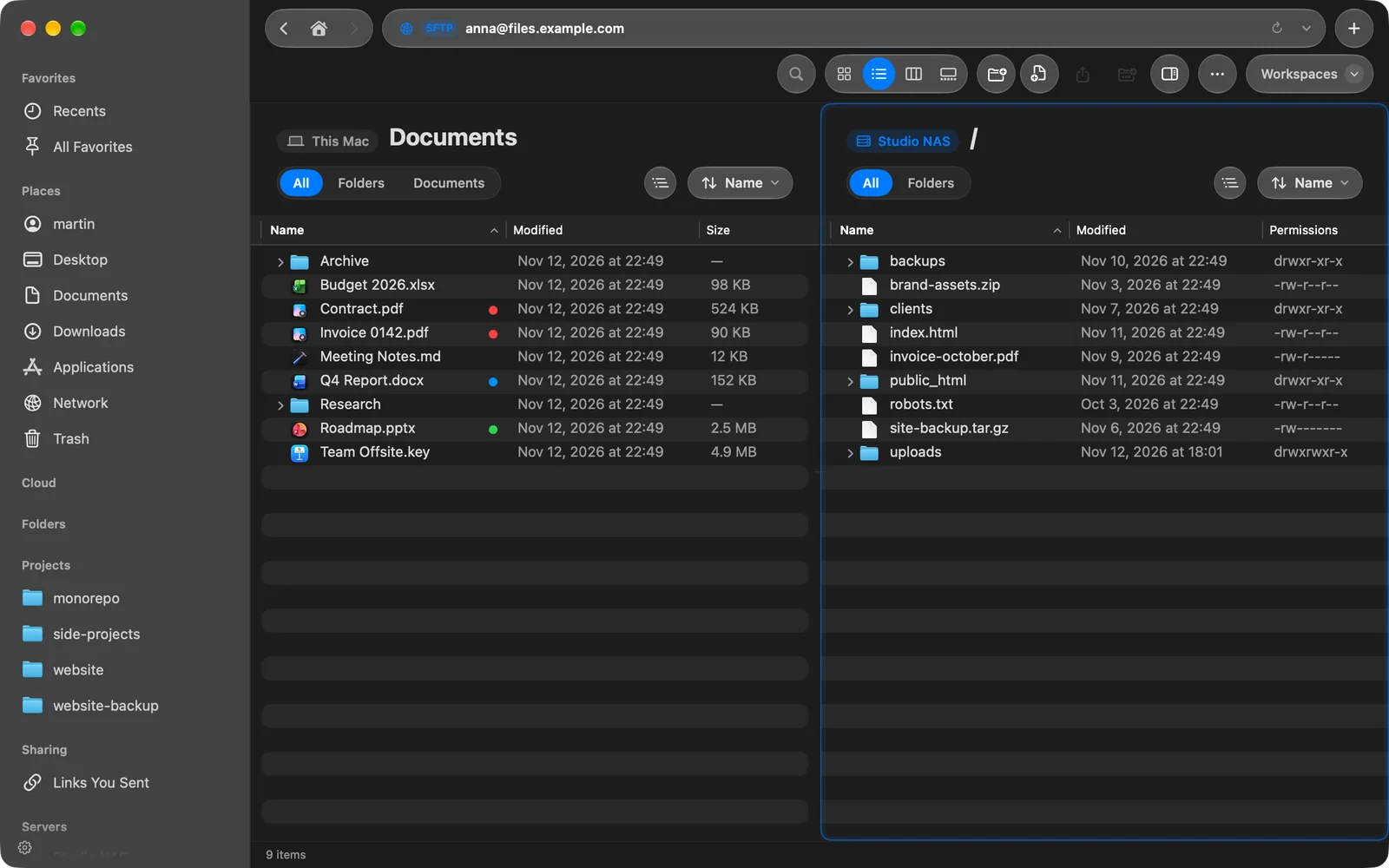
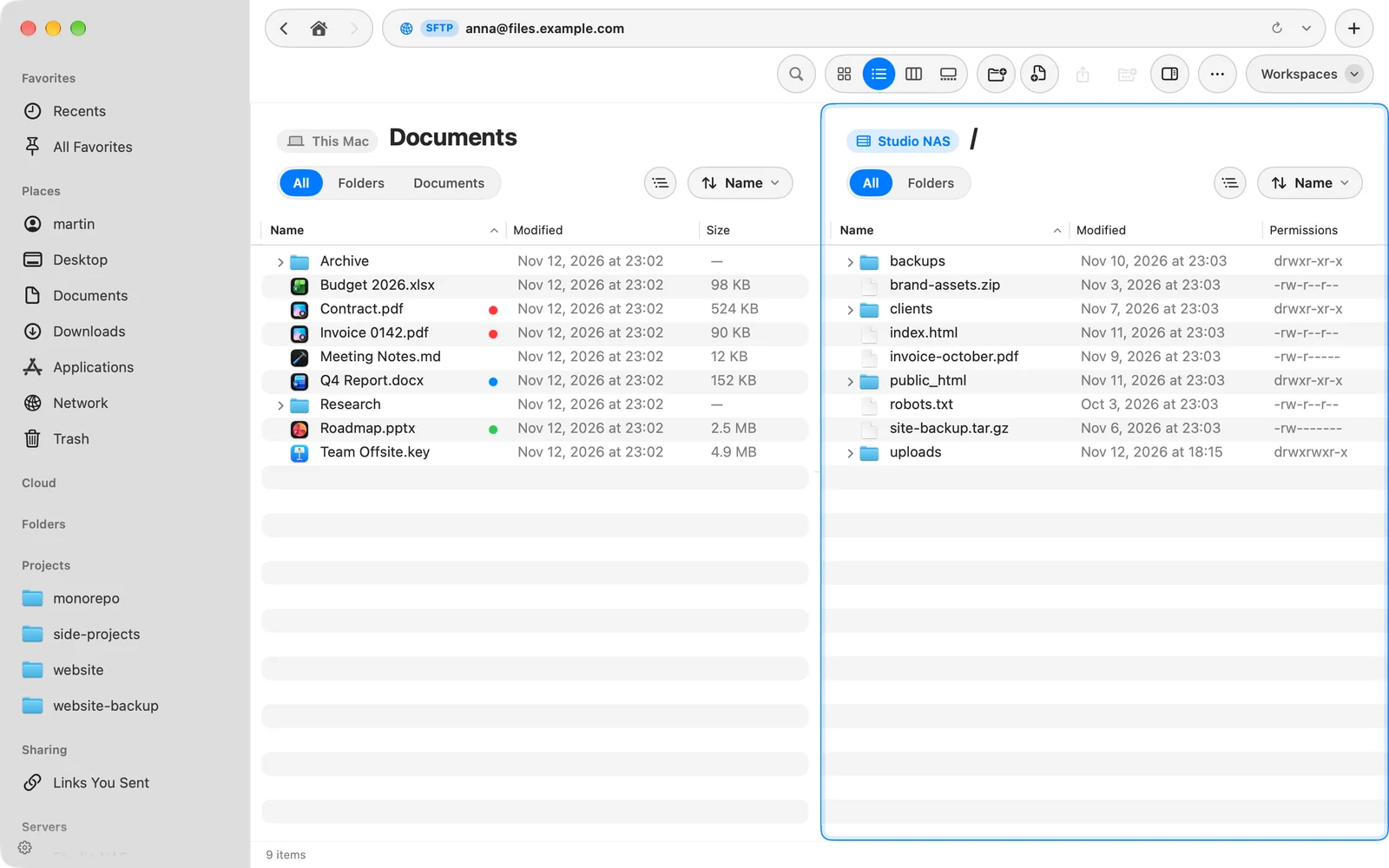
- Seu Mac ao lado do servidor. Seu Mac fica à esquerda e o servidor à direita. Arraste arquivos de um lado para o outro para enviar ou baixar. Escolha outro lugar na barra lateral e a janela volta ao normal.
- Árvore de pastas. Clique no botão de árvore ao lado do menu de ordenação para mostrar as pastas de qualquer lado como uma árvore. O lado do seu Mac também lista seus discos externos.
- Permissões. O lado do servidor lista as permissões, o proprietário e o grupo de cada arquivo. Para alterá-los, pressione ⌘I (Obter informações) e abra Compartilhamento.
- Editar um arquivo. Abra-o, altere-o e salve. O DockDuck o envia de volta ao servidor. Se o arquivo mudou no servidor nesse meio-tempo, o DockDuck avisa e deixa você escolher Substituir ou Não Enviar. Se você encerrar enquanto um arquivo ainda está sendo enviado, o DockDuck termina primeiro.
- Buscar. Buscar enquanto você está no servidor procura nas pastas dele pelo nome.
- Apagar. Um servidor não tem Lixo, então o DockDuck pergunta antes de apagar qualquer coisa ali.
- Onde você parou. Cada servidor abre nas pastas em que você estava da última vez, no servidor e no seu Mac.
Enquanto o DockDuck conecta ou abre uma pasta, uma nota na parte de baixo da janela diz o que ele está fazendo. Clique nela para ler todo o histórico e copiá-lo.
As transferências de e para servidores SFTP e FTP seguem os ajustes Transferências simultâneas e Limite de velocidade. Veja Gerenciar e importar servidores.
Desconectar
Clique com Control pressionada no servidor na barra lateral e escolha Desconectar. O servidor continua na sua lista com a senha, pronto para a próxima vez.
Se algo der errado
Quando uma conexão falha, a folha mostra Não foi possível conectar com o que deu errado e marca o campo mais provável de ser o culpado. Corrija-o e clique em Tentar Novamente. Veja Solucionar problemas de conexão com servidores.
Obrigado, isso nos ajuda a melhorar esta página.