
連接伺服器
從一個面板連接 SFTP、FTP、FTPS、SMB 和 WebDAV 伺服器,然後在你 Mac 的檔案旁邊處理它們的檔案。
本頁內容 6 個章節
你將學會
- 以「連接伺服器」或輸入位址來連接伺服器
- 第一次連接時檢查伺服器的身分
- 在伺服器上拷貝、編輯和刪除檔案,就在你 Mac 的檔案夾旁邊
DockDuck 透過五種通訊協定連接伺服器。伺服器如何打開取決於通訊協定:
| 通訊協定 | 如何打開 |
|---|---|
| SFTP、FTP、FTPS | 在標籤頁中以工作階段打開。不會掛載任何東西。左側顯示你的 Mac,右側顯示伺服器。 |
| SMB、WebDAV | 由 macOS 掛載到 /Volumes,然後像任何本機檔案夾一樣使用。 |
已儲存的伺服器會顯示在側邊欄的伺服器下方和開始頁。密碼保存在 macOS 鑰匙圈中。
以「連接伺服器」連接
- 打開「連接伺服器」
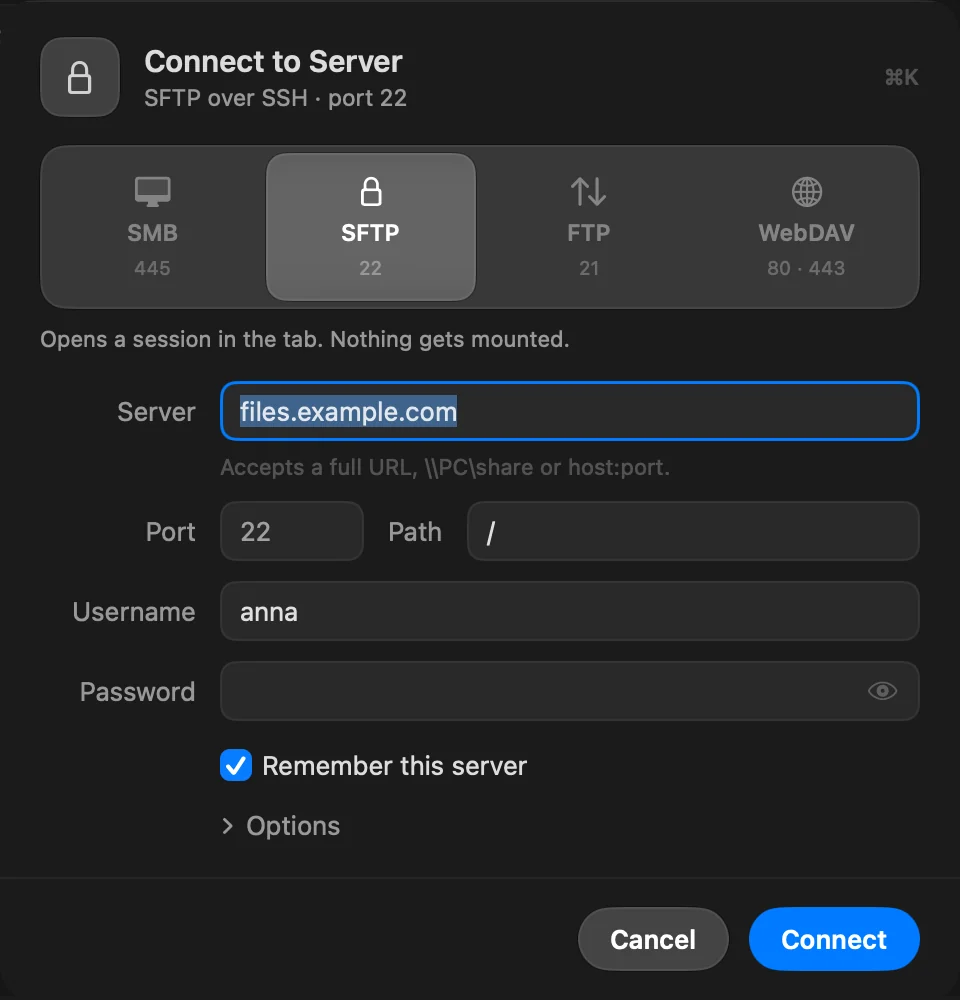
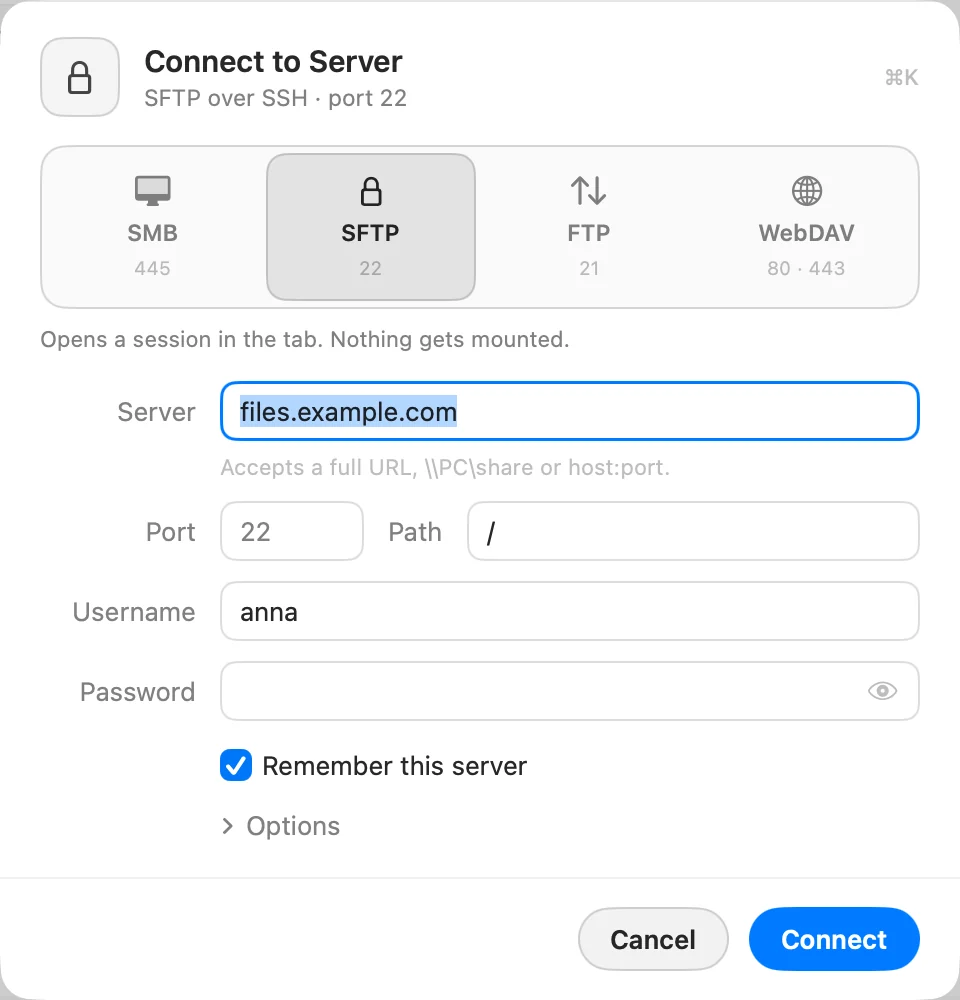
按下 ⌘K,或選擇前往 › 連接伺服器…。面板會在你上次使用的通訊協定上打開。
- 選擇通訊協定
點按一個圖塊:SMB、SFTP、FTP 或 WebDAV。每個都會顯示它的預設連接埠。對於 FTP 和 WebDAV,請在下方選擇加密:FTP 為無加密或 TLS,WebDAV 為 HTTP 或 HTTPS。
- 輸入伺服器和你的帳號
在伺服器輸入主機名稱或 IP 位址。填寫共享檔案夾(SMB)或路徑(其他),然後填寫使用者名稱和密碼。
- 點按「連接」
讓記住此伺服器保持開啟即可儲存它,密碼則存放在鑰匙圈中。關閉它則為一次性連接。
結果: 伺服器會在標籤頁中打開,並儲存到你的清單。
貼上位址
伺服器欄位接受完整的 URL、\\PC\share 或 host:port。貼上 ftp://user:password@host:port/path,每個部分都會進入自己的欄位;通訊協定也會切換以相符。
選項
點按面板中的選項,可使用:
- 身分驗證(僅限 SFTP):密碼、SSH 金鑰或代理人。請參閱使用 SSH 金鑰的 SFTP。
- 埠,適用於除了 SFTP 以外的每種通訊協定,SFTP 會把它的埠顯示在路徑旁邊。留空即使用預設值。
- 名稱:伺服器在側邊欄和設定 › 伺服器中的顯示方式。
打開工作區時,僅在此工作區會把新伺服器保留在該工作區的側邊欄中。對於 SMB 和 WebDAV,啟動時掛載會在 DockDuck 打開時掛載共享。
以輸入位址連接
- 編輯位址列
按下 ⇧⌘G(前往 › 前往檔案夾…)。
- 輸入伺服器的位址並按下 Return
例如
sftp://deploy@example.com:2222/var/www。DockDuck 能辨識sftp://、ftp://、ftps://、smb://、webdav://和davs://。像\\NAS\Photos這樣的 Windows 路徑會以 SMB 打開。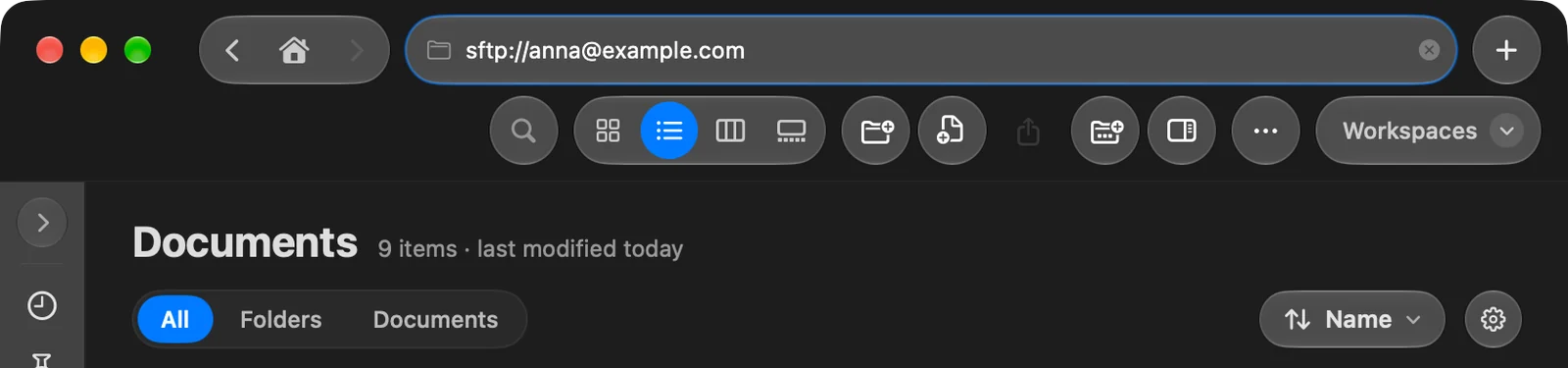
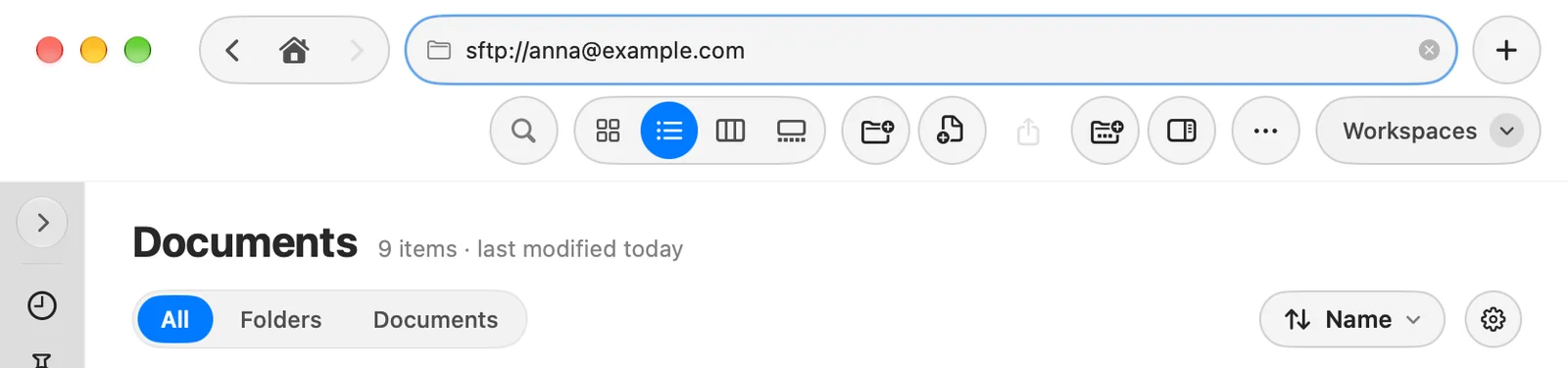
如果位址同時包含使用者名稱和密碼,DockDuck 會立即連接並儲存伺服器。否則「連接伺服器」面板會打開,並已填入你輸入的內容。
檢查伺服器的身分
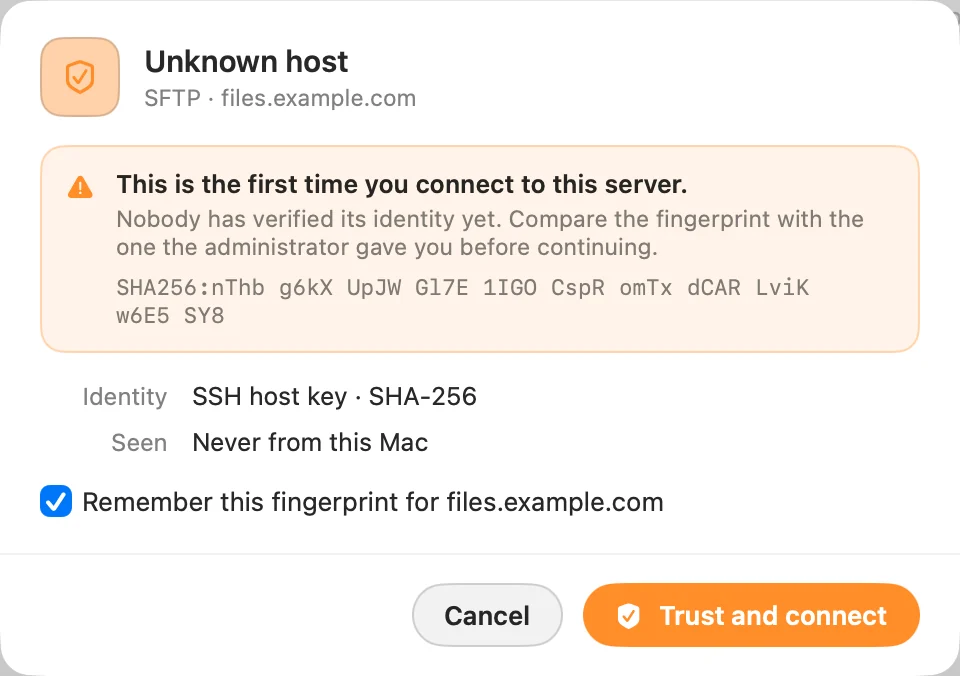
第一次連接到 SFTP 或 FTPS 伺服器時,面板會顯示未知主機以及伺服器的 SHA-256 指紋:SFTP 是它的 SSH 主機金鑰指紋,FTPS 則是它的 TLS 憑證指紋。
- 比對指紋
把它與伺服器管理員給你的指紋比對。
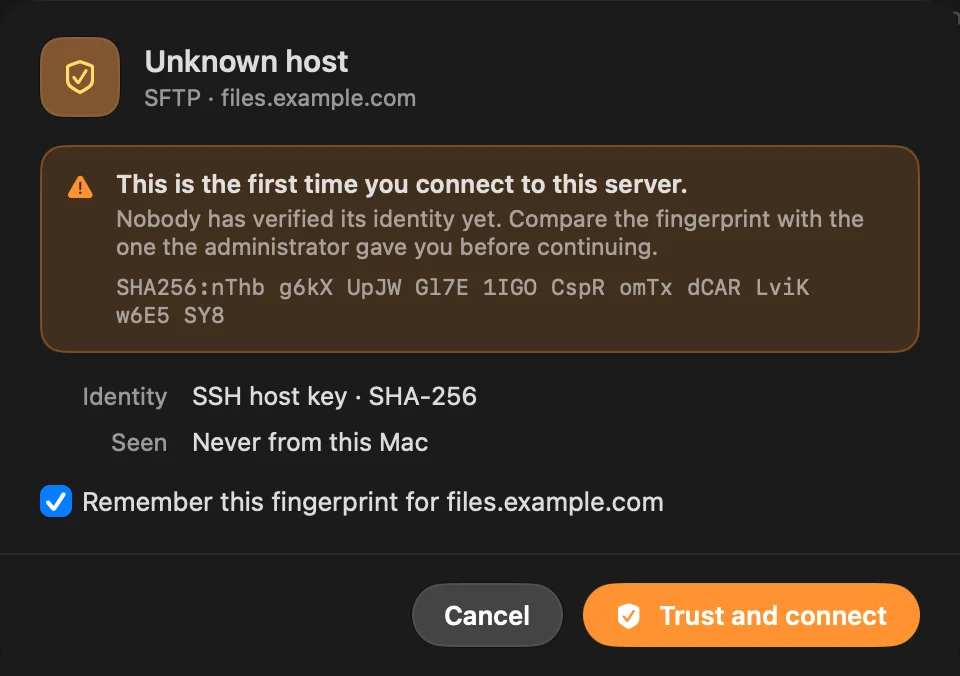
- 點按「信任並連接」
讓記住主機的此指紋保持開啟,這樣 DockDuck 就不會再詢問。關閉它則只在這次連線信任它。
處理 SFTP 或 FTP 伺服器上的檔案
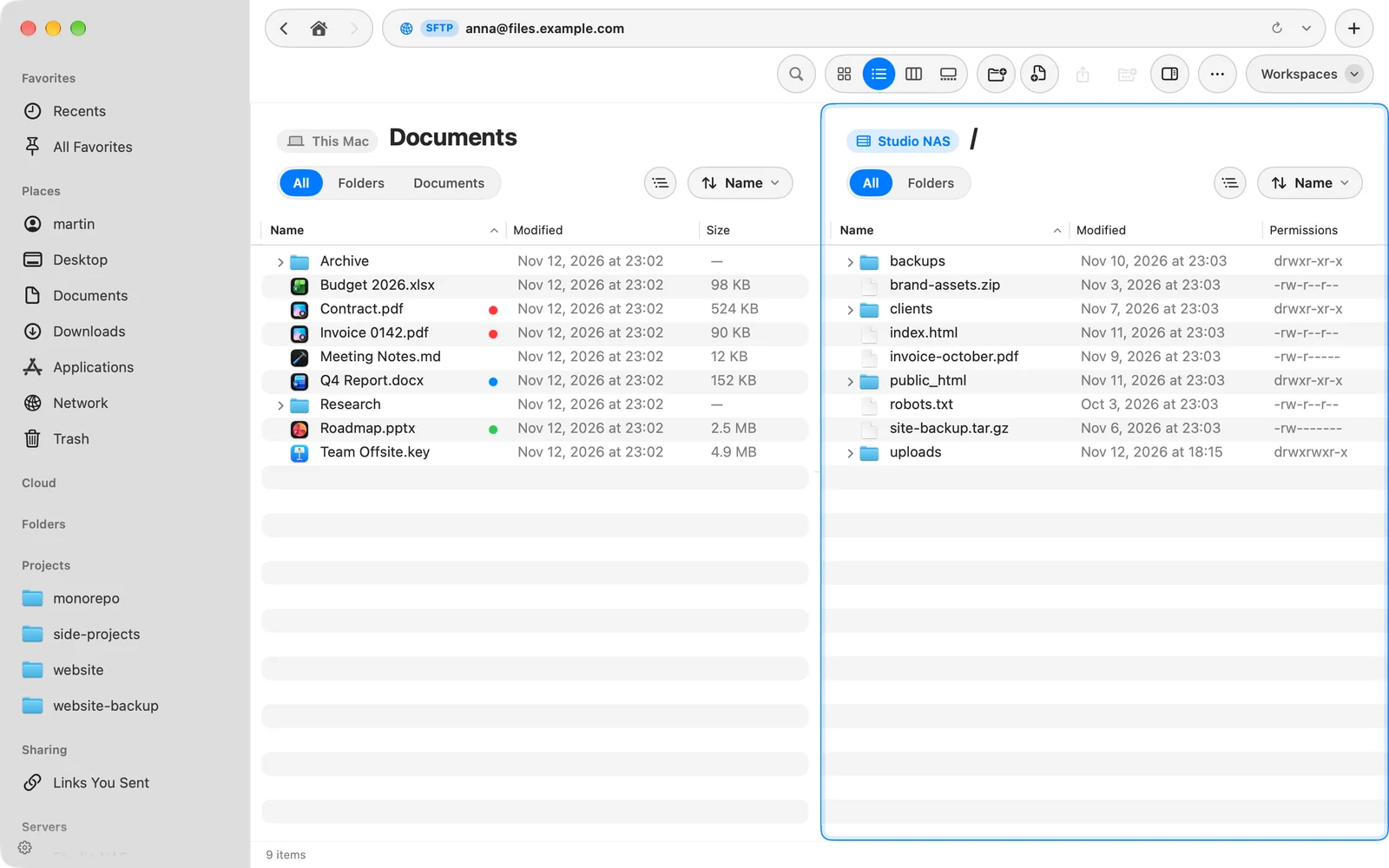
- 你的 Mac 在伺服器旁邊。 你的 Mac 在左側,伺服器在右側。把檔案拖移過去即可上傳或下載。在側邊欄中選擇另一個位置,視窗就會恢復正常。
- 檔案夾樹狀結構。 點按排序選單旁的樹狀結構按鈕,即可把任一側的檔案夾顯示為樹狀結構。你 Mac 那一側也會列出你的外接磁碟。
- 權限。 伺服器那一側會列出每個檔案的權限、擁有者和群組。若要變更它們,請按下 ⌘I(顯示簡介)並打開共享。
- 編輯檔案。 打開它、變更並儲存。DockDuck 會把它送回伺服器。如果檔案在這段期間在伺服器上有變動,DockDuck 會告訴你,並讓你選擇取代或不上傳。如果你在檔案仍在上傳時結束,DockDuck 會先完成上傳。
- 搜尋。 在伺服器上搜尋時,會依名稱查看它的檔案夾。
- 刪除。 伺服器沒有垃圾桶,所以 DockDuck 在那裡刪除任何東西之前都會詢問。
- 回到你離開的地方。 每個伺服器會在你上次所在的檔案夾打開,伺服器和你的 Mac 都是。
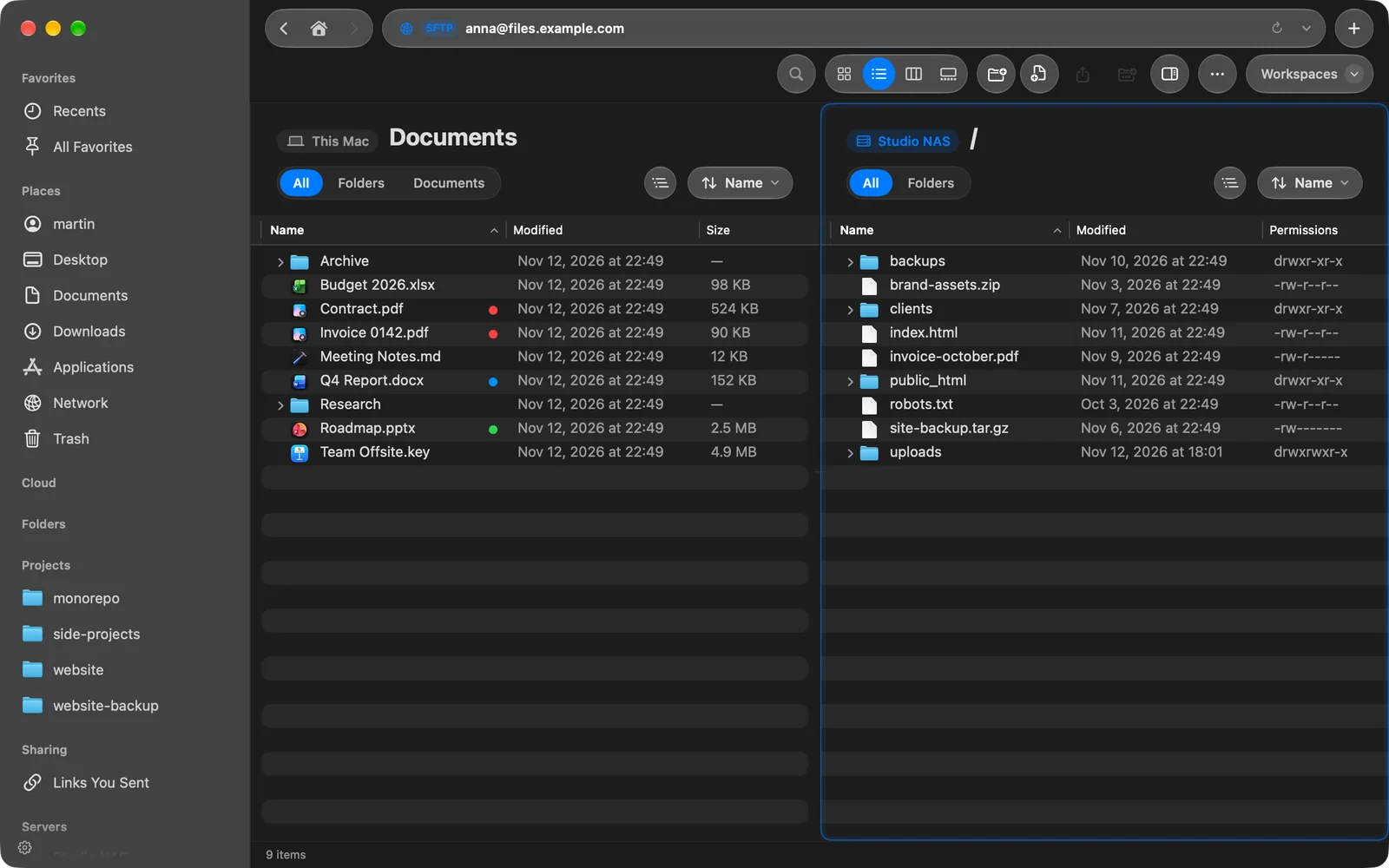
DockDuck 連接或打開檔案夾時,視窗底部的提示會說明它正在做什麼。點按它即可閱讀完整記錄並拷貝。
往返 SFTP 和 FTP 伺服器的傳輸會遵循同時傳輸數和速度限制設定。請參閱管理與輸入伺服器。
中斷連接
在側邊欄中按住 Control 點按伺服器並選擇中斷連接。伺服器會連同它的密碼留在你的清單中,下次可直接使用。
發生問題時
連線失敗時,面板會顯示無法連接並說明出了什麼問題,同時標示最可能有問題的欄位。修正後點按重試。請參閱疑難排解伺服器連線。
謝謝,這有助於我們改進此頁面。