
Koble til en tjener
Koble til SFTP-, FTP-, FTPS-, SMB- og WebDAV-tjenere fra ett ark, og jobb så med filene deres ved siden av Macens.
På denne siden 6 avsnitt
Dette får du til
- Koble til en tjener med Koble til tjener eller ved å skrive adressen
- Kontrollere identiteten til en tjener første gang du kobler til
- Kopiere, redigere og slette filer på tjeneren, ved siden av mappene på Macen din
DockDuck kobler til tjenere over fem protokoller. Hvordan en tjener åpnes, avhenger av protokollen:
| Protokoll | Hvordan den åpnes |
|---|---|
| SFTP, FTP, FTPS | En økt i fanen. Ingenting monteres. Macen din vises til venstre og tjeneren til høyre. |
| SMB, WebDAV | Monteres av macOS i /Volumes, og brukes så som en hvilken som helst lokal mappe. |
Arkiverte tjenere vises i sidepanelet under Tjenere og på Hjem-siden. Passord oppbevares i macOS-nøkkelringen.
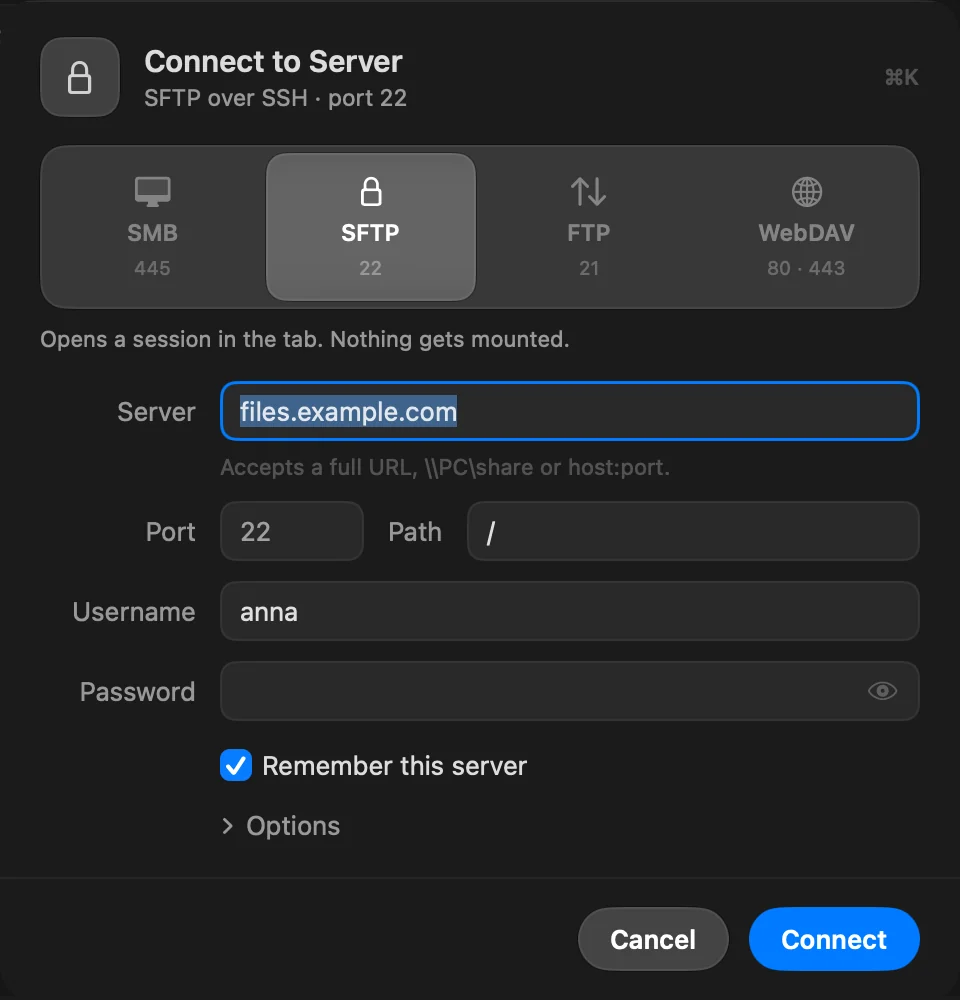
Koble til med Koble til tjener
- Åpne Koble til tjener
Trykk ⌘K, eller velg Gå › Koble til tjener…. Arket åpnes på protokollen du brukte sist.
- Velg protokollen
Klikk på en flis: SMB, SFTP, FTP eller WebDAV. Hver viser sin standardport. For FTP og WebDAV velger du Kryptering under: Ukryptert eller TLS for FTP, HTTP eller HTTPS for WebDAV.
- Skriv inn tjeneren og kontoen din
Skriv vertsnavnet eller IP-adressen i Tjener. Fyll ut Del (SMB) eller Bane (de andre), og deretter Brukernavn og Passord.
- Klikk på Koble til
La Husk denne tjeneren stå på for å arkivere den, med passordet i nøkkelringen. Slå den av for en engangstilkobling.
Resultat: Tjeneren åpnes i fanen og arkiveres i listen din.
Lim inn en adresse
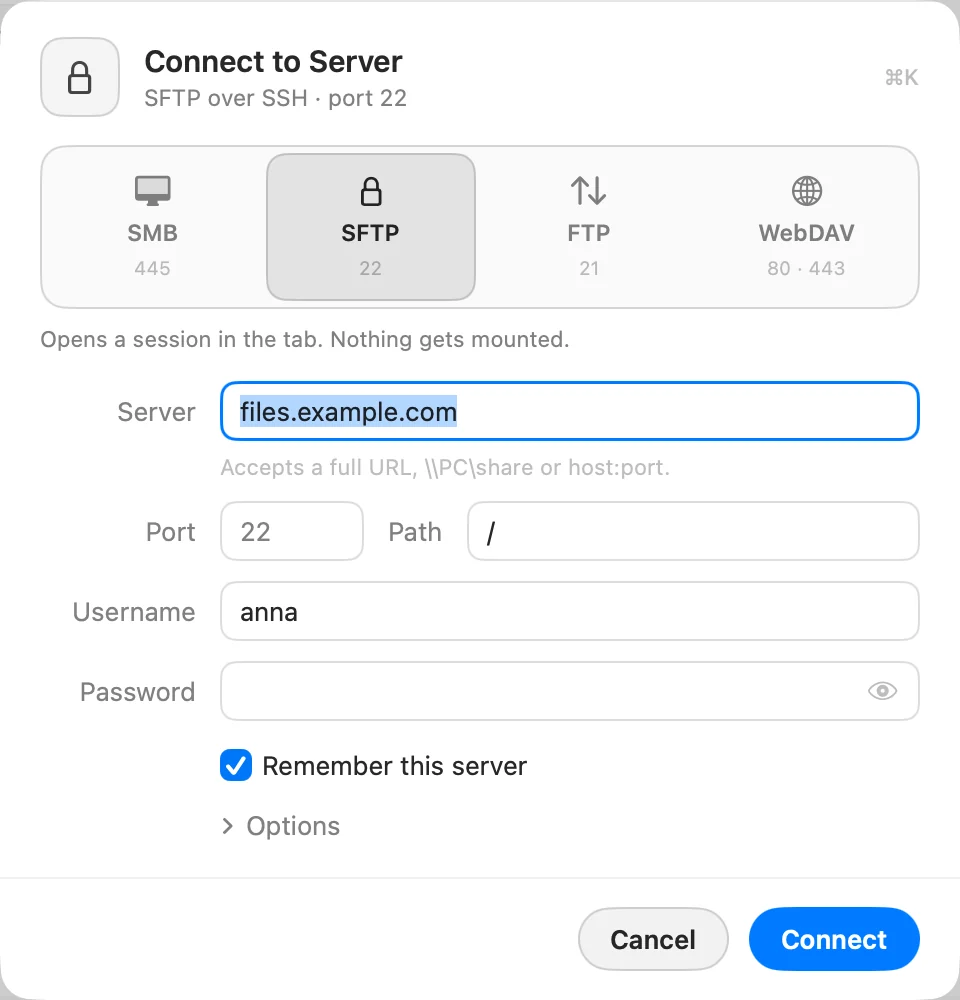
Feltet Tjener godtar en full URL, \\PC\share eller host:port. Lim inn
ftp://user:password@host:port/path, så går hver del til sitt eget felt, og
protokollen byttes til å passe.
Valg
Klikk på Valg i arket for:
- Autentisering (bare SFTP): Passord, SSH-nøkkel eller Agent. Se SFTP med SSH-nøkler.
- Port, for alle protokoller unntatt SFTP, som viser Port ved siden av Bane. La den stå tom for å bruke standarden.
- Navn: hvordan tjeneren vises i sidepanelet og i Innstillinger › Tjenere.
Når et arbeidsområde er åpent, beholder Bare i dette arbeidsområdet en ny tjener i sidepanelet til det arbeidsområdet. For SMB og WebDAV monterer Monter ved oppstart den delte ressursen når DockDuck åpnes.
Koble til ved å skrive en adresse
- Rediger adresselinjen
Trykk ⇧⌘G (Gå › Gå til mappe…).
- Skriv adressen til tjeneren og trykk Retur
For eksempel
sftp://deploy@example.com:2222/var/www. DockDuck gjenkjennersftp://,ftp://,ftps://,smb://,webdav://ogdavs://. En Windows- bane som\\NAS\Photosåpnes som SMB.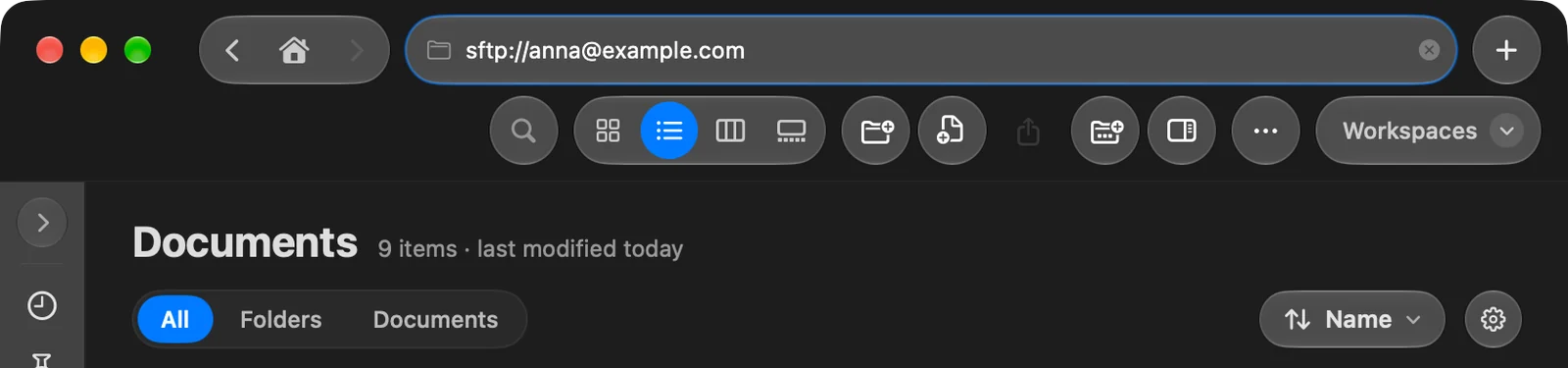
Hvis adressen inneholder både et brukernavn og et passord, kobler DockDuck til med en gang og arkiverer tjeneren. Ellers åpnes arket Koble til tjener med det du skrev allerede utfylt.
Kontroller identiteten til tjeneren
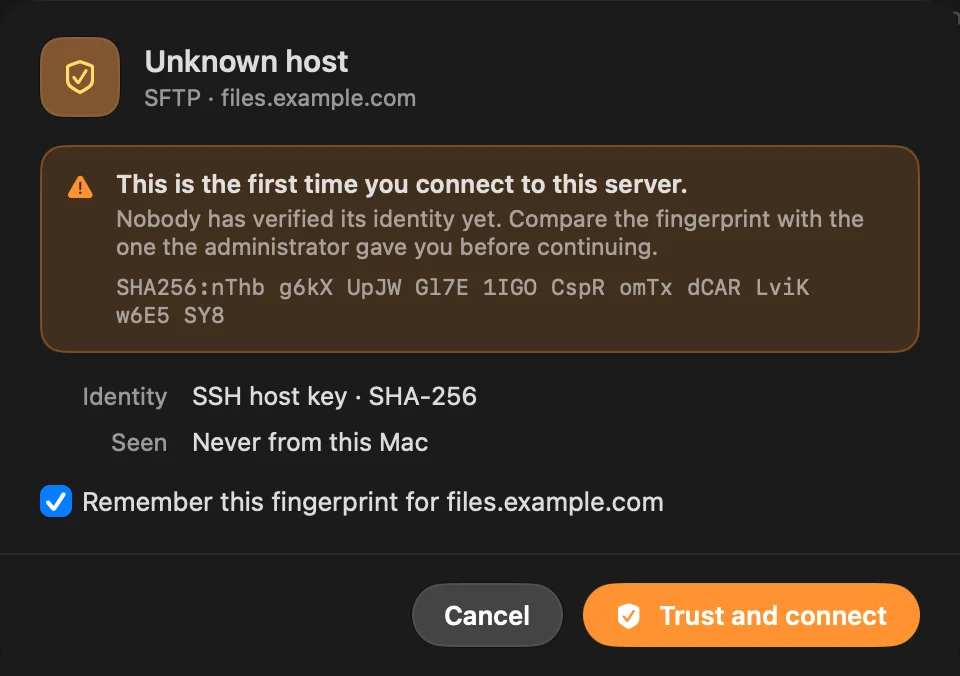
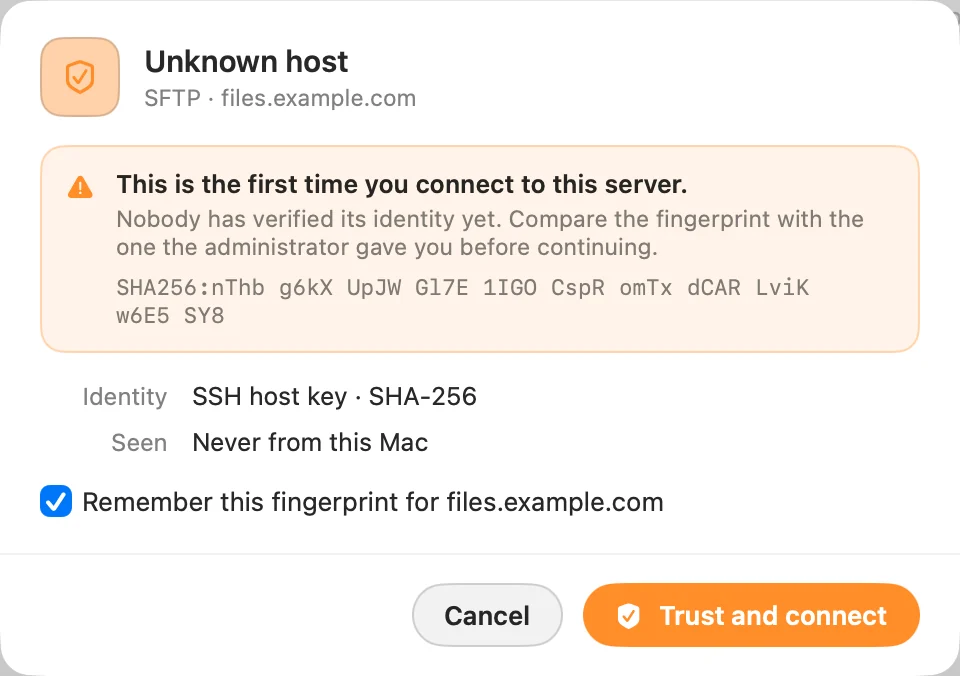
Første gang du kobler til en SFTP- eller FTPS-tjener, viser arket Ukjent vert med SHA-256-fingeravtrykket til tjeneren: av SSH-vertsnøkkelen for SFTP, av TLS-sertifikatet for FTPS.
- Sammenlign fingeravtrykket
Sammenlign det med det administratoren av tjeneren ga deg.
- Klikk på Stol på og koble til
La Husk dette fingeravtrykket for verten stå på, så DockDuck ikke spør igjen. Slå det av for å stole på det bare for denne tilkoblingen.
Jobb med filer på en SFTP- eller FTP-tjener
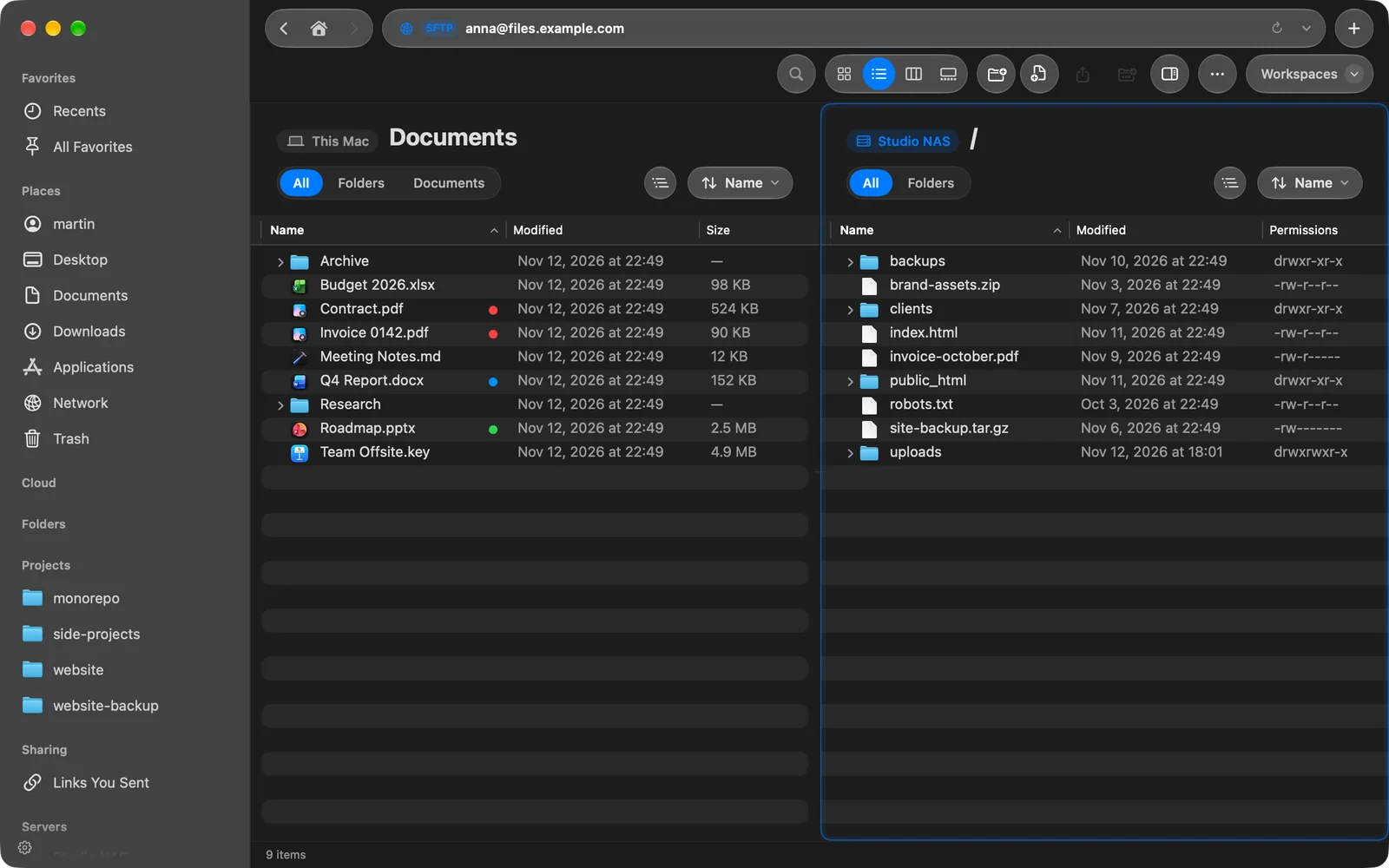
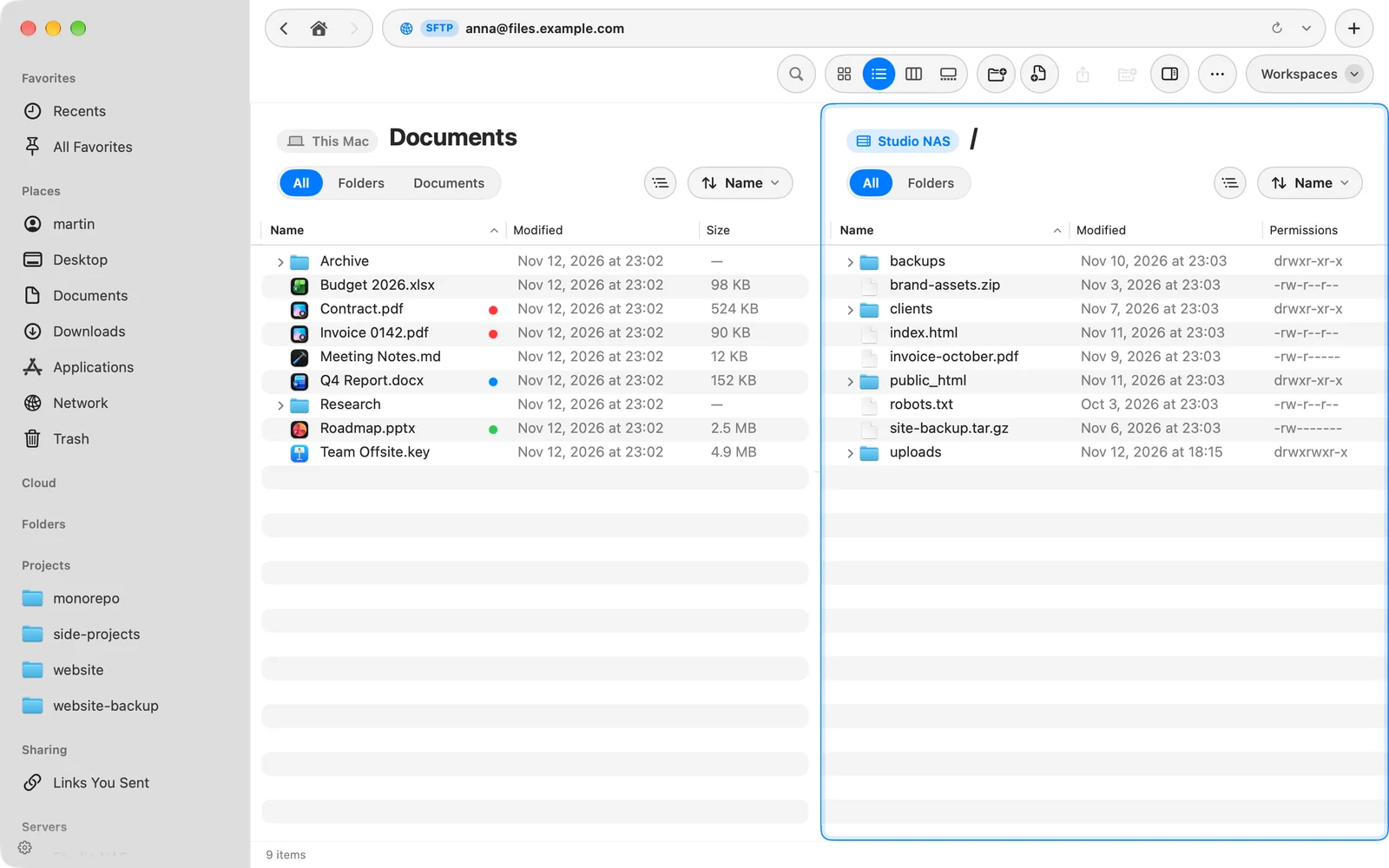
- Macen din ved siden av tjeneren. Macen din er til venstre og tjeneren til høyre. Dra filer over for å laste opp eller ned. Velg et annet sted i sidepanelet, så går vinduet tilbake til normalt.
- Mappetre. Klikk på trekanappen ved siden av sorteringsmenyen for å vise mappene til en av sidene som et tre. Siden til Macen din lister også de eksterne diskene dine.
- Rettigheter. Tjenersiden lister rettighetene, eieren og gruppen til hver fil. For å endre dem trykker du ⌘I (Vis info) og åpner Deling.
- Rediger en fil. Åpne den, endre den og arkiver. DockDuck sender den tilbake til tjeneren. Hvis filen ble endret på tjeneren i mellomtiden, sier DockDuck fra og lar deg velge Erstatt eller Ikke last opp. Hvis du avslutter mens en fil fortsatt lastes opp, blir DockDuck ferdig først.
- Søk. Når du søker mens du er på tjeneren, ser det gjennom mappene dens etter navn.
- Slett. En tjener har ingen papirkurv, så DockDuck spør før det sletter noe der.
- Der du slapp. Hver tjener åpnes i mappene du var i sist, på tjeneren og på Macen din.
Mens DockDuck kobler til eller åpner en mappe, sier en merknad nederst i vinduet hva det gjør. Klikk på den for å lese hele historikken og kopiere den.
Overføringer til og fra SFTP- og FTP-tjenere følger innstillingene Samtidige overføringer og Fartsgrense. Se Administrer og importer tjenere.
Koble fra
Kontroll-klikk på tjeneren i sidepanelet og velg Koble fra. Tjeneren blir i listen din med passordet, klar til neste gang.
Hvis noe går galt
Når en tilkobling feiler, viser arket Kunne ikke koble til med det som gikk galt og markerer feltet som mest sannsynlig er feil. Rett det opp og klikk på Prøv på nytt. Se Feilsøk tjenertilkoblinger.
Takk, det hjelper oss å forbedre siden.