
连接到服务器
在一个面板中连接 SFTP、FTP、FTPS、SMB 和 WebDAV 服务器,然后在 Mac 的文件旁边处理它们的文件。
本页内容 6 个章节
你将学会
- 通过“连接服务器”或输入地址来连接服务器
- 第一次连接时检查服务器的身份
- 在服务器上拷贝、编辑和删除文件,就在你 Mac 的文件夹旁边
DockDuck 通过五种协议连接服务器。服务器如何打开取决于协议:
| 协议 | 如何打开 |
|---|---|
| SFTP、FTP、FTPS | 在标签页中打开一个会话。不会装载任何内容。你的 Mac 显示在左侧,服务器显示在右侧。 |
| SMB、WebDAV | 由 macOS 装载到 /Volumes 中,然后像任何本地文件夹一样使用。 |
已存储的服务器会显示在边栏的服务器下方以及起始页上。密码保存在 macOS 钥匙串中。
用“连接服务器”连接
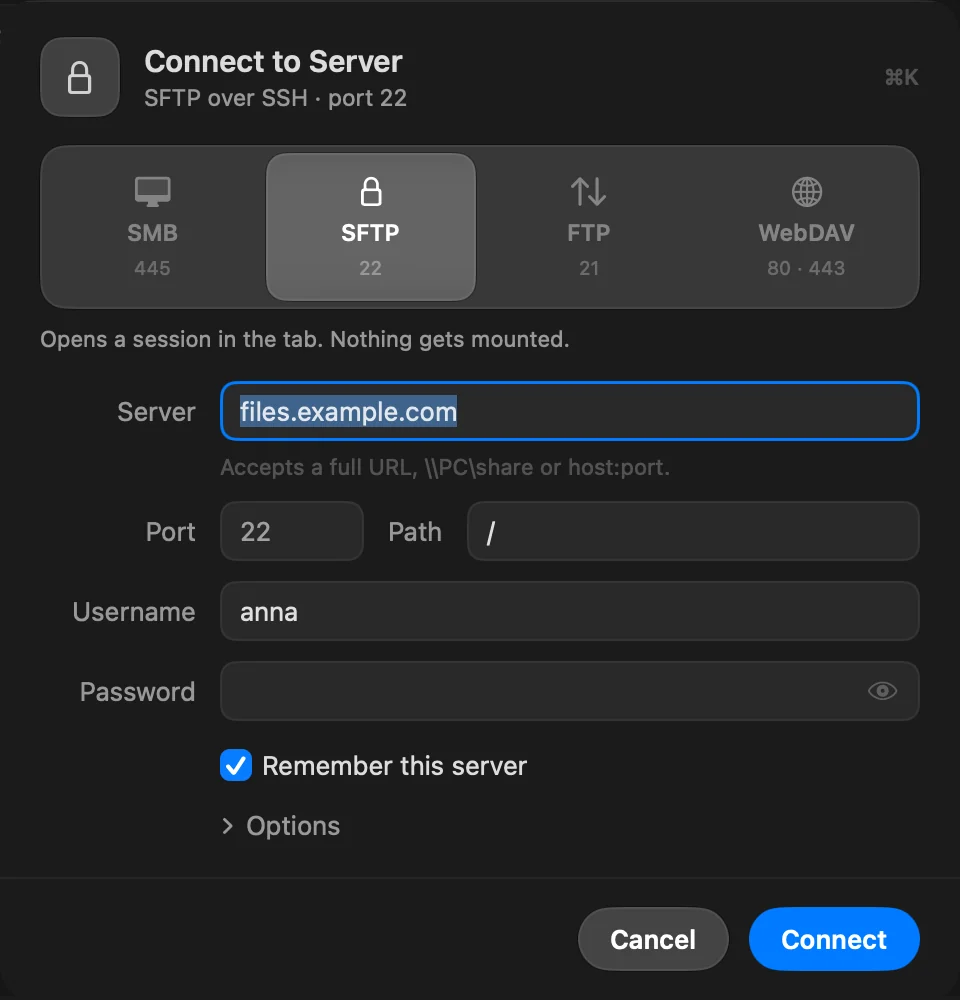
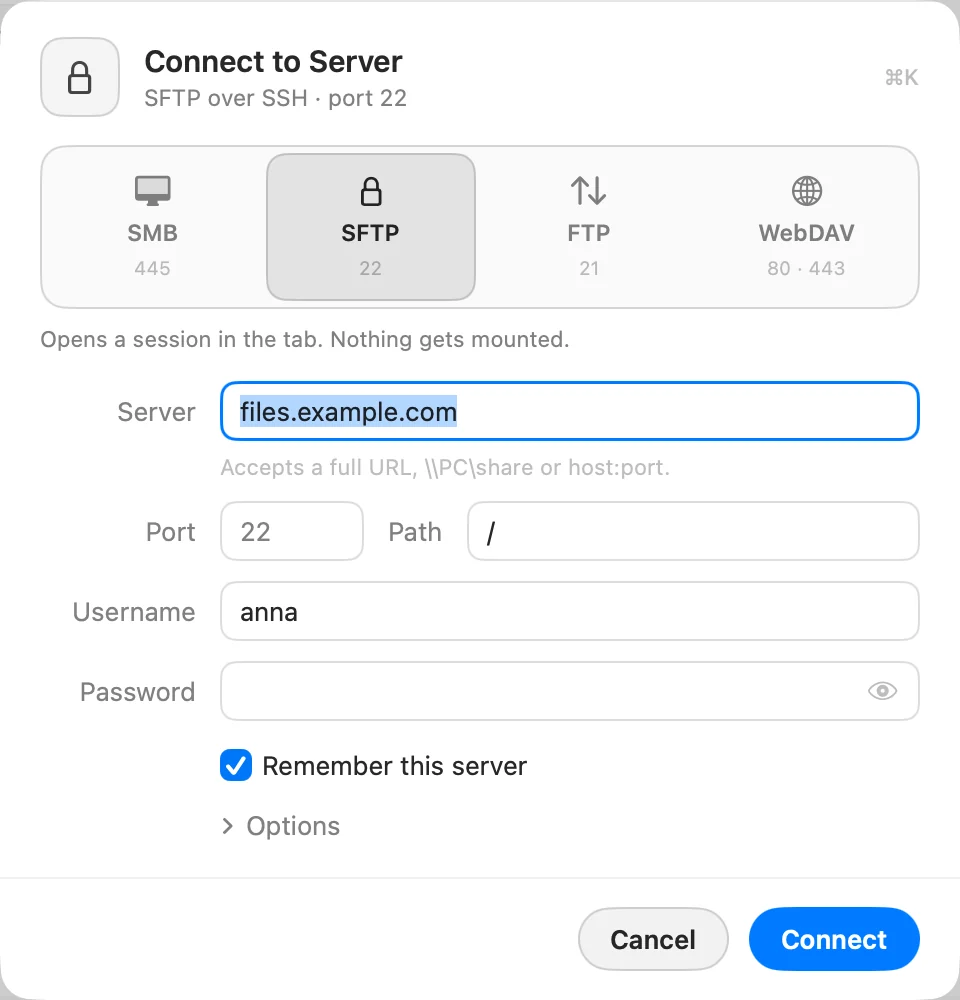
- 打开“连接服务器”
按 ⌘K,或选取前往 › 连接服务器…。面板会打开到你上次使用的协议。
- 选择协议
点按一个图块:SMB、SFTP、FTP 或 WebDAV。每个图块都会显示其默认端口。对于 FTP 和 WebDAV,请在下方选择加密:FTP 为无加密或 TLS,WebDAV 为 HTTP 或 HTTPS。
- 输入服务器和你的账户
在服务器中输入主机名或 IP 地址。填写共享文件夹(SMB)或路径(其他协议),然后填写用户名和密码。
- 点按“连接”
保持记住此服务器打开即可存储它,密码会存入钥匙串。若只是一次性连接,请将其关闭。
结果: 服务器会在标签页中打开,并存储到你的列表中。
粘贴地址
服务器栏位接受完整的 URL、\\PC\share 或 host:port。粘贴 ftp://user:password@host:port/path 后,每一部分会进入各自的栏位,协议也会随之切换。
选项
点按面板中的选项,可设置:
- 身份验证(仅限 SFTP):密码、SSH 密钥或代理。请参阅 SFTP 与 SSH 密钥。
- 端口,适用于除 SFTP 之外的所有协议;SFTP 会在路径旁边显示其端口。留空则使用默认值。
- 名称:服务器在边栏以及设置 › 服务器中的显示方式。
打开工作区时,仅限此工作区会将新服务器保留在该工作区的边栏中。对于 SMB 和 WebDAV,启动时装载会在 DockDuck 打开时装载该共享。
通过输入地址连接
- 编辑地址栏
按 ⇧⌘G(前往 › 前往文件夹…)。
- 输入服务器的地址并按下 Return
例如
sftp://deploy@example.com:2222/var/www。DockDuck 可识别sftp://、ftp://、ftps://、smb://、webdav://和davs://。像\\NAS\Photos这样的 Windows 路径会作为 SMB 打开。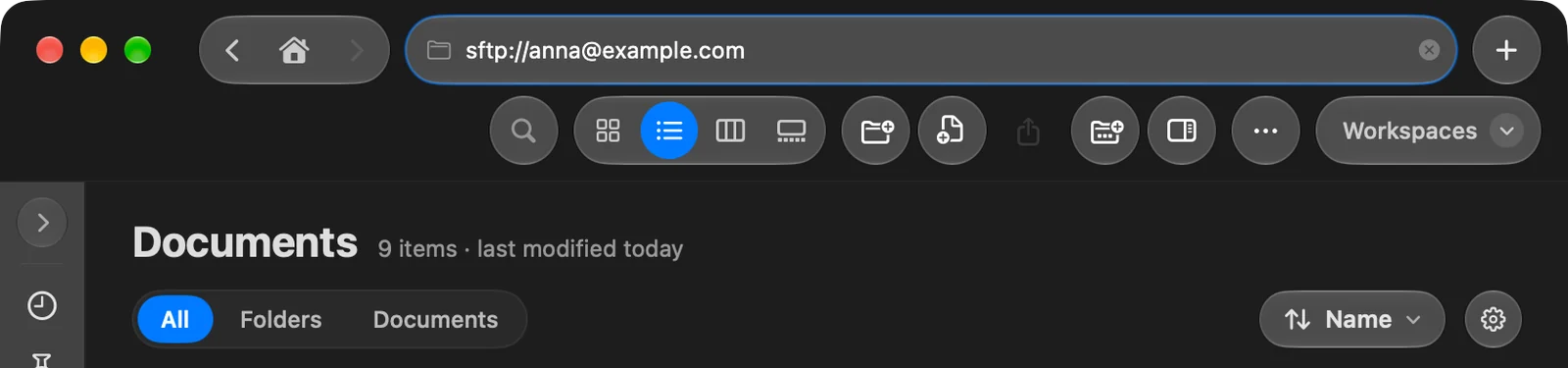
如果地址同时包含用户名和密码,DockDuck 会立即连接并存储该服务器。否则会打开“连接服务器”面板,并已填入你输入的内容。
检查服务器的身份
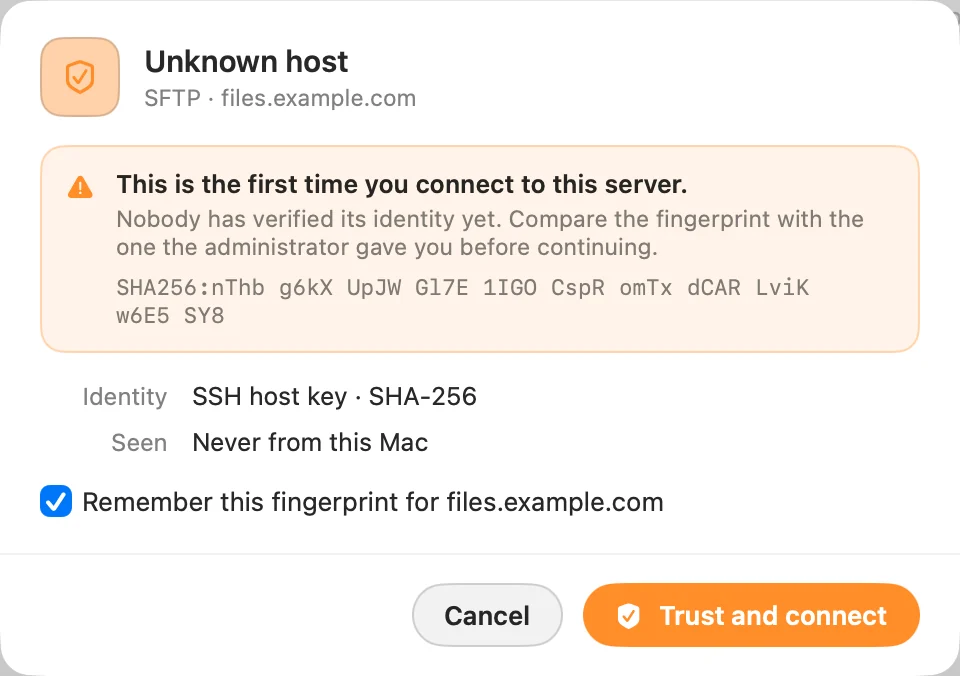
第一次连接到 SFTP 或 FTPS 服务器时,面板会显示未知主机以及服务器的 SHA-256 指纹:SFTP 显示其 SSH 主机密钥的指纹,FTPS 显示其 TLS 证书的指纹。
- 比对指纹
将它与服务器管理员提供给你的指纹进行比对。
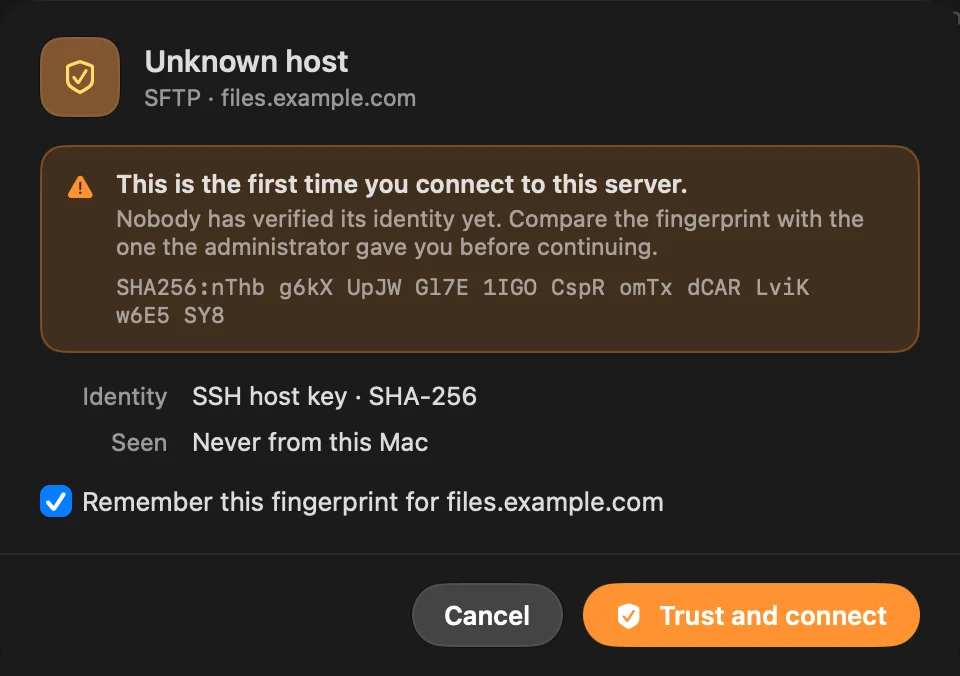
- 点按“信任并连接”
保持记住此主机的此指纹打开,这样 DockDuck 就不会再询问。将其关闭,则仅在本次连接中信任它。
处理 SFTP 或 FTP 服务器上的文件
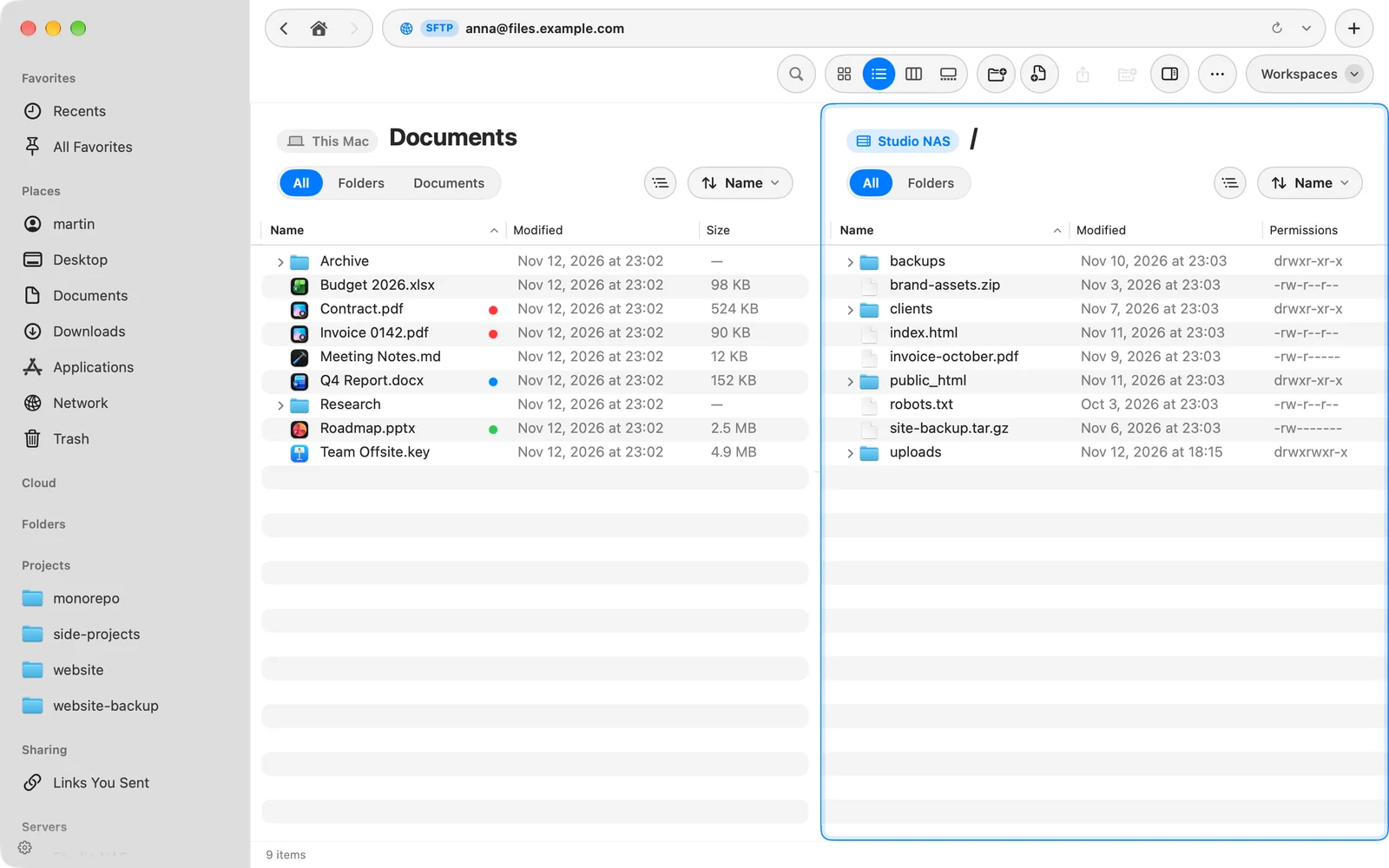
- **你的 Mac 在服务器旁边。**你的 Mac 在左侧,服务器在右侧。将文件拖到另一侧即可上传或下载。在边栏中选取其他位置,窗口就会恢复正常。
- **文件夹树。**点按排序菜单旁边的树状按钮,可将任一侧的文件夹显示为树。你 Mac 一侧还会列出你的外置驱动器。
- 权限。服务器一侧会列出每个文件的权限、所有者和群组。要更改它们,请按 ⌘I(显示简介)并打开共享。
- 编辑文件。打开它,修改后存储。DockDuck 会将它送回服务器。如果文件在此期间在服务器上已发生变化,DockDuck 会告诉你,并让你选择替换或不上传。如果你在文件仍在上传时退出,DockDuck 会先完成上传。
- **搜索。**在服务器上搜索时,会按名称在其文件夹中查找。
- **删除。**服务器没有废纸篓,因此 DockDuck 会在删除那里的任何内容之前先询问。
- **回到上次的位置。**每个服务器都会打开你上次所在的文件夹,包括服务器上的和你 Mac 上的。
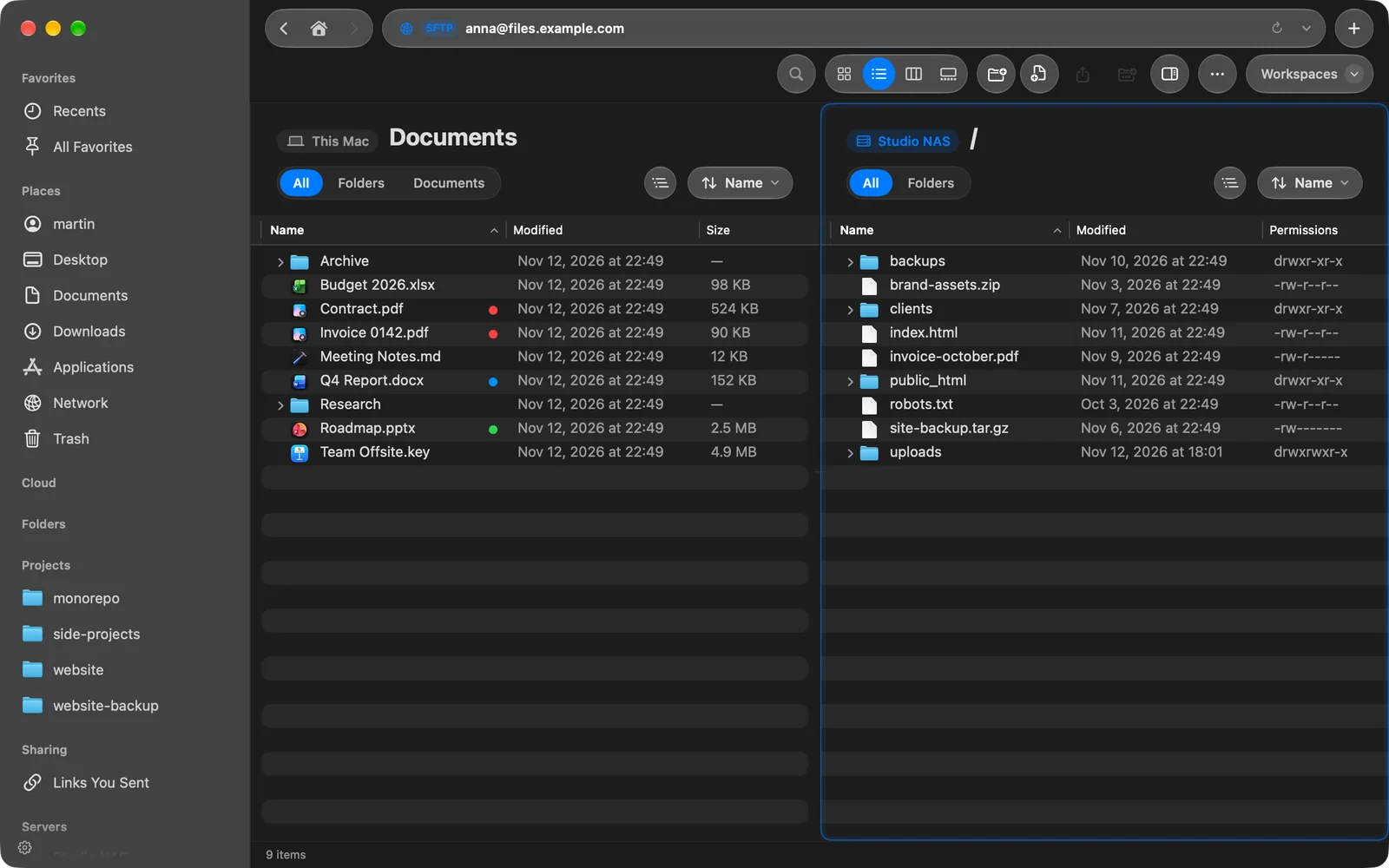
DockDuck 连接或打开文件夹时,窗口底部的提示会说明它正在做什么。点按它可阅读完整历史记录并拷贝。
往返 SFTP 和 FTP 服务器的传输遵循同时传输和速度限制设置。请参阅管理和导入服务器。
断开连接
Control 点按边栏中的服务器并选择断开连接。服务器会连同其密码保留在你的列表中,供下次使用。
出现问题时
连接失败时,面板会显示无法连接以及出错的原因,并标出最可能有问题的栏位。修正后点按重试。请参阅排查服务器连接问题。
谢谢,这有助于我们改进此页面。