
Anslut till en server
Anslut till SFTP-, FTP-, FTPS-, SMB- och WebDAV-servrar från ett ark och arbeta sedan med deras filer bredvid din Macs.
På den här sidan 6 avsnitt
Vad du får gjort
- Ansluta till en server med Anslut till server eller genom att skriva dess adress
- Kontrollera en servers identitet första gången du ansluter
- Kopiera, redigera och radera filer på servern, bredvid din Macs mappar
DockDuck ansluter till servrar över fem protokoll. Hur en server öppnas beror på protokollet:
| Protokoll | Hur det öppnas |
|---|---|
| SFTP, FTP, FTPS | En session i fliken. Ingenting monteras. Din Mac visas till vänster och servern till höger. |
| SMB, WebDAV | Monteras av macOS i /Volumes och används sedan som vilken lokal mapp som helst. |
Sparade servrar visas i sidofältet under Servrar och på Hem. Lösenord sparas i macOS Nyckelhanterare.
Anslut med Anslut till server
- Öppna Anslut till server
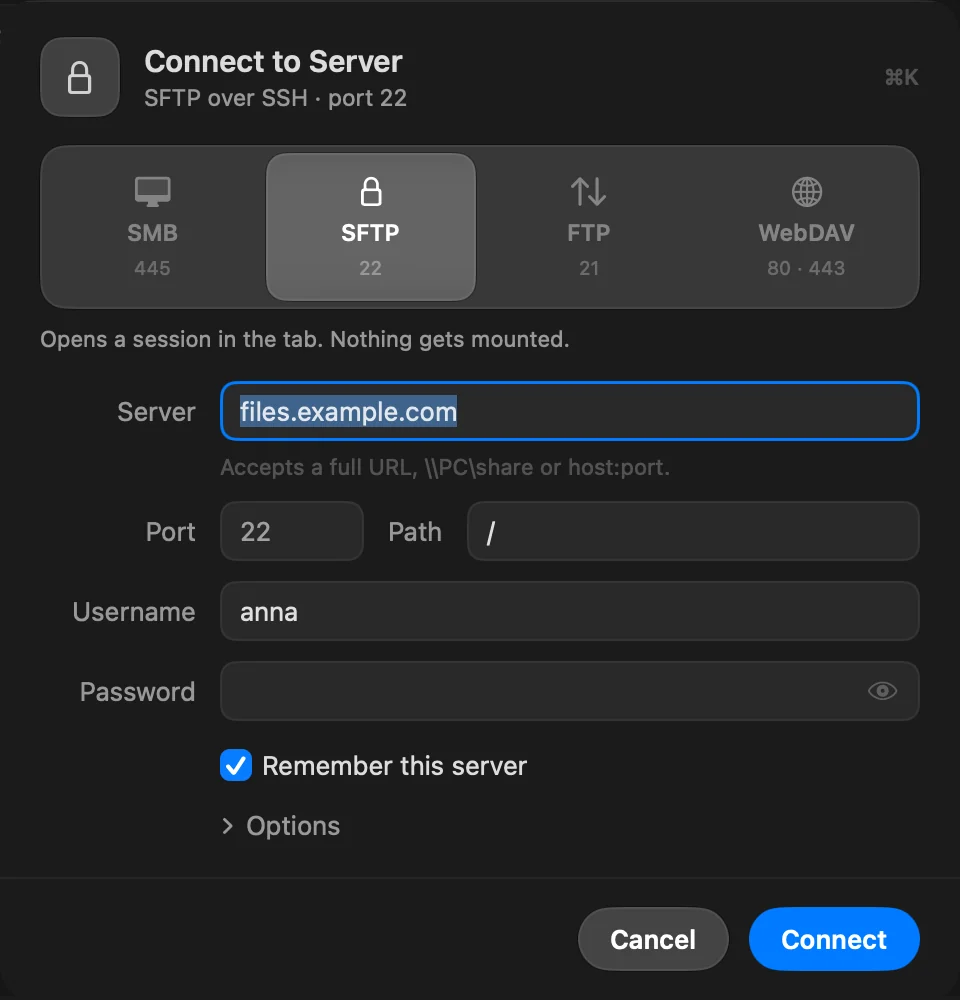
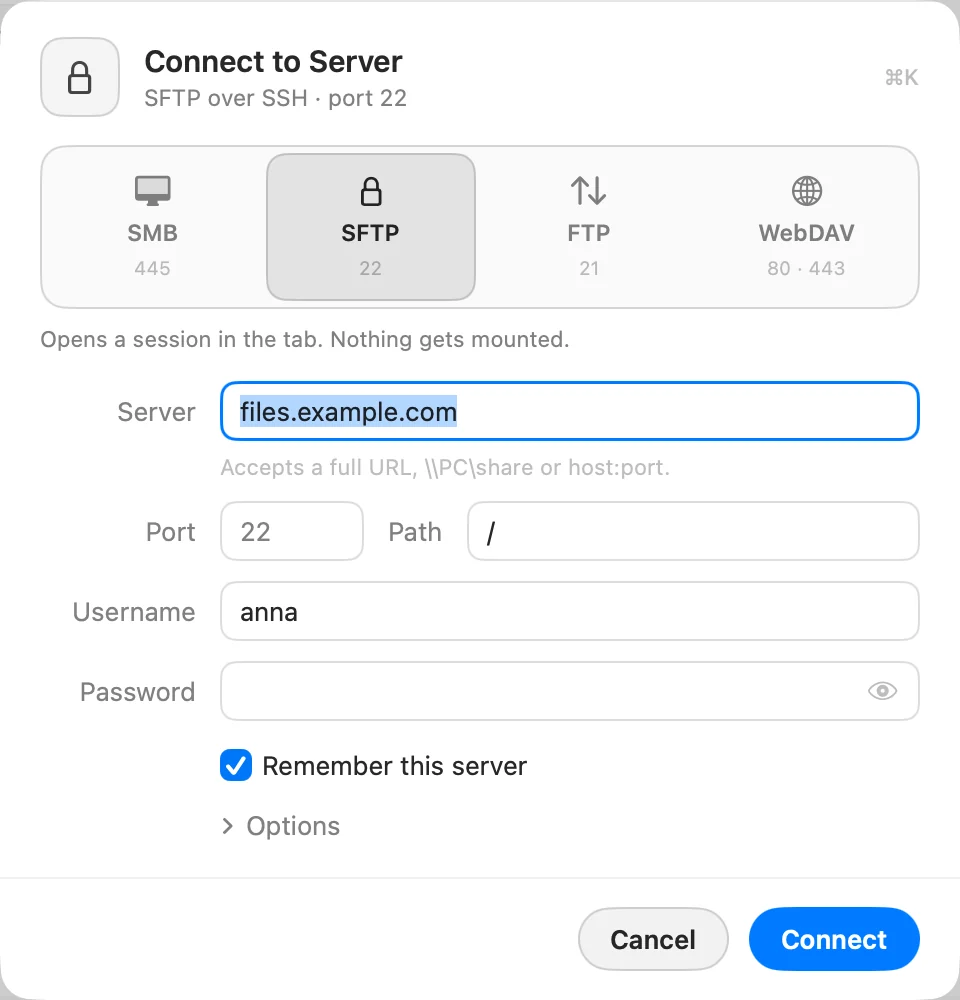
Tryck på ⌘K, eller välj Gå › Anslut till server…. Arket öppnas på protokollet du använde senast.
- Välj protokoll
Klicka på en ruta: SMB, SFTP, FTP eller WebDAV. Var och en visar sin standardport. För FTP och WebDAV väljer du Kryptering under: Vanlig eller TLS för FTP, HTTP eller HTTPS för WebDAV.
- Ange servern och ditt konto
Skriv värdnamnet eller IP-adressen i Server. Fyll i Delad mapp (SMB) eller Sökväg (de andra), sedan Användarnamn och Lösenord.
- Klicka på Anslut
Låt Kom ihåg den här servern vara på för att spara den, med dess lösenord i Nyckelhanterare. Stäng av det för en engångsanslutning.
Resultat: Servern öppnas i fliken och sparas i din lista.
Klistra in en adress
Fältet Server godtar en fullständig URL, \\PC\share eller host:port. Klistra in ftp://user:password@host:port/path så går varje del till sitt eget fält; protokollet byter för att matcha.
Alternativ
Klicka på Alternativ i arket för:
- Autentisera (bara SFTP): Lösenord, SSH-nyckel eller Agent. Se SFTP med SSH-nycklar.
- Port, för varje protokoll utom SFTP, som visar sin Port bredvid Sökväg. Lämna det tomt för att använda standard.
- Namn: hur servern visas i sidofältet och i Inställningar › Servrar.
När en arbetsyta är öppen behåller Endast i den här arbetsytan en ny server i den arbetsytans sidofält. För SMB och WebDAV monterar Montera vid start resursen när DockDuck öppnas.
Anslut genom att skriva en adress
- Redigera adressfältet
Tryck på ⇧⌘G (Gå › Gå till mapp…).
- Skriv serverns adress och tryck på Retur
Till exempel
sftp://deploy@example.com:2222/var/www. DockDuck känner igensftp://,ftp://,ftps://,smb://,webdav://ochdavs://. En Windows-sökväg som\\NAS\Photosöppnas som SMB.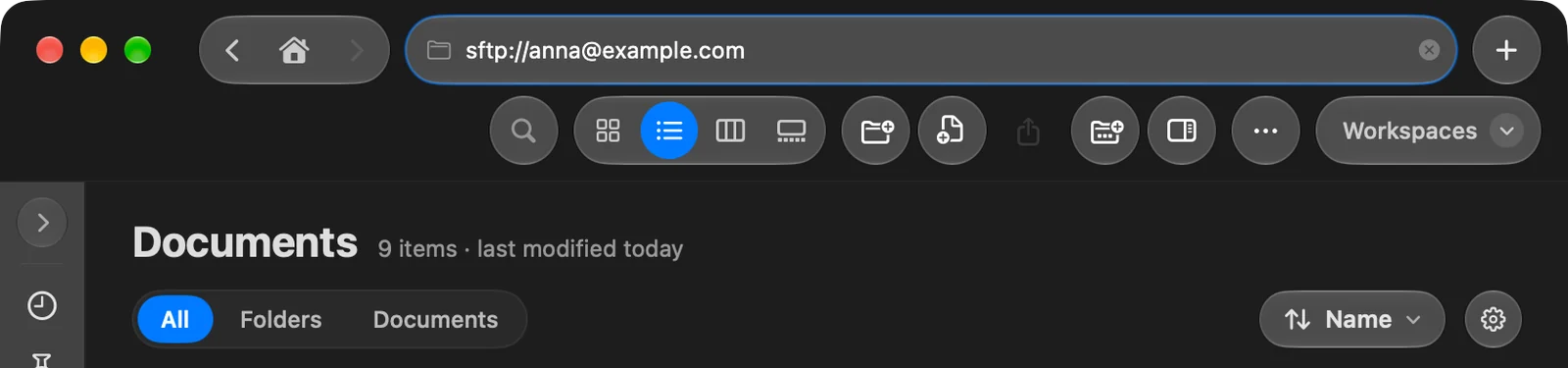
Om adressen innehåller både ett användarnamn och ett lösenord ansluter DockDuck direkt och sparar servern. Annars öppnas arket Anslut till server med det du skrev redan ifyllt.
Kontrollera serverns identitet
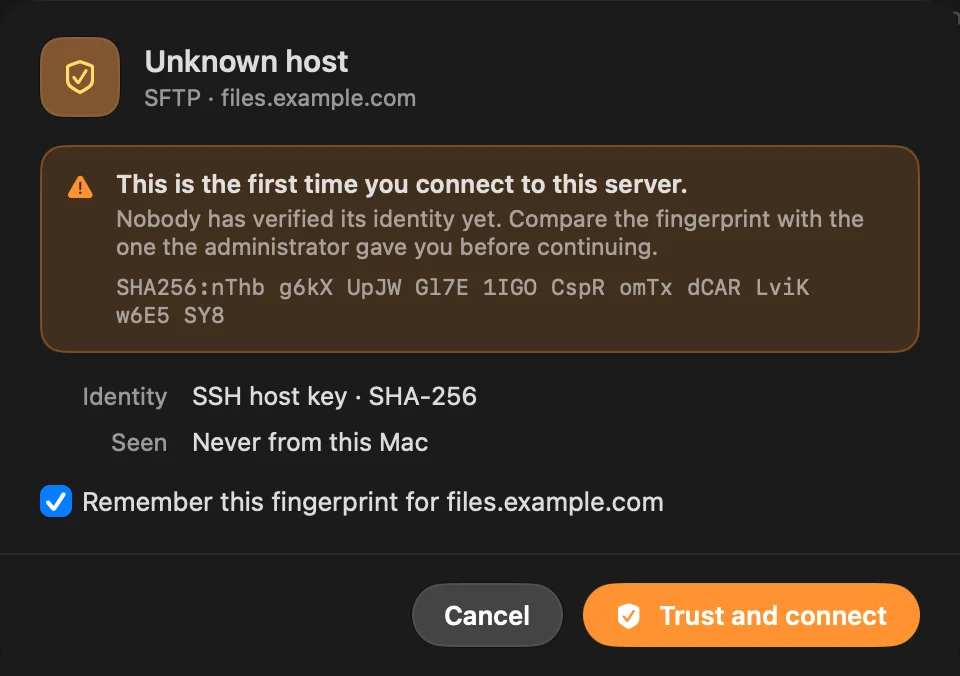
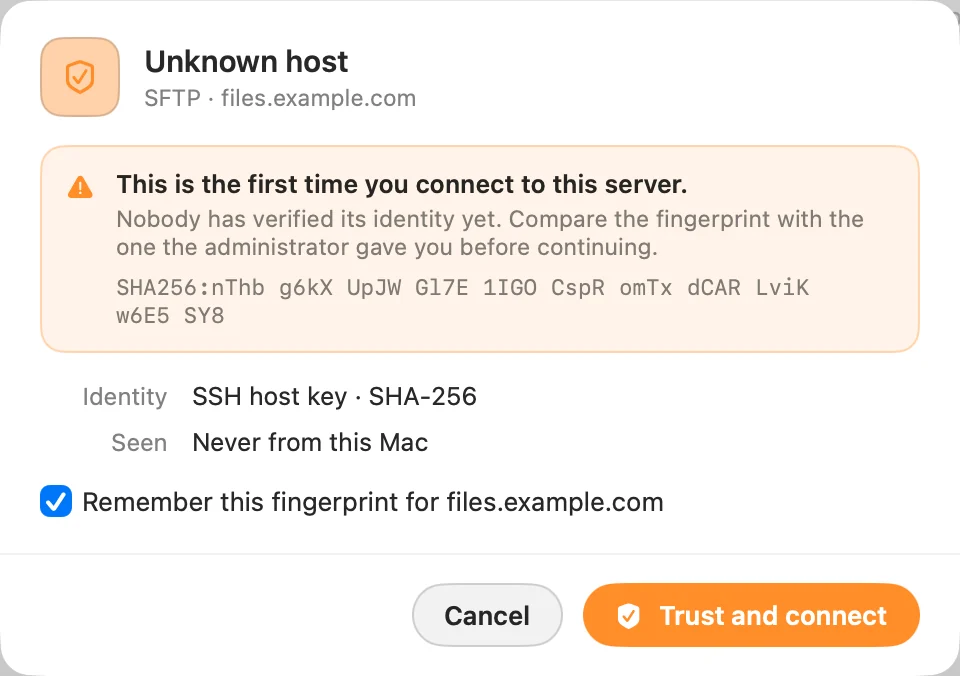
Första gången du ansluter till en SFTP- eller FTPS-server visar arket Okänd värd med serverns SHA-256-fingeravtryck: av dess SSH-värdnyckel för SFTP, av dess TLS-certifikat för FTPS.
- Jämför fingeravtrycket
Jämför det med det som serverns administratör gav dig.
- Klicka på Lita på och anslut
Låt Kom ihåg det här fingeravtrycket för värden vara på, så att DockDuck inte frågar igen. Stäng av det för att lita på det bara för den här anslutningen.
Arbeta med filer på en SFTP- eller FTP-server
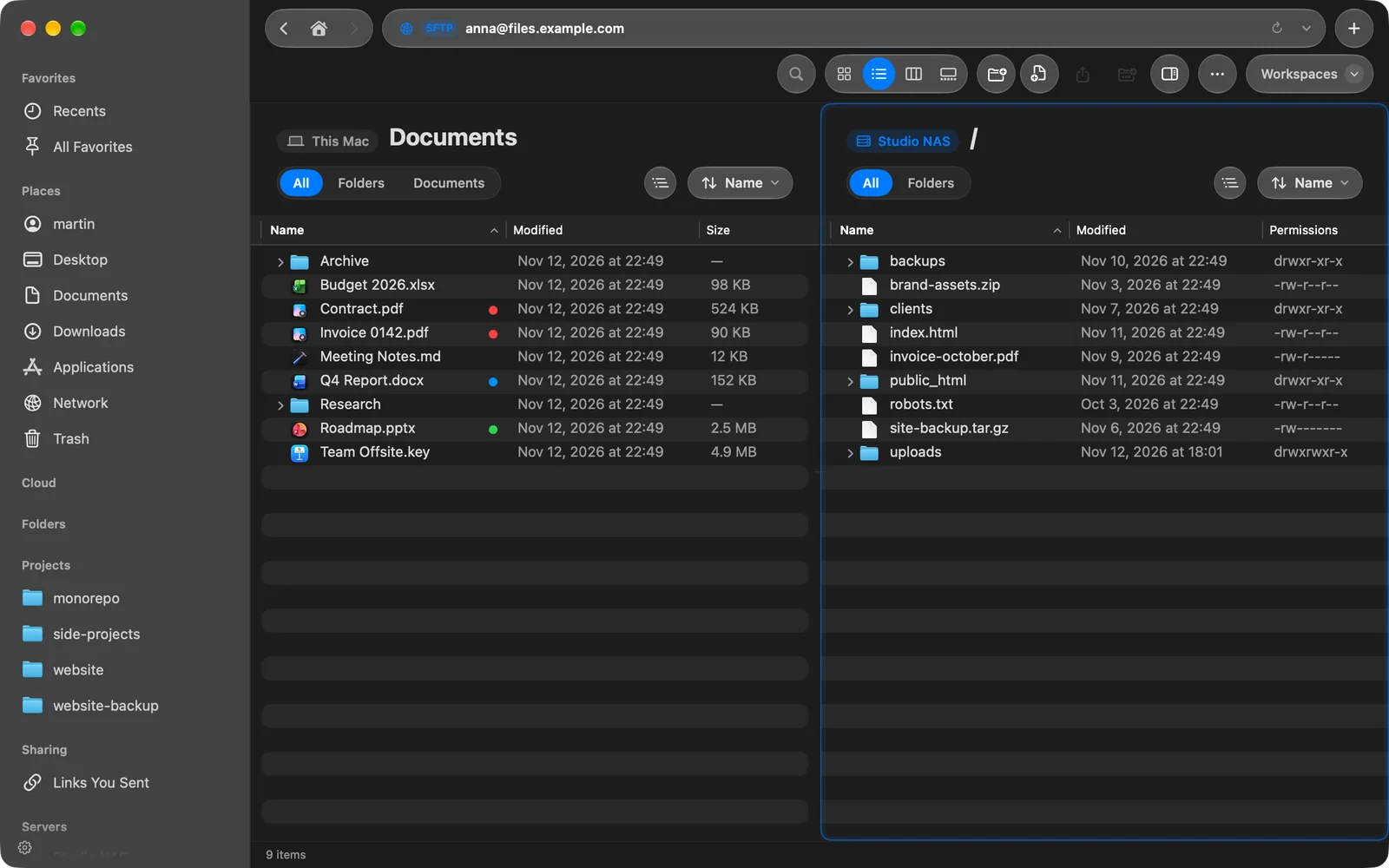
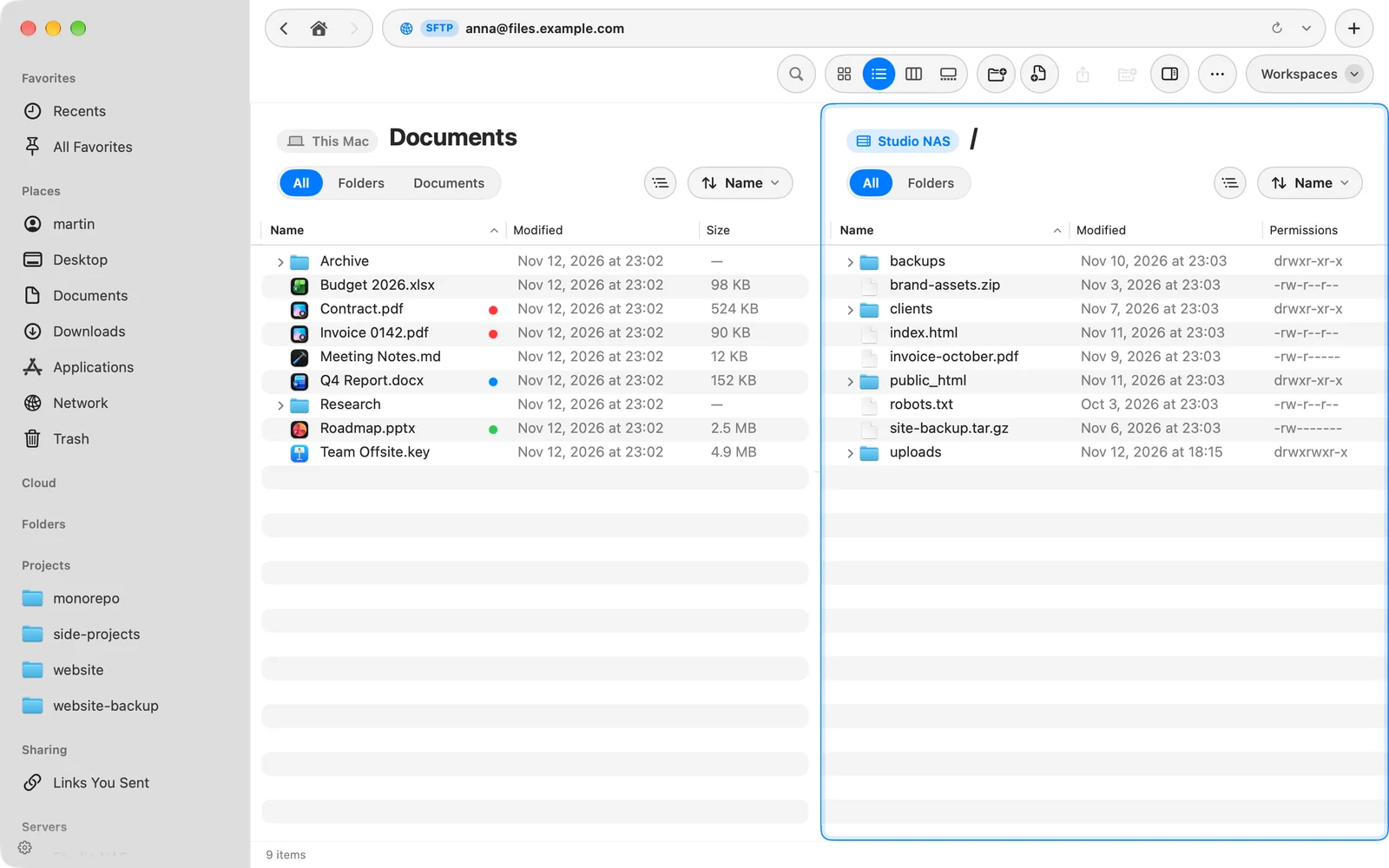
- Din Mac bredvid servern. Din Mac är till vänster och servern till höger. Dra filer över för att ladda upp eller hämta. Välj en annan plats i sidofältet så går fönstret tillbaka till det normala.
- Mappträd. Klicka på trädknappen bredvid sorteringsmenyn för att visa någondera sidans mappar som ett träd. Din Macs sida listar också dina externa diskar.
- Behörigheter. Serversidan listar varje fils behörigheter, ägare och grupp. För att ändra dem trycker du på ⌘I (Visa info) och öppnar Delning.
- Redigera en fil. Öppna den, ändra den och spara. DockDuck skickar tillbaka den till servern. Om filen ändrades på servern under tiden meddelar DockDuck det och låter dig välja Ersätt eller Ladda inte upp. Om du avslutar medan en fil fortfarande laddas upp slutför DockDuck först.
- Sök. Att söka medan du är på servern letar igenom dess mappar efter namn.
- Radera. En server har ingen papperskorg, så DockDuck frågar innan det raderar något där.
- Där du slutade. Varje server öppnas i mapparna du var i senast, på servern och på din Mac.
Medan DockDuck ansluter eller öppnar en mapp säger en anteckning längst ner i fönstret vad det gör. Klicka på den för att läsa hela historiken och kopiera den.
Överföringar till och från SFTP- och FTP-servrar följer inställningarna Samtidiga överföringar och Hastighetsgräns. Se Hantera och importera servrar.
Koppla från
Control-klicka på servern i sidofältet och välj Koppla från. Servern stannar kvar i din lista med sitt lösenord, redo för nästa gång.
Om något går fel
När en anslutning misslyckas visar arket Det gick inte att ansluta med vad som gick fel och markerar fältet som troligast är orsaken. Åtgärda det och klicka på Försök igen. Se Felsök serveranslutningar.
Tack, det hjälper oss att förbättra sidan.