
Sambungkan ke server
Sambungkan ke server SFTP, FTP, FTPS, SMB, dan WebDAV dari satu lembar, lalu bekerja dengan file-nya di samping file Mac Anda.
Di halaman ini 6 bagian
Yang akan Anda capai
- Sambungkan ke server dengan Sambungkan ke Server atau dengan mengetik alamatnya
- Periksa identitas server saat pertama kali Anda menyambung
- Salin, edit, dan hapus file di server, di samping folder Mac Anda
DockDuck menyambung ke server melalui lima protokol. Cara server terbuka bergantung pada protokolnya:
| Protokol | Cara terbukanya |
|---|---|
| SFTP, FTP, FTPS | Sesi di tab. Tidak ada yang dipasang. Mac Anda tampil di kiri dan server di kanan. |
| SMB, WebDAV | Dipasang oleh macOS di /Volumes, lalu dipakai seperti folder lokal mana pun. |
Server tersimpan muncul di bar samping di bawah Server dan di Beranda. Kata sandi disimpan di Rantai Kunci macOS.
Sambungkan dengan Sambungkan ke Server
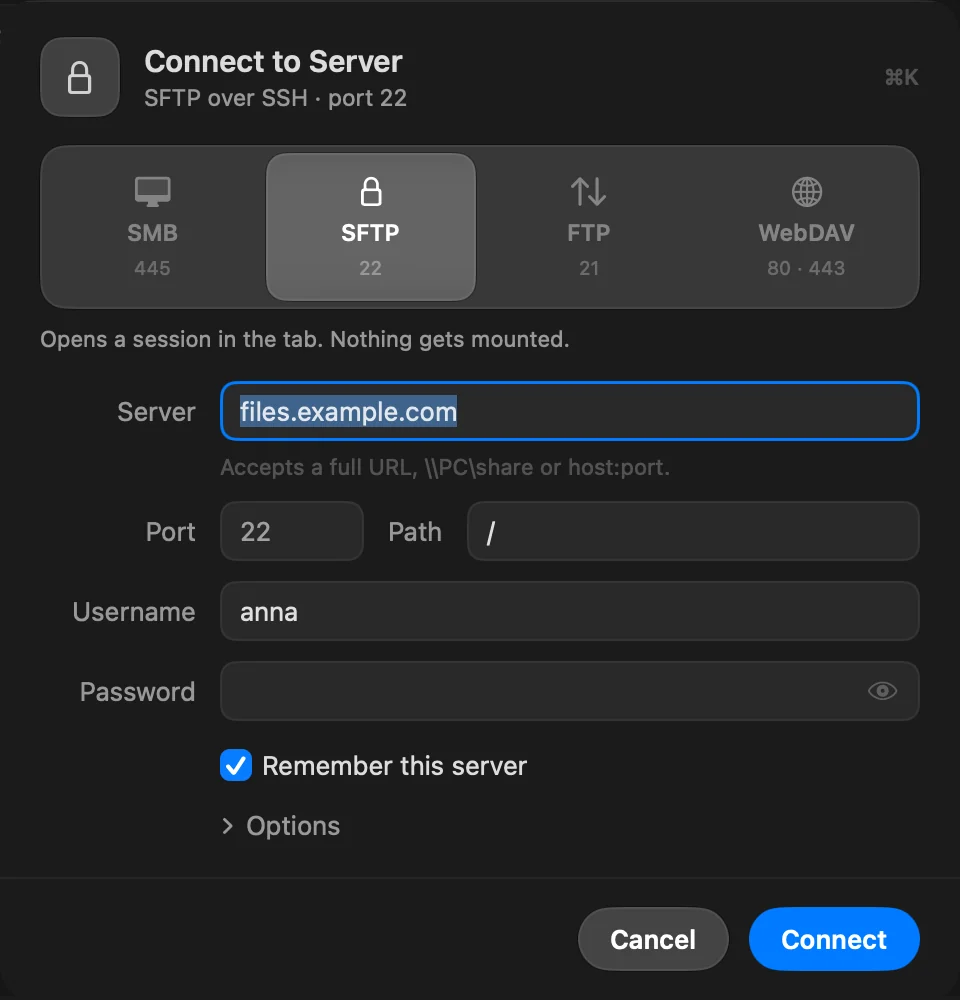
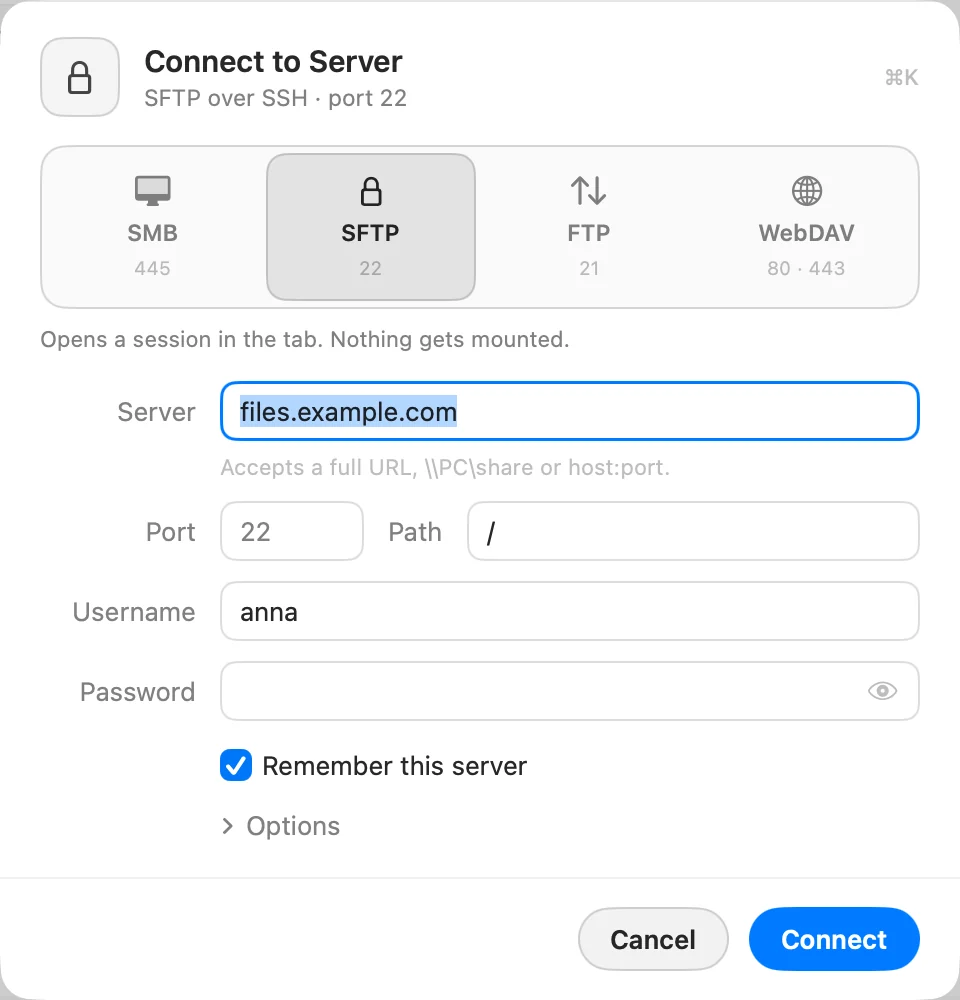
- Buka Sambungkan ke Server
Tekan ⌘K, atau pilih Buka › Sambungkan ke Server. Lembar terbuka pada protokol yang terakhir Anda pakai.
- Pilih protokol
Klik sebuah ubin: SMB, SFTP, FTP, atau WebDAV. Masing-masing menampilkan port defaultnya. Untuk FTP dan WebDAV, pilih Enkripsi di bawahnya: Biasa atau TLS untuk FTP, HTTP atau HTTPS untuk WebDAV.
- Masukkan server dan akun Anda
Ketik nama host atau alamat IP di Server. Isi Folder Bersama (SMB) atau Jalur (lainnya), lalu Nama pengguna dan Kata Sandi.
- Klik Sambungkan
Biarkan Ingat server ini menyala untuk menyimpannya, dengan kata sandinya di Rantai Kunci. Matikan untuk koneksi sekali pakai.
Hasil: Server terbuka di tab dan disimpan ke daftar Anda.
Tempel alamat
Kolom Server menerima URL lengkap, \\PC\share, atau host:port. Tempel
ftp://user:password@host:port/path dan setiap bagian masuk ke kolomnya sendiri; protokol
beralih menyesuaikan.
Pilihan
Klik Pilihan di lembar untuk:
- Autentikasi (hanya SFTP): Kata Sandi, Kunci SSH, atau Agen. Lihat SFTP dengan kunci SSH.
- Port, untuk setiap protokol kecuali SFTP, yang menampilkan Port di samping Jalur. Biarkan kosong untuk memakai default.
- Nama: cara server tampil di bar samping dan di Pengaturan › Server.
Saat ruang kerja terbuka, Hanya di ruang kerja ini menyimpan server baru di bar samping ruang kerja itu. Untuk SMB dan WebDAV, Pasang saat dibuka memasang folder bersama saat DockDuck dibuka.
Sambungkan dengan mengetik alamat
- Edit bar alamat
Tekan ⇧⌘G (Buka › Pergi ke Folder…).
- Ketik alamat server dan tekan Return
Misalnya
sftp://deploy@example.com:2222/var/www. DockDuck mengenalisftp://,ftp://,ftps://,smb://,webdav://, dandavs://. Jalur Windows seperti\\NAS\Photosterbuka sebagai SMB.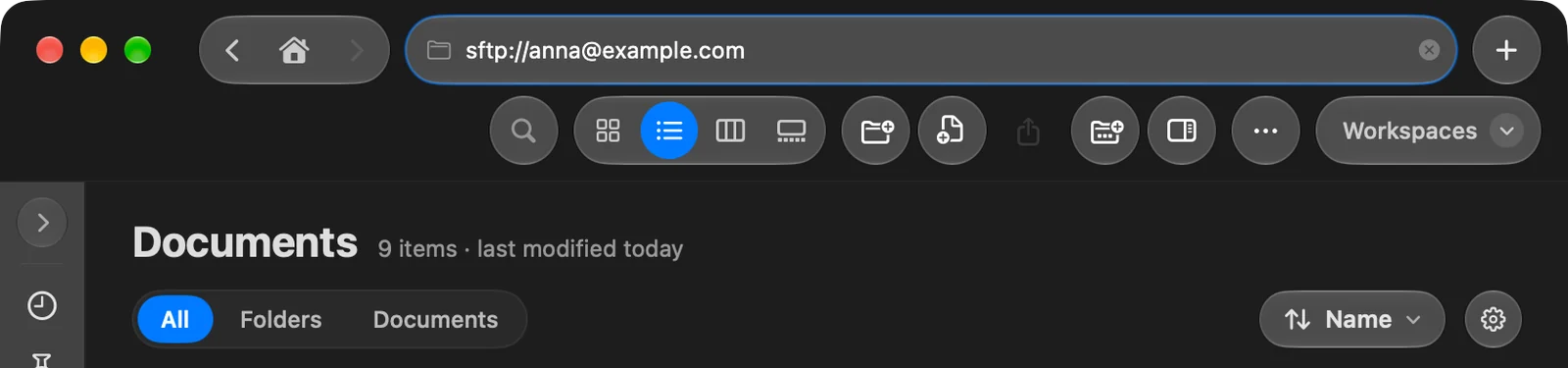
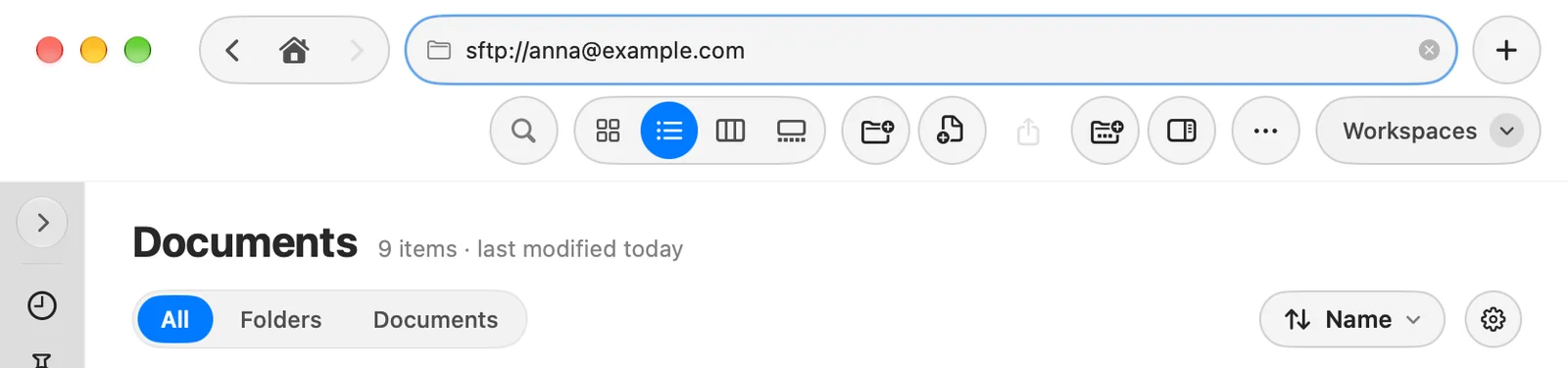
Jika alamat menyertakan nama pengguna dan kata sandi, DockDuck langsung menyambung dan menyimpan server. Jika tidak, lembar Sambungkan ke Server terbuka dengan apa yang Anda ketik sudah terisi.
Periksa identitas server
Saat pertama kali Anda menyambung ke server SFTP atau FTPS, lembar menampilkan Host tidak dikenal dengan sidik jari SHA-256 server: dari kunci host SSH-nya untuk SFTP, dari sertifikat TLS-nya untuk FTPS.
- Bandingkan sidik jari
Bandingkan dengan yang diberikan administrator server kepada Anda.
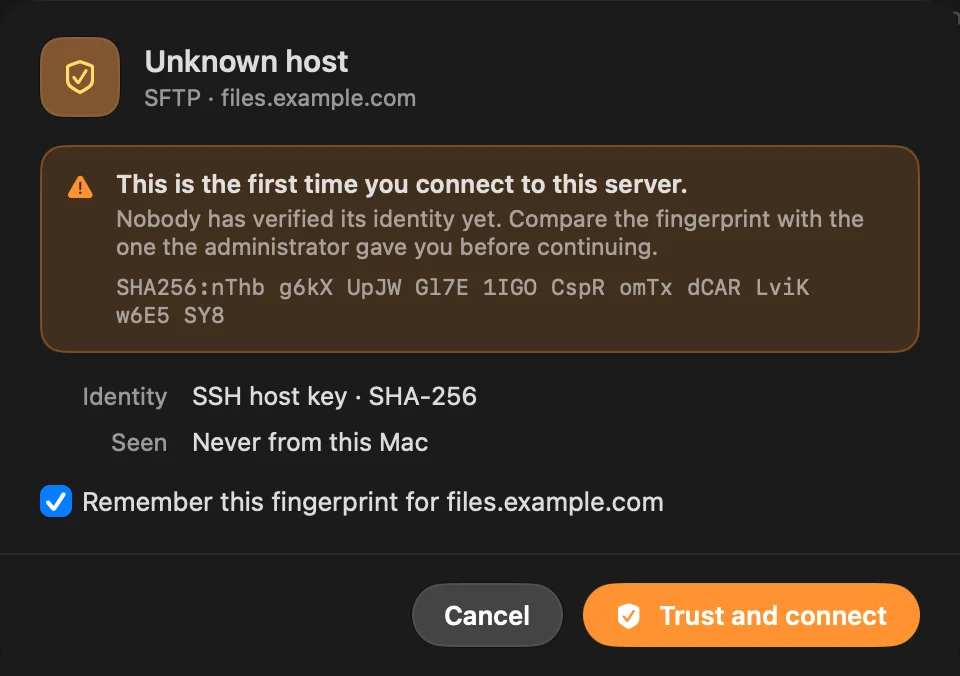
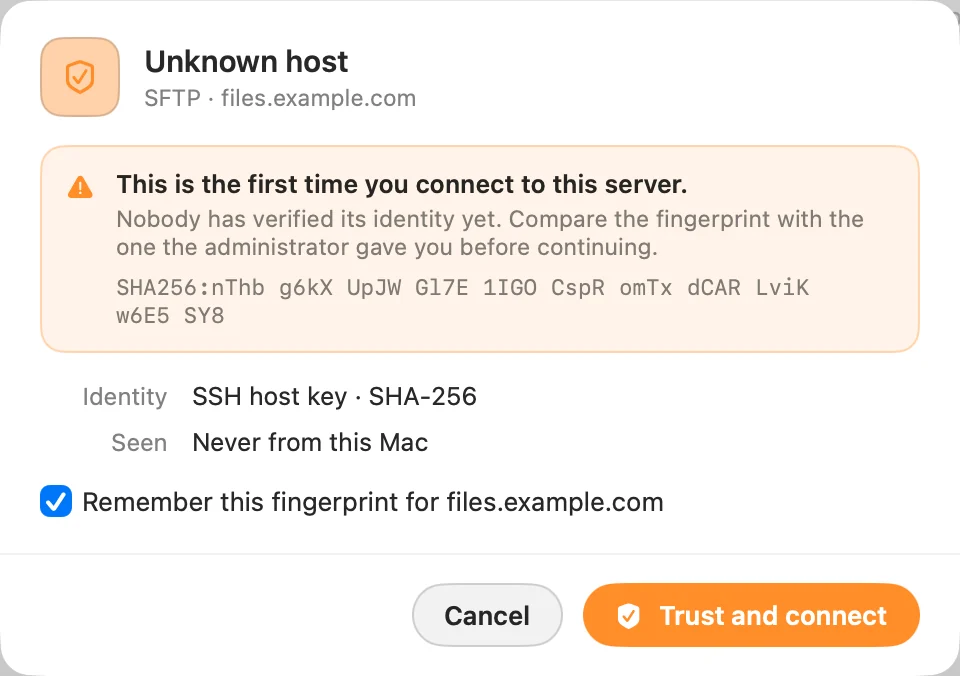
- Klik Percayai dan sambungkan
Biarkan Ingat sidik jari ini untuk host itu menyala, agar DockDuck tidak bertanya lagi. Matikan untuk memercayainya hanya untuk koneksi ini.
Bekerja dengan file di server SFTP atau FTP
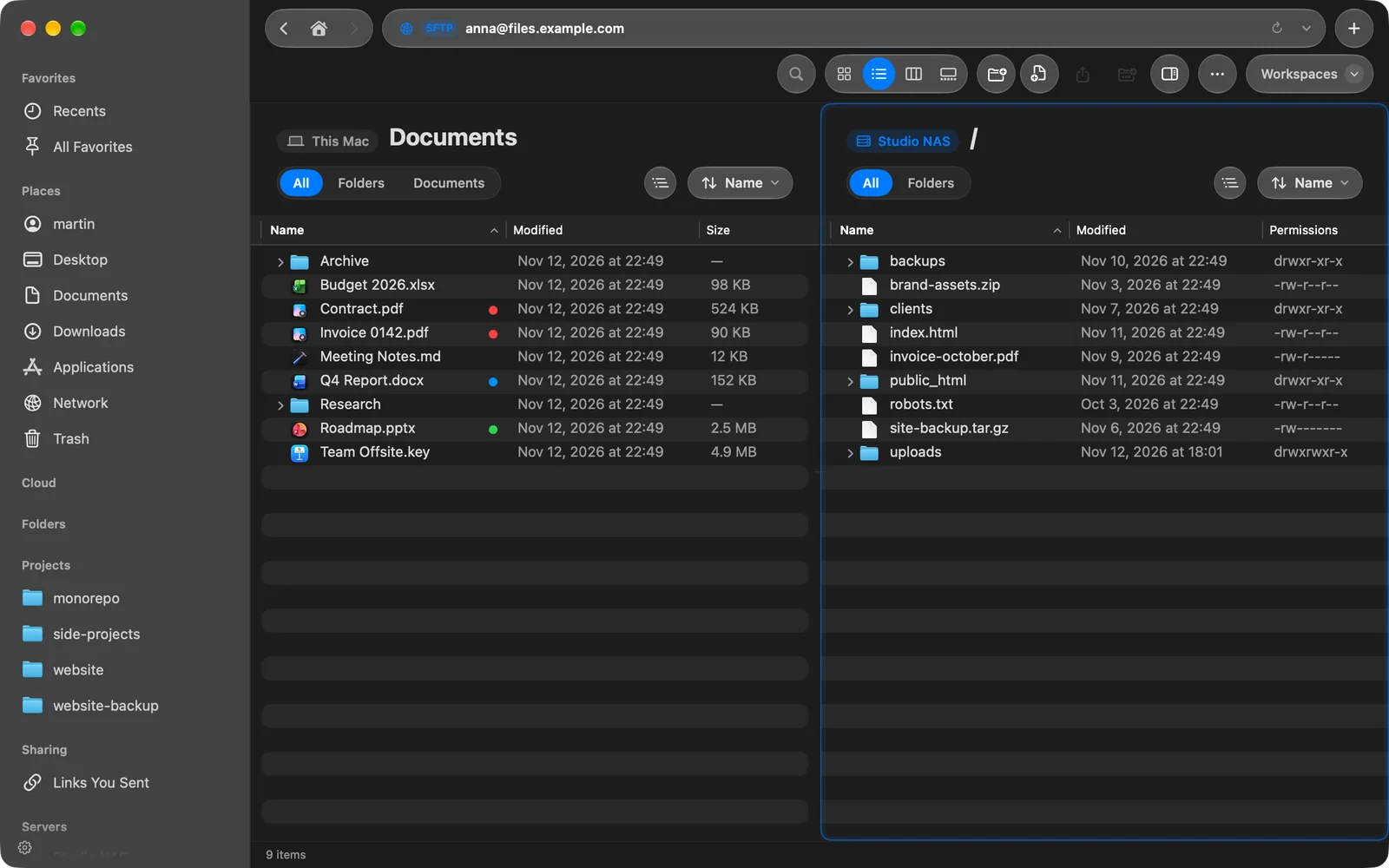
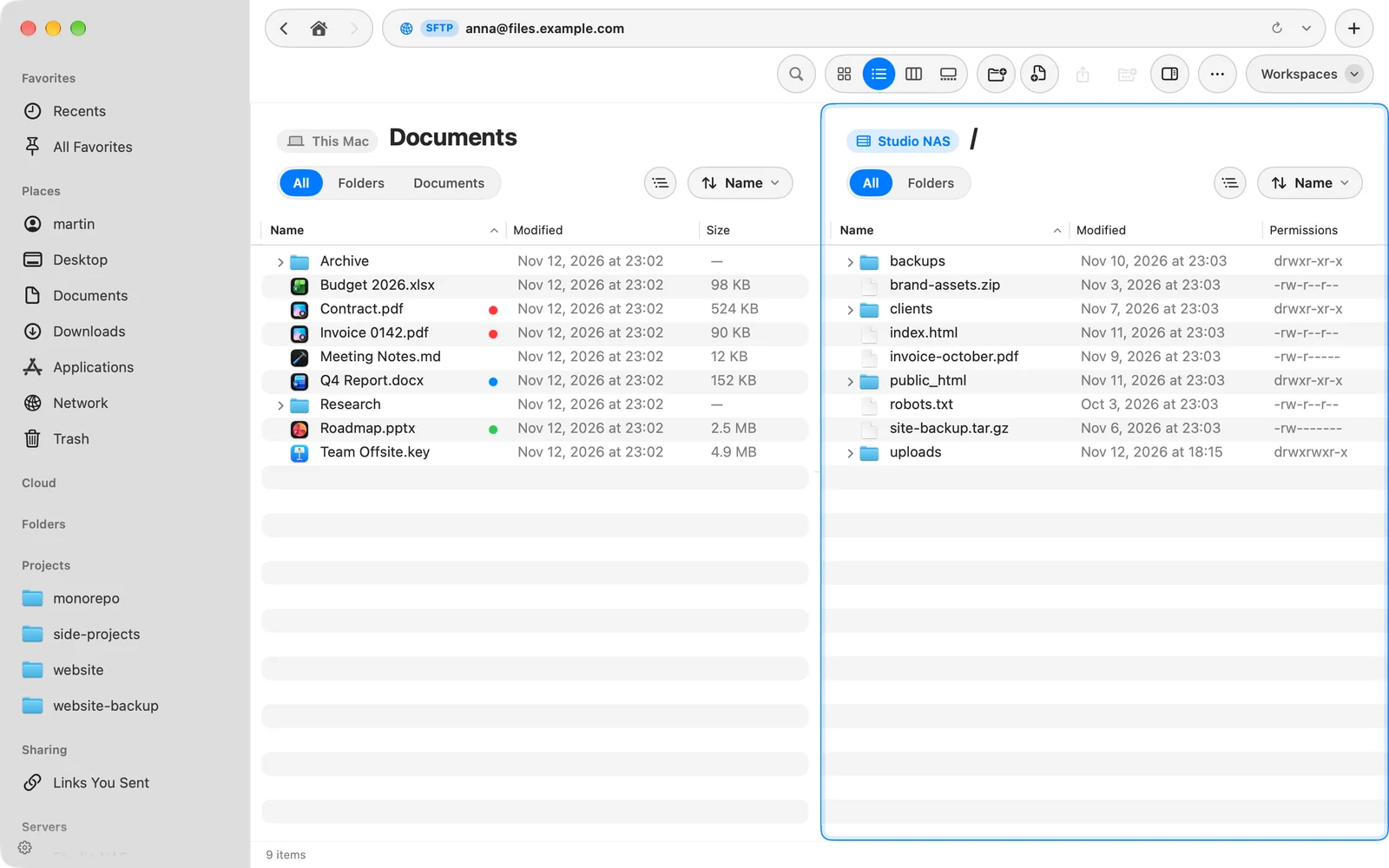
- Mac Anda di samping server. Mac Anda ada di kiri dan server di kanan. Seret file ke seberang untuk mengunggah atau mengunduh. Pilih tempat lain di bar samping dan jendela kembali normal.
- Pohon folder. Klik tombol pohon di samping menu pengurutan untuk menampilkan folder salah satu sisi sebagai pohon. Sisi Mac Anda juga mencantumkan drive eksternal Anda.
- Izin. Sisi server mencantumkan izin, pemilik, dan grup setiap file. Untuk mengubahnya, tekan ⌘I (Dapatkan Info) dan buka Berbagi.
- Edit file. Buka, ubah, dan simpan. DockDuck mengirimnya kembali ke server. Jika file berubah di server sementara itu, DockDuck memberi tahu Anda dan membiarkan Anda memilih Ganti atau Jangan Unggah. Jika Anda keluar saat file masih diunggah, DockDuck menyelesaikannya lebih dulu.
- Cari. Mencari saat Anda berada di server menelusuri folder-nya menurut nama.
- Hapus. Server tidak memiliki Tong Sampah, jadi DockDuck bertanya sebelum menghapus apa pun di sana.
- Tempat terakhir Anda. Setiap server terbuka di folder tempat Anda terakhir berada, di server dan di Mac Anda.
Saat DockDuck menyambung atau membuka folder, catatan di bagian bawah jendela menyatakan apa yang sedang dilakukannya. Klik untuk membaca seluruh riwayat dan menyalinnya.
Transfer dari dan ke server SFTP dan FTP mengikuti pengaturan Transfer bersamaan dan Batas kecepatan. Lihat Kelola dan impor server.
Putuskan
Klik sambil menahan Control pada server di bar samping dan pilih Putuskan. Server tetap ada di daftar Anda dengan kata sandinya, siap untuk lain kali.
Jika terjadi masalah
Saat koneksi gagal, lembar menampilkan Tidak dapat tersambung dengan apa yang salah dan menandai kolom yang paling mungkin bermasalah. Perbaiki lalu klik Coba Lagi. Lihat Atasi masalah koneksi server.
Terima kasih, ini membantu kami memperbaiki halaman ini.