
Połącz się z serwerem
Łącz się z serwerami SFTP, FTP, FTPS, SMB i WebDAV z jednego arkusza, a potem pracuj z ich plikami obok plików na Macu.
Na tej stronie Sekcji: 6
Co osiągniesz
- Połącz się z serwerem przez Połącz z serwerem albo wpisując jego adres
- Sprawdź tożsamość serwera przy pierwszym połączeniu
- Kopiuj, edytuj i usuwaj pliki na serwerze, obok folderów na Macu
DockDuck łączy się z serwerami przez pięć protokołów. To, jak serwer się otwiera, zależy od protokołu:
| Protokół | Jak się otwiera |
|---|---|
| SFTP, FTP, FTPS | Sesja w karcie. Nic nie jest montowane. Twój Mac jest po lewej, a serwer po prawej. |
| SMB, WebDAV | Montowane przez macOS w /Volumes, a potem używane jak każdy folder lokalny. |
Zapisane serwery pojawiają się na pasku bocznym w sekcji Serwery i na stronie Start. Hasła są przechowywane w pęku kluczy macOS.
Połącz się przez Połącz z serwerem
- Otwórz Połącz z serwerem
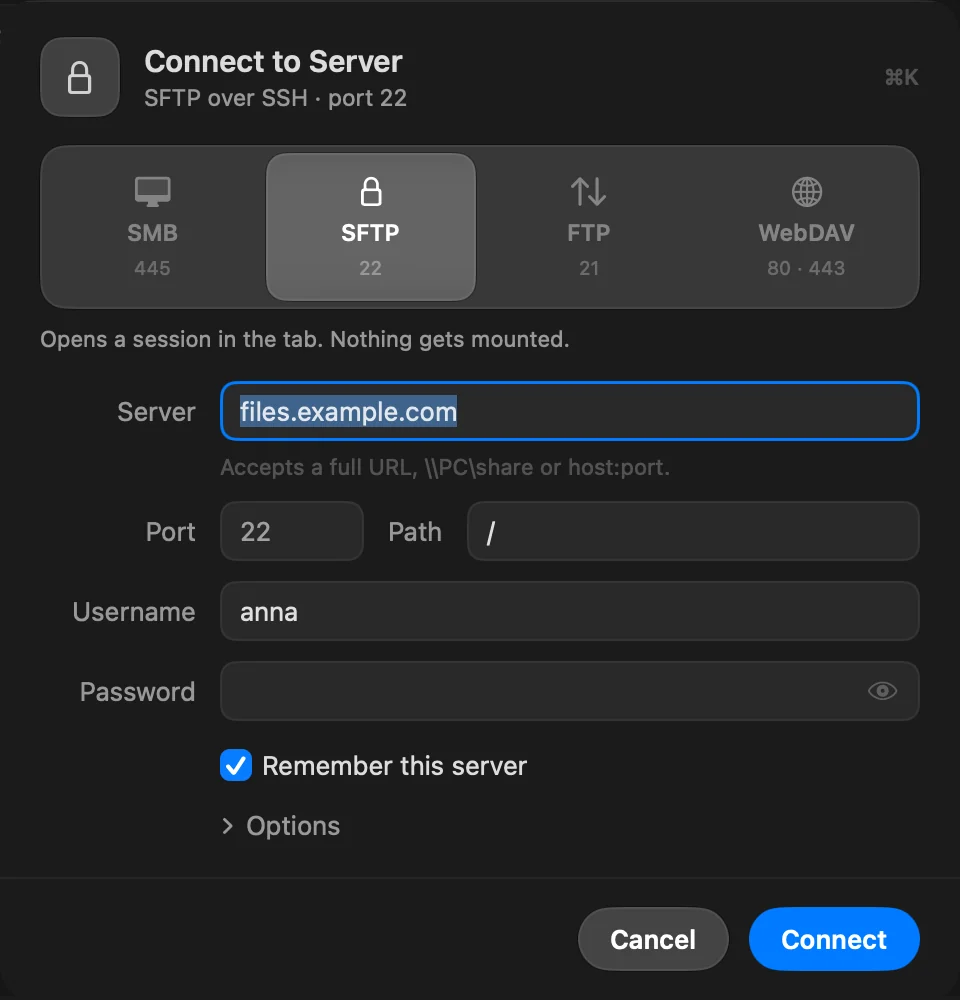
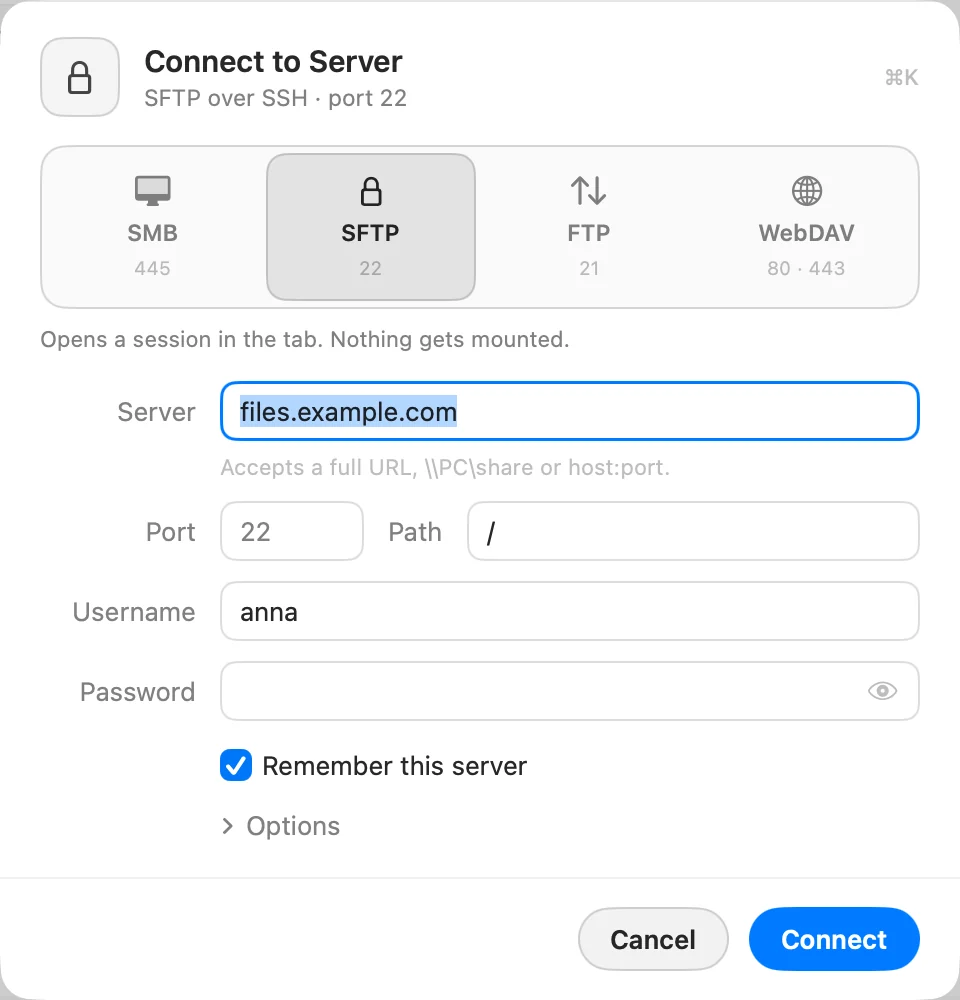
Naciśnij ⌘K albo wybierz Idź › Połącz z serwerem…. Arkusz otwiera się na protokole, którego ostatnio używano.
- Wybierz protokół
Kliknij kafelek: SMB, SFTP, FTP albo WebDAV. Każdy pokazuje swój domyślny port. Dla FTP i WebDAV wybierz poniżej Szyfrowanie: Zwykłe albo TLS dla FTP, HTTP albo HTTPS dla WebDAV.
- Wpisz serwer i swoje konto
Wpisz nazwę hosta albo adres IP w Serwer. Wypełnij Folder udostępniony (SMB) albo Ścieżka (pozostałe), a potem Nazwa użytkownika i Hasło.
- Kliknij Połącz
Zostaw Zapamiętaj ten serwer włączone, aby go zapisać, z hasłem w pęku kluczy. Wyłącz, aby połączyć się jednorazowo.
Wynik: Serwer otwiera się w karcie i zostaje zapisany na Twojej liście.
Wklej adres
Pole Serwer przyjmuje pełny URL, \\PC\share albo host:port. Wklej
ftp://user:password@host:port/path, a każda część trafi do własnego pola; protokół
przełącza się odpowiednio.
Opcje
Kliknij Opcje w arkuszu, aby zobaczyć:
- Uwierzytelnianie (tylko SFTP): Hasło, Klucz SSH albo Agent. Zobacz SFTP z kluczami SSH.
- Port, dla każdego protokołu poza SFTP, który pokazuje swój Port obok Ścieżka. Zostaw puste, aby użyć domyślnego.
- Nazwa: jak serwer wygląda na pasku bocznym i w Ustawienia › Serwery.
Gdy przestrzeń robocza jest otwarta, Tylko w tej przestrzeni roboczej zachowuje nowy serwer na pasku bocznym tej przestrzeni. Dla SMB i WebDAV Montuj przy uruchomieniu montuje udział, gdy DockDuck się otwiera.
Połącz się, wpisując adres
- Edytuj pasek adresu
Naciśnij ⇧⌘G (Idź › Idź do folderu…).
- Wpisz adres serwera i naciśnij Return
Na przykład
sftp://deploy@example.com:2222/var/www. DockDuck rozpoznajesftp://,ftp://,ftps://,smb://,webdav://idavs://. Ścieżka Windows taka jak\\NAS\Photosotwiera się jako SMB.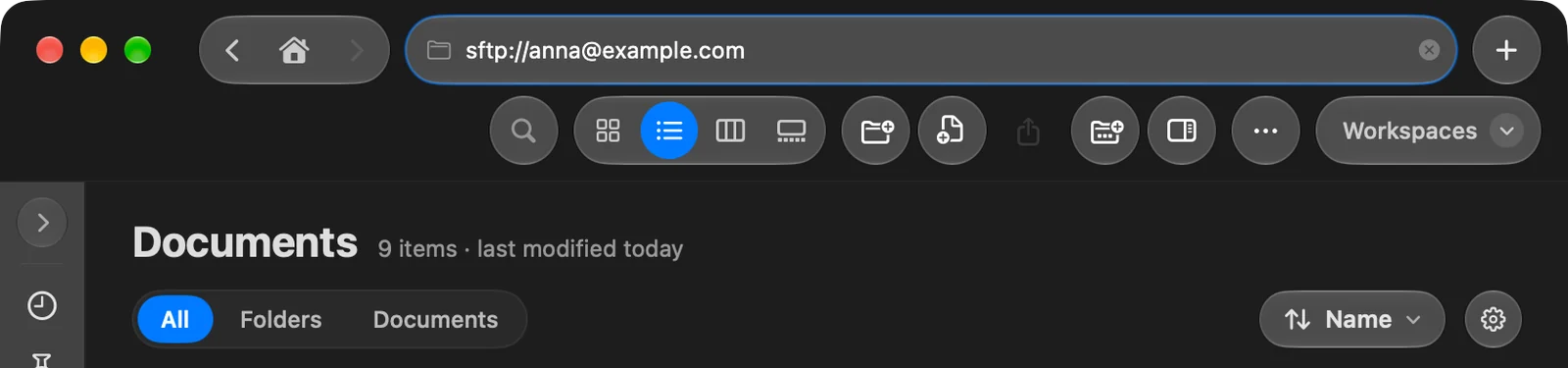
Jeśli adres zawiera nazwę użytkownika i hasło, DockDuck łączy się od razu i zapisuje serwer. W przeciwnym razie otwiera się arkusz Połącz z serwerem z już wypełnionym tym, co wpisano.
Sprawdź tożsamość serwera
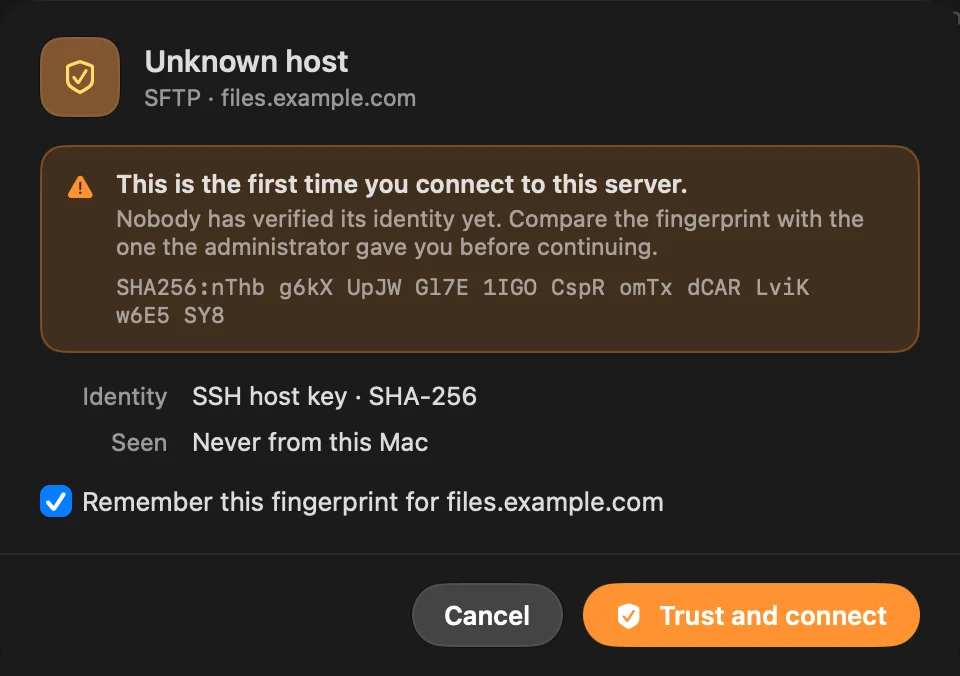
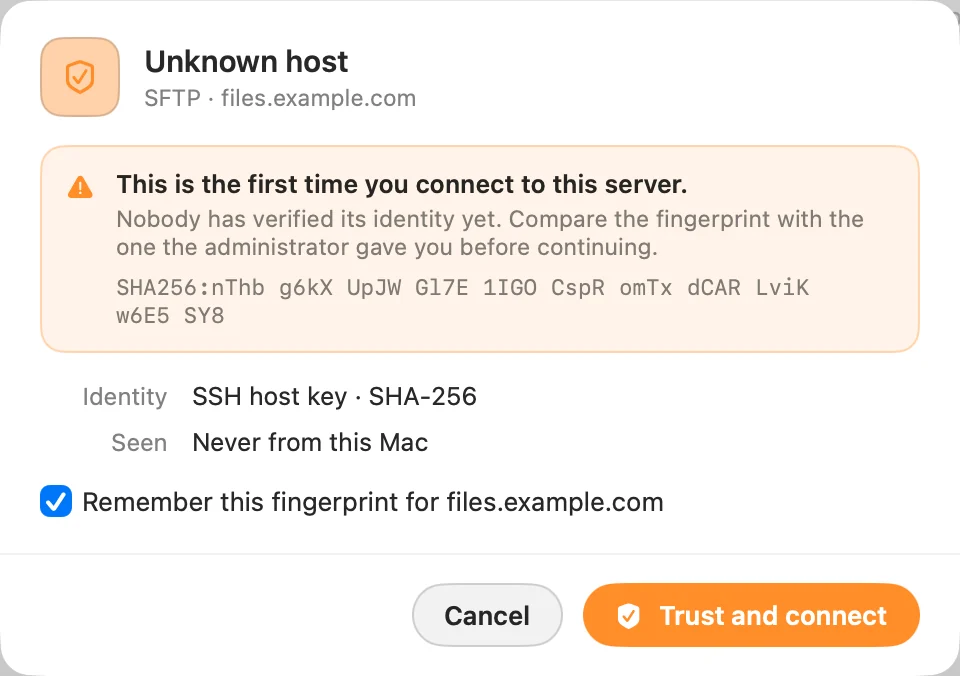
Przy pierwszym połączeniu z serwerem SFTP lub FTPS arkusz pokazuje Nieznany host z odciskiem SHA-256 serwera: jego klucza hosta SSH dla SFTP, jego certyfikatu TLS dla FTPS.
- Porównaj odcisk
Porównaj go z tym, który podał administrator serwera.
- Kliknij Zaufaj i połącz
Zostaw Zapamiętaj ten odcisk dla hosta włączone, aby DockDuck nie pytał ponownie. Wyłącz, aby zaufać mu tylko przy tym połączeniu.
Pracuj z plikami na serwerze SFTP lub FTP
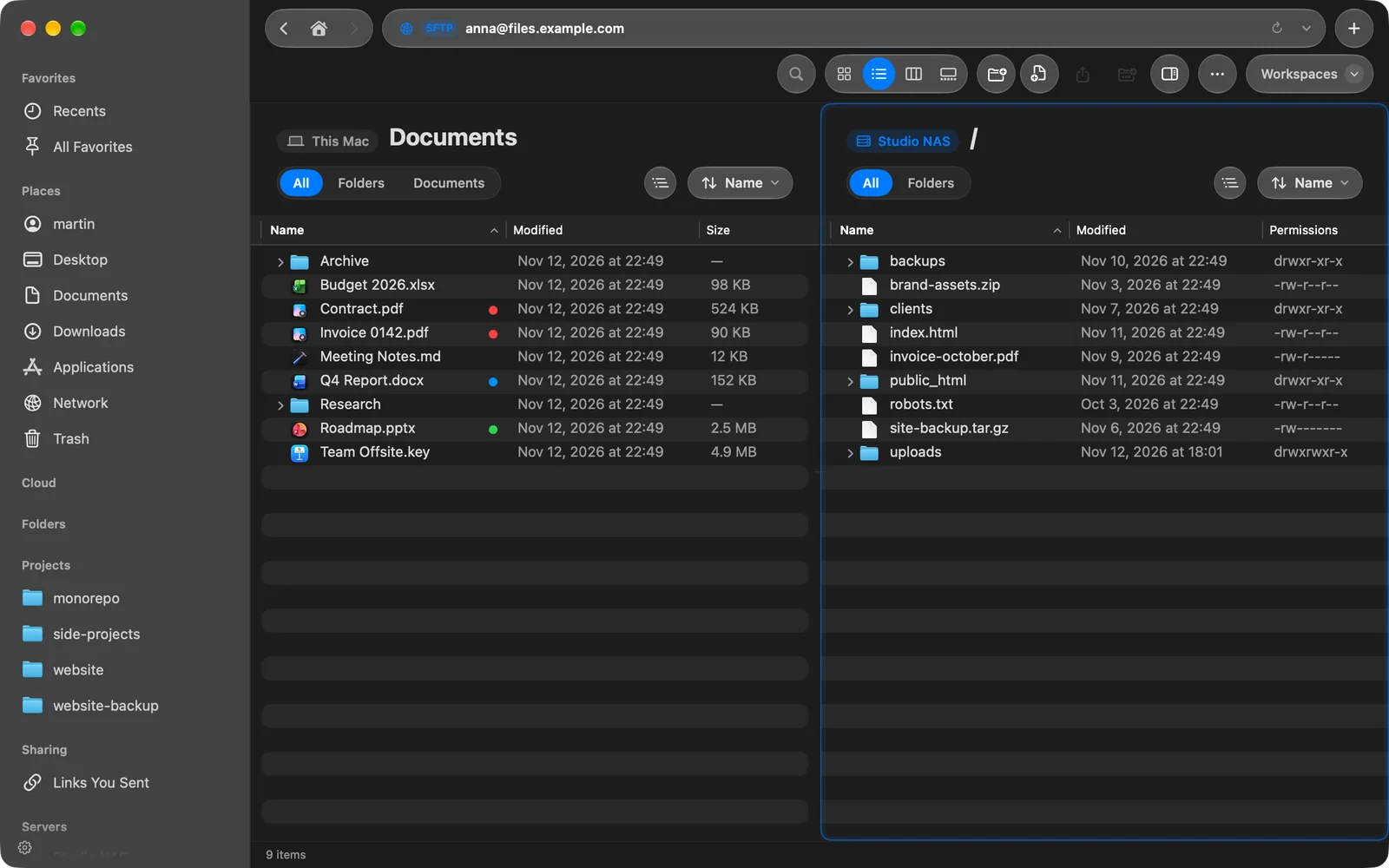
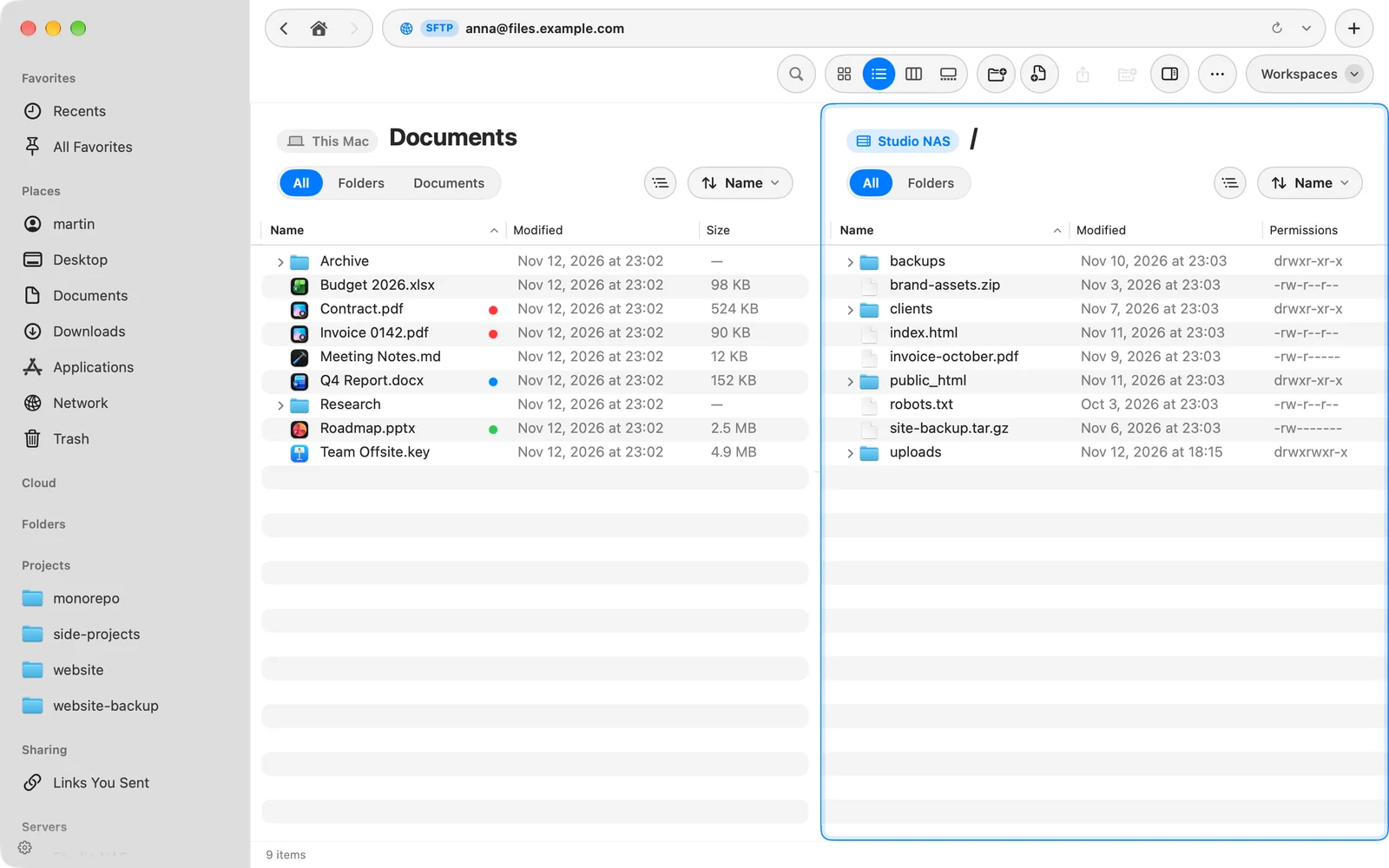
- Twój Mac obok serwera. Twój Mac jest po lewej, a serwer po prawej. Przeciągaj pliki, aby przesyłać lub pobierać. Wybierz inne miejsce na pasku bocznym, a okno wraca do normalnego wyglądu.
- Drzewo folderów. Kliknij przycisk drzewa obok menu sortowania, aby pokazać foldery którejś ze stron jako drzewo. Strona Maca wymienia też Twoje dyski zewnętrzne.
- Uprawnienia. Strona serwera wymienia uprawnienia, właściciela i grupę każdego pliku. Aby je zmienić, naciśnij ⌘I (Informacje) i otwórz Udostępnianie.
- Edytuj plik. Otwórz go, zmień i zapisz. DockDuck odsyła go na serwer. Jeśli plik zmienił się w międzyczasie na serwerze, DockDuck daje znać i pozwala wybrać Zastąp albo Nie wysyłaj. Jeśli zakończysz program, gdy plik jest jeszcze wysyłany, DockDuck najpierw skończy.
- Szukanie. Wyszukiwanie na serwerze przeszukuje jego foldery według nazwy.
- Usuwanie. Serwer nie ma Kosza, więc DockDuck pyta, zanim cokolwiek tam usunie.
- Gdzie skończono. Każdy serwer otwiera się w folderach, w których ostatnio był otwarty, na serwerze i na Macu.
Gdy DockDuck łączy się lub otwiera folder, notatka u dołu okna mówi, co robi. Kliknij ją, aby przeczytać całą historię i ją skopiować.
Przesyłanie do serwerów SFTP i FTP i z nich podlega ustawieniom Jednoczesne przesyłanie i Limit prędkości. Zobacz Zarządzanie serwerami i import.
Rozłącz się
Kliknij serwer na pasku bocznym z klawiszem Control i wybierz Rozłącz. Serwer zostaje na Twojej liście z hasłem, gotowy na następny raz.
Gdy coś pójdzie nie tak
Gdy połączenie się nie uda, arkusz pokazuje Nie udało się połączyć z tym, co poszło nie tak, i zaznacza pole, które najpewniej zawiniło. Popraw je i kliknij Ponów. Zobacz Rozwiązywanie problemów z połączeniami z serwerami.
Dziękujemy, to pomaga nam ulepszyć tę stronę.