
Szybki start
Pięć codziennych zadań na początek: otwieranie i poruszanie się, zaznaczanie, tworzenie i zmiana nazw, kopiowanie i przenoszenie oraz szukanie i podgląd.
Na tej stronie Sekcji: 5
Co osiągniesz
- Poruszaj się po folderach myszą i klawiaturą
- Zaznaczaj, twórz i zmieniaj nazwy plików i folderów
- Kopiuj, przenoś i szukaj plików oraz cofaj pomyłkę
DockDuck używa znanych Ci konwencji Maca, w tym większości skrótów Findera. Te pięć zadań obejmuje to, co robisz codziennie.
1. Otwieraj foldery i poruszaj się
- Kliknij dwukrotnie folder, aby go otworzyć, albo zaznacz go i naciśnij ⌘O lub ⌘↓. Plik otwiera się w swojej aplikacji, a archiwum otwiera się jak folder.
- Wróć przez ⌘[ albo ⌫, a do przodu przez ⌘].
- Przejdź wyżej do folderu nadrzędnego przez ⌘↑.
- Skocz do typowych miejsc z menu Idź: Biurko ⇧⌘D, Dokumenty ⇧⌘O, Pobrane rzeczy ⌥⌘L, Aplikacje ⇧⌘A albo do dowolnej ścieżki przez Idź do folderu… ⇧⌘G.
W widoku Lista → rozwija zaznaczony folder na miejscu, a ← go zwija. Zobacz Tryby widoku.
2. Zaznaczaj pliki
| Aby | Zrób to |
|---|---|
| Zaznaczyć jedną rzecz | Kliknij ją. |
| Zaznaczyć zakres | Kliknij pierwszą rzecz, a potem ostatnią z klawiszem Shift. |
| Dodać lub usunąć jedną rzecz | Kliknij ją z klawiszem ⌘. |
| Zaznaczyć kilka obszarem | Przeciągnij po pustym miejscu wokół nich. |
| Zaznaczyć wszystko | ⌘A |
| Odznaczyć wszystko | ⌥⌘A |
| Skoczyć do pliku po nazwie | Zacznij wpisywać jego nazwę. |
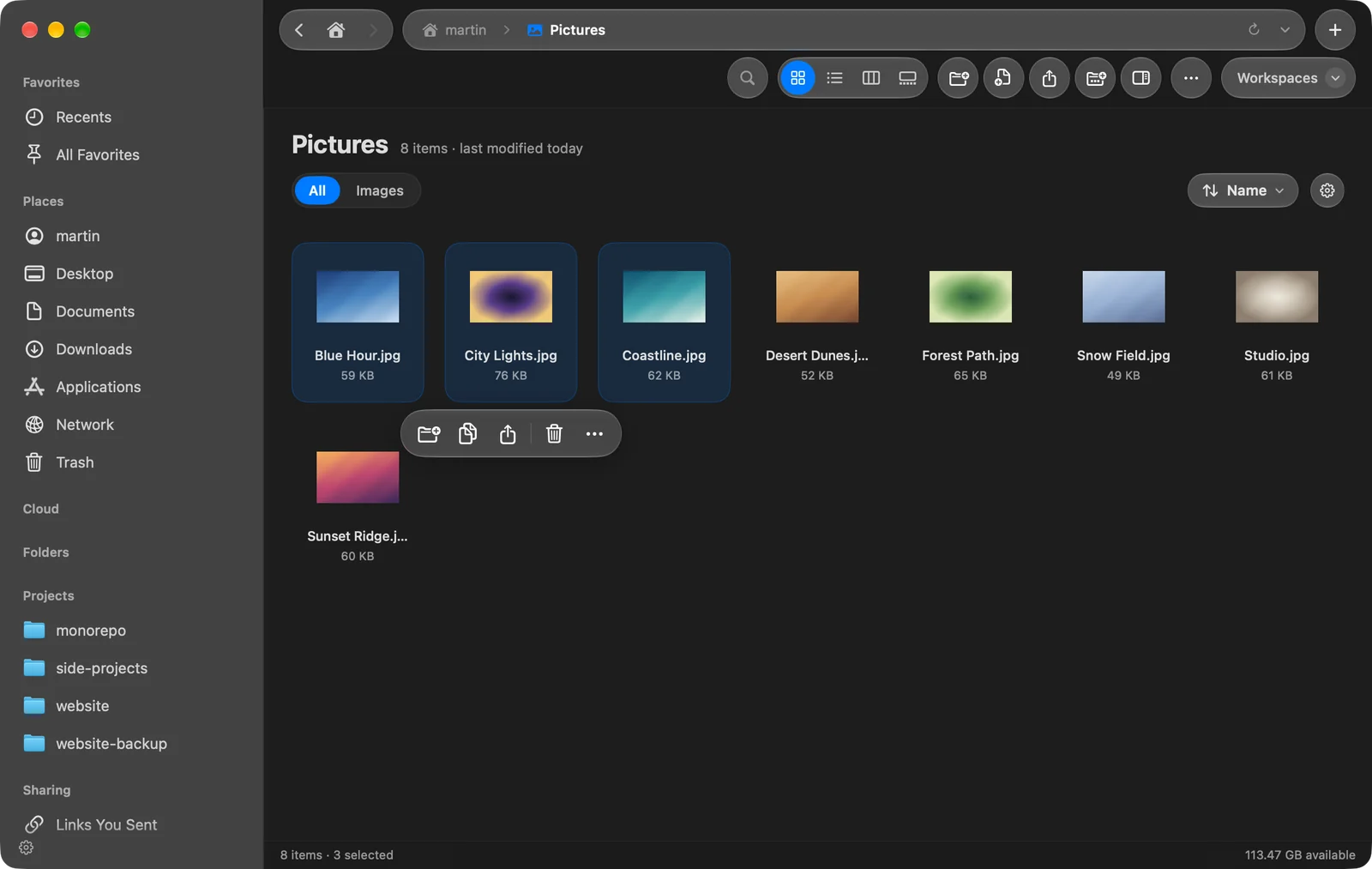
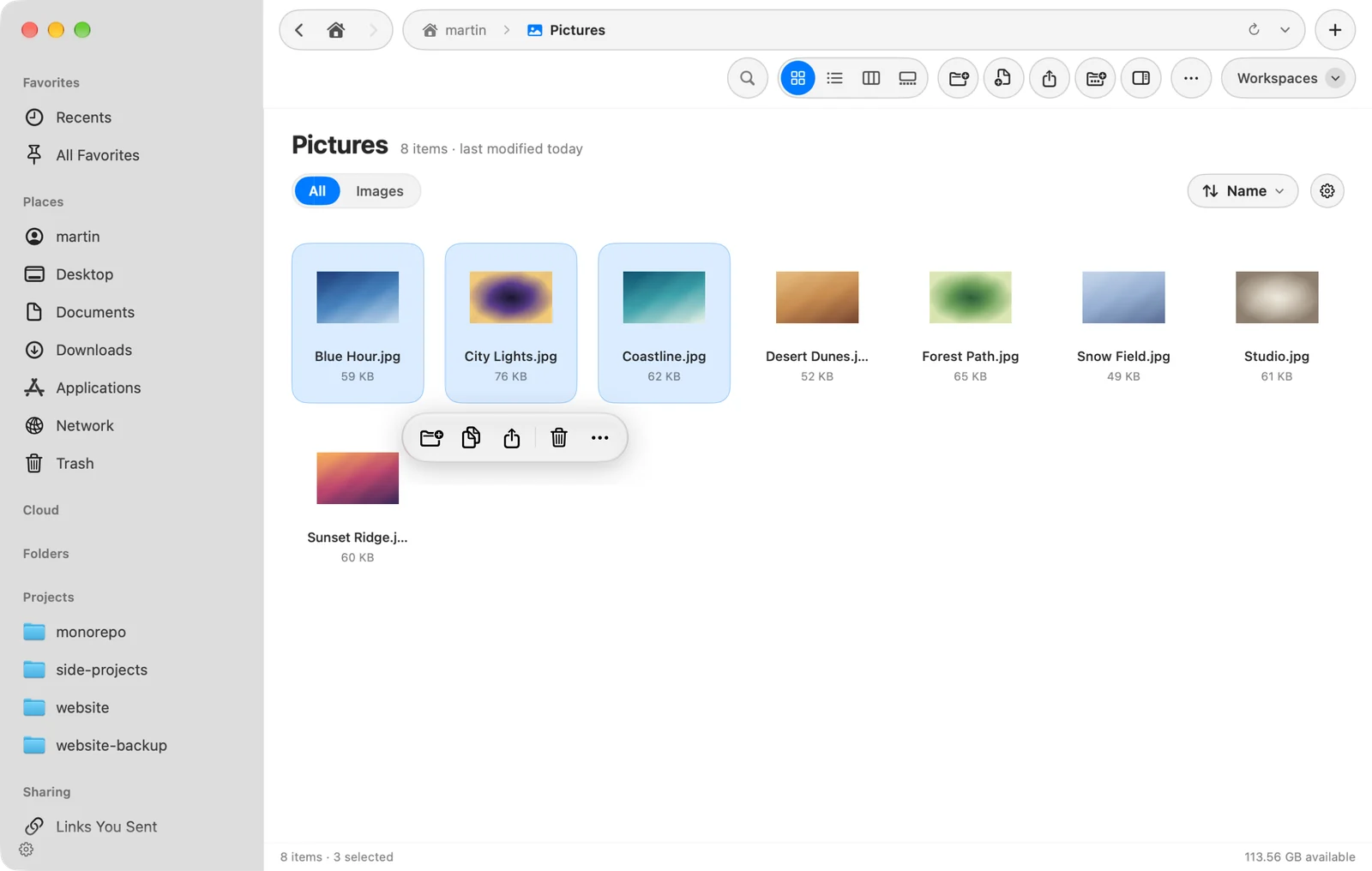
Gdy klikniesz, aby zaznaczyć, pod zaznaczeniem pojawia się pasek szybkich czynności z typowymi czynnościami. Kliknij zaznaczenie z klawiszem Control, aby zobaczyć wszystkie czynności.
3. Twórz i zmieniaj nazwy
- Utwórz folder
Naciśnij ⇧⌘N albo kliknij Nowy folder na pasku narzędzi. Aby włożyć zaznaczone pliki od razu do nowego folderu, naciśnij ⌃⌘N (Nowy folder z zaznaczonymi rzeczami).
Wynik: Pojawia się nowy folder z nazwą gotową do wpisania. - Nazwij go
Wpisz nazwę i naciśnij ↩. Naciśnij od razu esc, aby usunąć nowy folder.
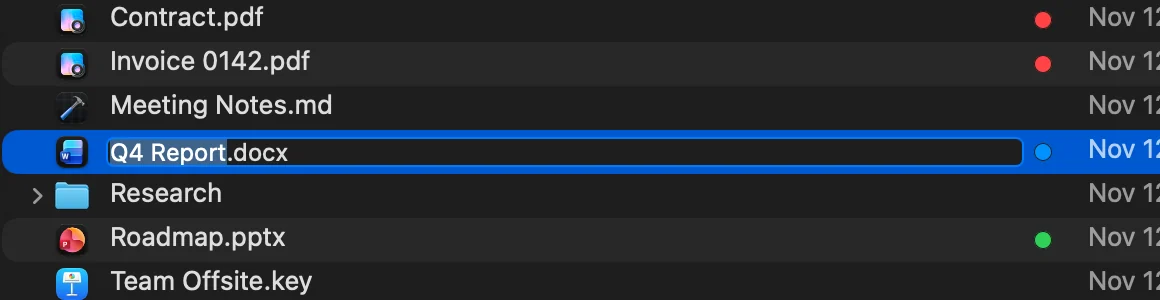
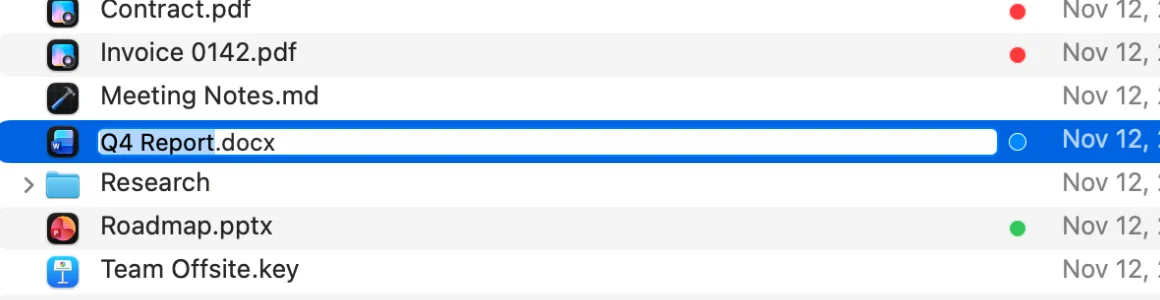
Aby zmienić nazwę rzeczy, zaznacz ją i naciśnij ↩. Zaznaczona jest tylko nazwa, więc rozszerzenie zostaje bez zmian. Zaznacz kilka rzeczy i naciśnij ↩, aby zmienić nazwy wszystkich naraz. Zobacz Zmiana nazw wielu plików.
4. Kopiuj, przenoś i usuwaj
| Aby | Zrób to |
|---|---|
| Skopiować | ⌘C, a potem ⌘V w miejscu docelowym |
| Przenieść | ⌘C, a potem ⌥⌘V (Przenieś rzeczy tutaj), albo ⌘X i ⌘V |
| Powielić | ⌘D |
| Przenieść do Kosza | ⌘⌫ |
| Cofnąć | ⌘Z |
Możesz też przeciągać pliki do folderu, karty, ulubionego na pasku bocznym albo innego panelu. Przytrzymaj ⌥ podczas upuszczania, aby skopiować, albo ⌘, aby przenieść. Zobacz Kopiowanie, przenoszenie i Kosz.
5. Szukaj i oglądaj podgląd
- Naciśnij ⌘F i wpisz część nazwy. Wyniki pojawiają się w trakcie pisania. Zobacz Podstawy wyszukiwania.
- Zaznacz plik i naciśnij Space, aby zobaczyć go w pełnym rozmiarze w Szybkim przeglądzie.
- Naciśnij ⇧⌘P, aby pokazać panel podglądu i szczegóły pliku.
Dziękujemy, to pomaga nam ulepszyć tę stronę.