
クイックスタート
毎日使う5つの操作で始めましょう。開く、移動する、選択する、作成と名前の変更、コピーと移動、検索とプレビューです。
このページの内容 5 セクション
できるようになること
- マウスとキーボードでフォルダを移動する
- ファイルとフォルダを選択、作成、名前変更する
- ファイルをコピー、移動、検索し、間違いを取り消す
DockDuckは、Finderのショートカットの多くを含め、おなじみのMacの操作に従います。この5つの操作で、毎日の作業をひととおり行えます。
1. フォルダを開いて移動する
- フォルダをダブルクリックして開きます。選択して⌘Oまたは⌘↓を押しても開けます。ファイルは対応するアプリで開き、アーカイブはフォルダのように開きます。
- ⌘[または⌫で戻り、⌘]で進みます。
- ⌘↑で親フォルダに上がります。
- 移動メニューからよく使う場所にジャンプできます。デスクトップ ⇧⌘D、書類 ⇧⌘O、ダウンロード ⌥⌘L、アプリケーション ⇧⌘A、またはフォルダへ移動… ⇧⌘Gで任意のパスに移動できます。
リスト表示では、→で選択したフォルダがその場で展開され、←で折りたたまれます。表示モードを参照してください。
2. ファイルを選択する
| 操作 | 方法 |
|---|---|
| 1つの項目を選択 | クリックします。 |
| 範囲を選択 | 最初の項目をクリックし、最後の項目をShiftキーを押しながらクリックします。 |
| 項目を1つ追加または解除 | ⌘を押しながらクリックします。 |
| 範囲をドラッグして複数選択 | 項目の周りの空いている場所をドラッグします。 |
| すべてを選択 | ⌘A |
| すべての選択を解除 | ⌥⌘A |
| 名前でファイルへジャンプ | 名前を入力し始めます。 |
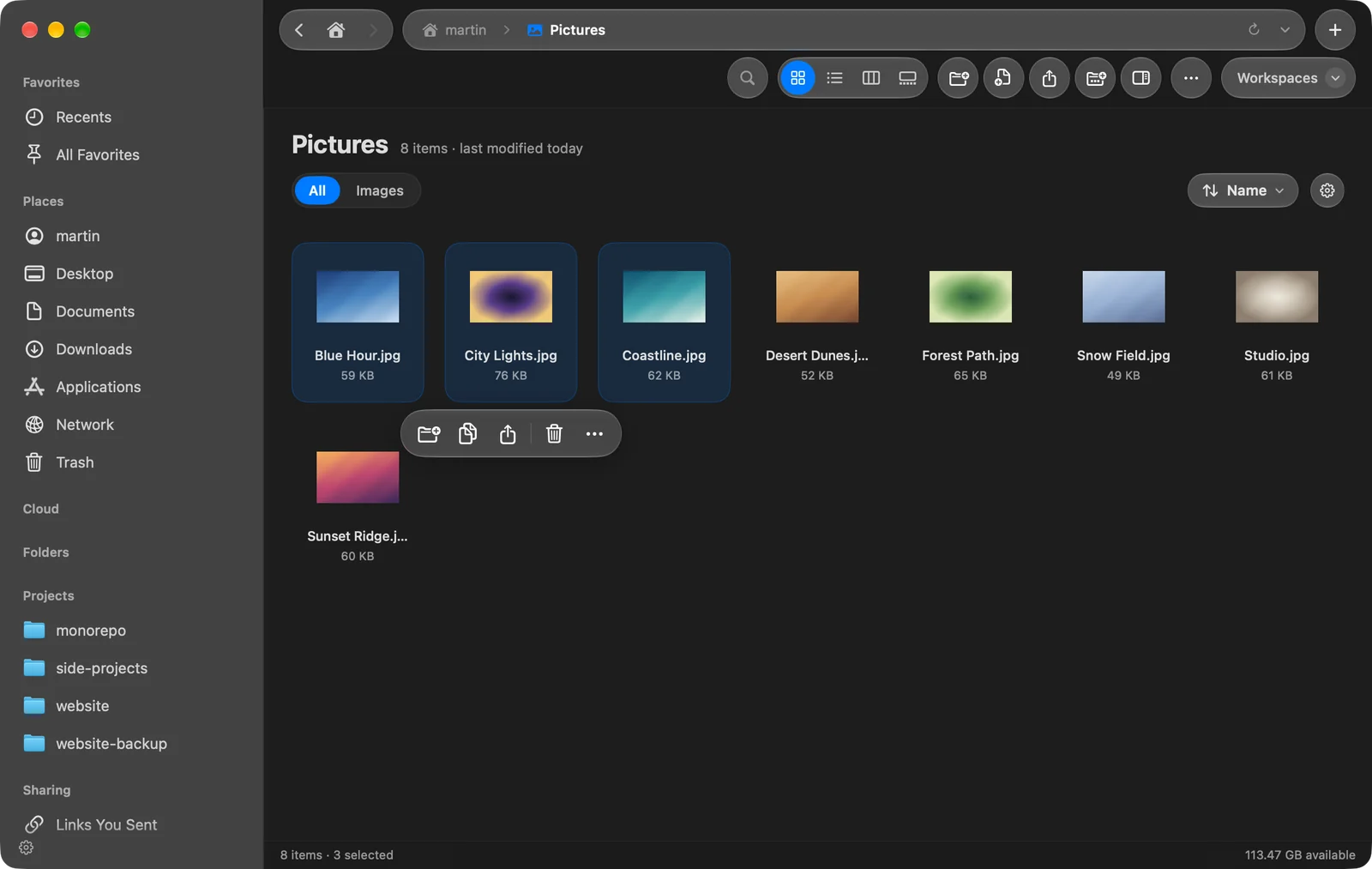
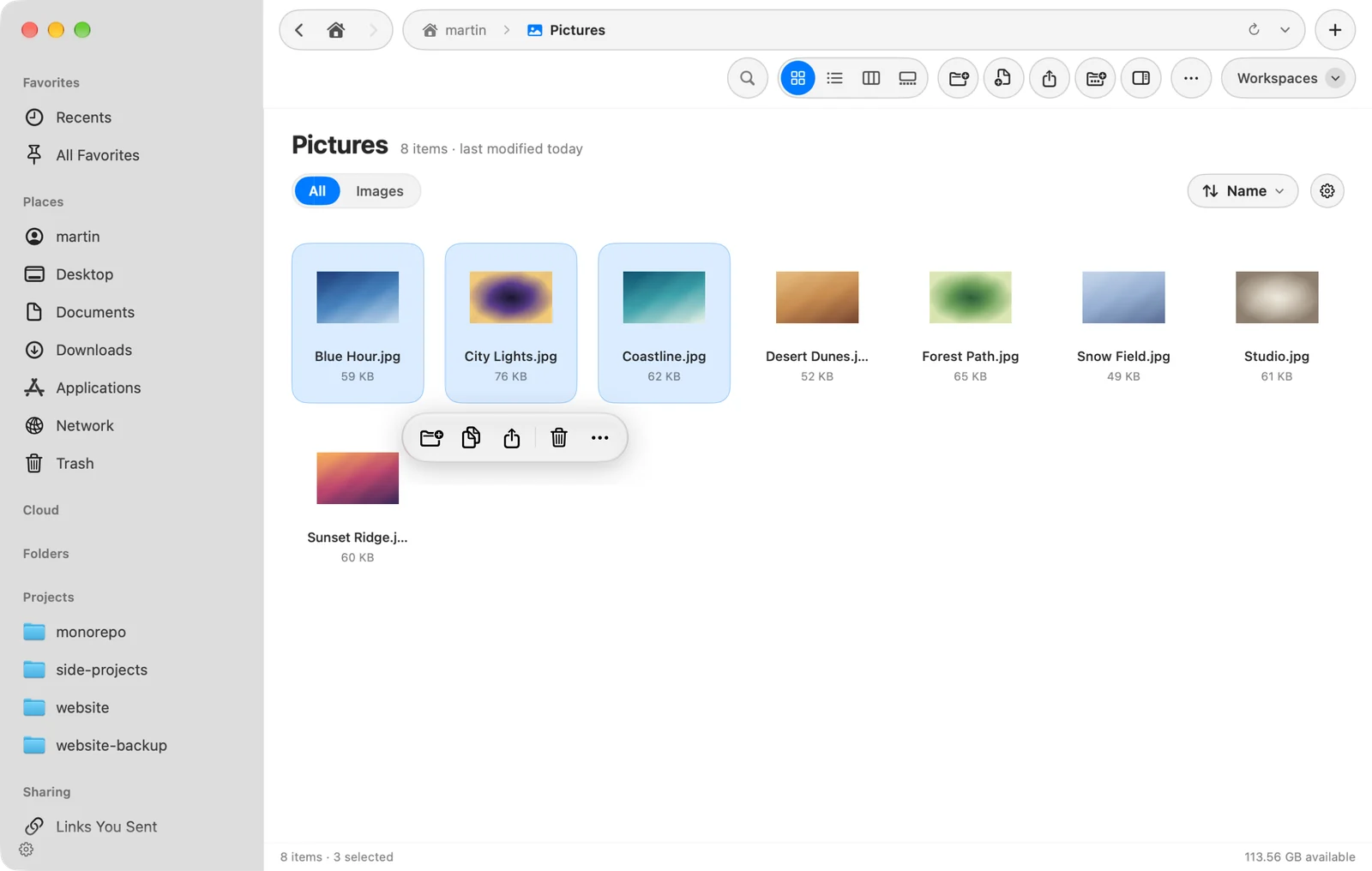
クリックして選択すると、選択項目の下によく使う操作を並べたクイックアクションバーが表示されます。選択項目をControlキーを押しながらクリックすると、すべての操作が表示されます。
3. 作成して名前を変更する
- フォルダを作成する
⇧⌘Nを押すか、ツールバーの新規フォルダをクリックします。選択したファイルをそのまま新しいフォルダに入れるには、⌃⌘N(選択項目を含む新規フォルダ)を押します。
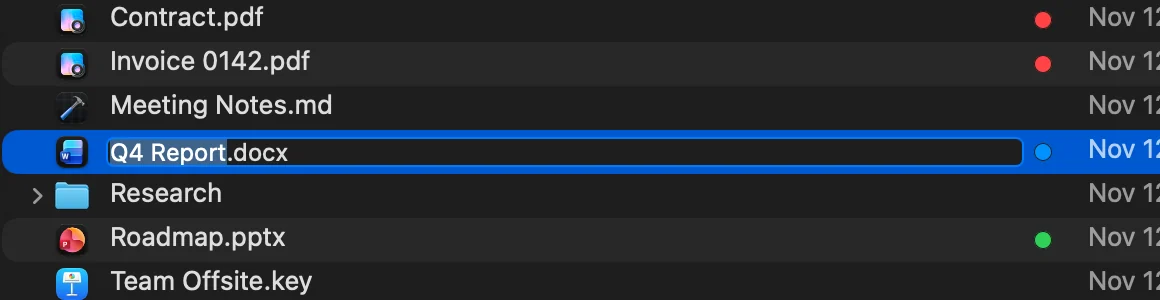
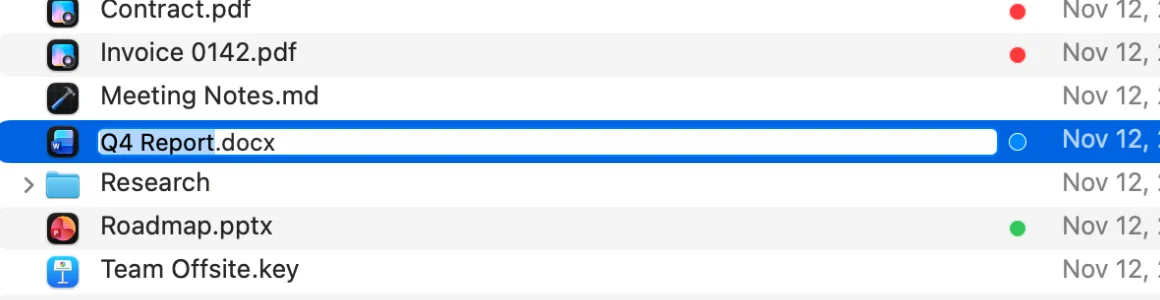
結果: 新しいフォルダが表示され、名前を入力できる状態になります。 - 名前を付ける
名前を入力して↩を押します。すぐにescを押すと、新しいフォルダが削除されます。
項目の名前を変更するには、項目を選択して↩を押します。選択されるのは名前の部分だけなので、拡張子はそのままです。複数の項目を選択して↩を押すと、まとめて名前を変更できます。一括名称変更を参照してください。
4. コピー、移動、削除
| 操作 | 方法 |
|---|---|
| コピー | ⌘Cを押し、コピー先で⌘V |
| 移動 | ⌘Cを押し、⌥⌘V(項目をここに移動)。または⌘Xを押してから⌘V |
| 複製 | ⌘D |
| ゴミ箱に入れる | ⌘⌫ |
| 取り消し | ⌘Z |
ファイルは、フォルダ、タブ、サイドバーのよく使う項目、別のパネルにドラッグすることもできます。⌥を押しながらドロップするとコピー、⌘を押しながらドロップすると移動になります。コピー、移動、ゴミ箱を参照してください。
5. 検索とプレビュー
このページは役に立ちましたか? 編集を提案
ありがとうございます。ページの改善に役立てます。
解決しませんか? 試したことを添えてご連絡ください。すべてのメッセージに目を通しています。