
Быстрый старт
Пять повседневных задач для начала: открывать и перемещаться, выбирать, создавать и переименовывать, копировать и перемещать, искать и просматривать.
На этой странице Разделов: 5
Что вы сможете
- Перемещаться по папкам мышью и с клавиатуры
- Выбирать, создавать и переименовывать файлы и папки
- Копировать, перемещать и искать файлы и отменять ошибку
DockDuck использует знакомые по Mac соглашения, включая большинство сочетаний клавиш Finder. Эти пять задач охватывают то, что вы делаете каждый день.
1. Открытие папок и перемещение
- Дважды нажмите на папку, чтобы открыть её, или выберите её и нажмите ⌘O или ⌘↓. Файл открывается в своём приложении, а архив открывается как папка.
- Назад с помощью ⌘[ или ⌫, вперёд с помощью ⌘].
- Вверх в объемлющую папку с помощью ⌘↑.
- Переходите в частые места из меню Перейти: Рабочий стол ⇧⌘D, Документы ⇧⌘O, Загрузки ⌥⌘L, Программы ⇧⌘A или по любому пути с помощью Перейти к папке… ⇧⌘G.
В виде «Список» → раскрывает выбранную папку на месте, а ← сворачивает её. См. Режимы просмотра.
2. Выбор файлов
| Чтобы | Сделайте так |
|---|---|
| Выбрать один объект | Нажмите на него. |
| Выбрать диапазон | Нажмите на первый объект, затем с Shift на последний. |
| Добавить или убрать один объект | Нажмите на него с ⌘. |
| Выбрать несколько областью | Протяните по пустому месту вокруг них. |
| Выбрать всё | ⌘A |
| Снять выделение со всего | ⌥⌘A |
| Перейти к файлу по имени | Начните вводить его имя. |
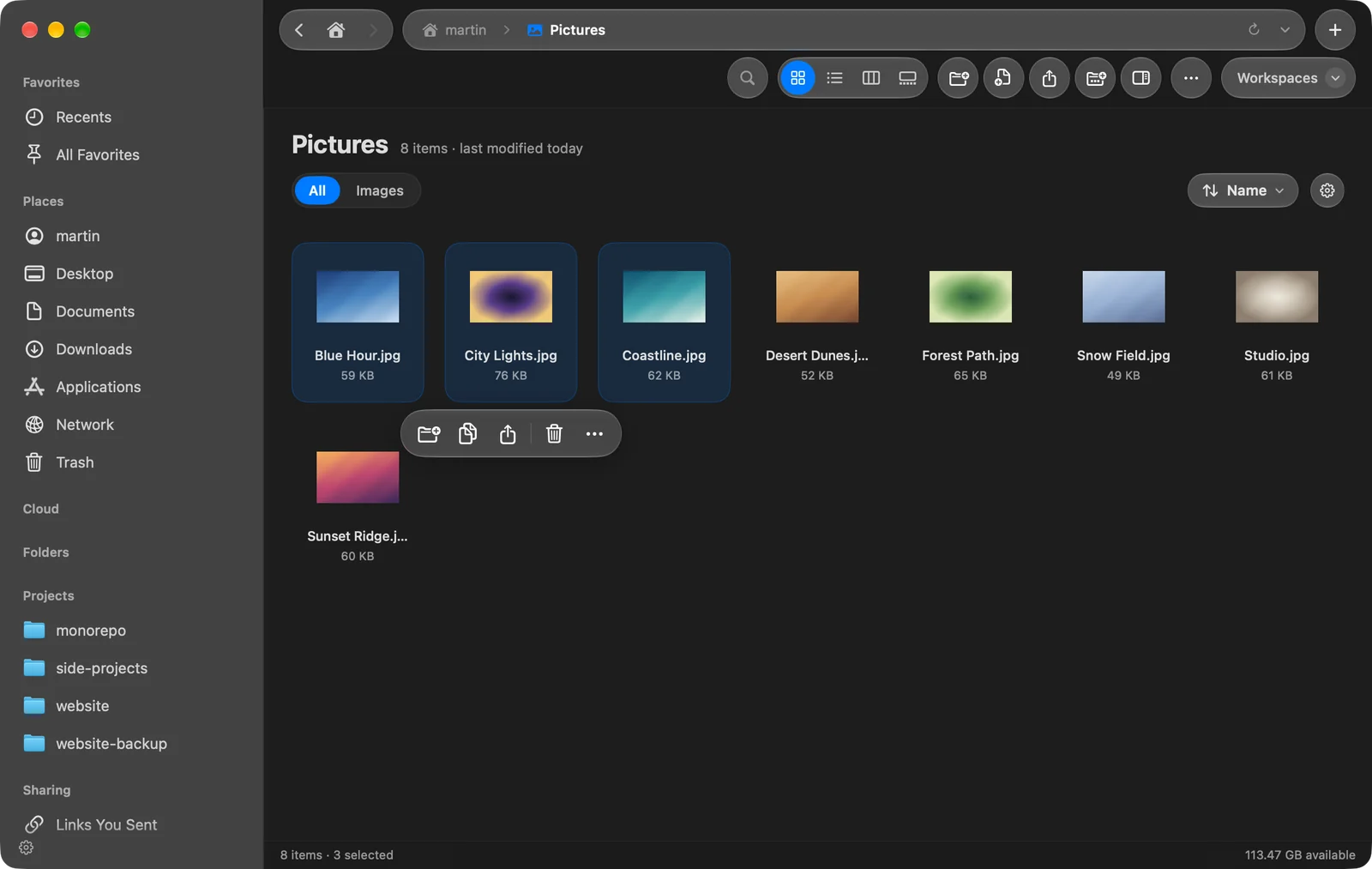
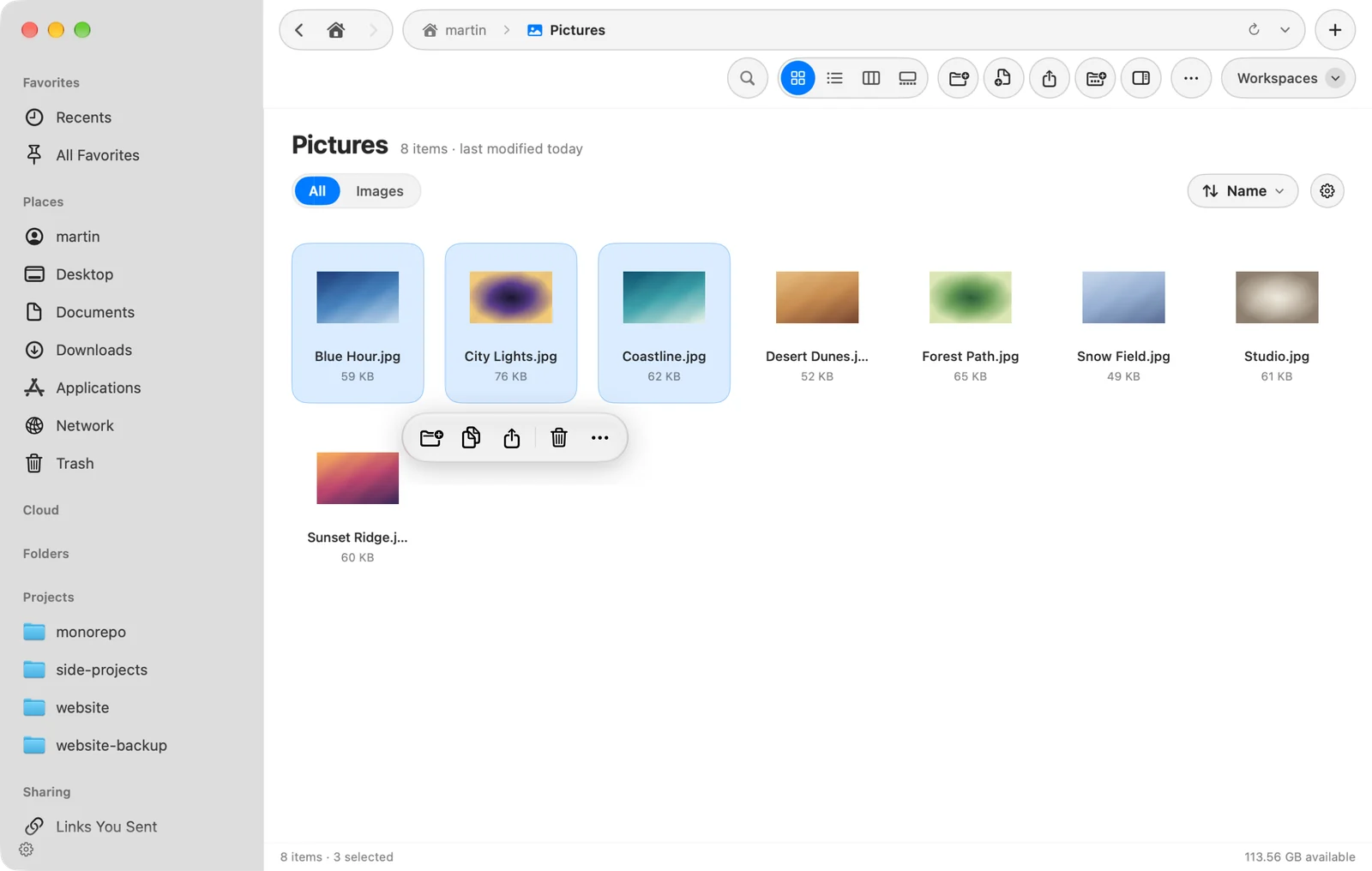
Когда вы нажимаете, чтобы выбрать, под выделением появляется панель быстрых действий с частыми действиями. Нажмите на выделенное с клавишей Control, чтобы увидеть все действия.
3. Создание и переименование
- Создайте папку
Нажмите ⇧⌘N или нажмите Новая папка на панели инструментов. Чтобы сразу поместить выбранные файлы в новую папку, нажмите ⌃⌘N (Новая папка из выбранного).
Результат: Появляется новая папка, имя которой можно сразу вводить. - Назовите её
Введите имя и нажмите ↩. Сразу нажмите esc, чтобы удалить новую папку.
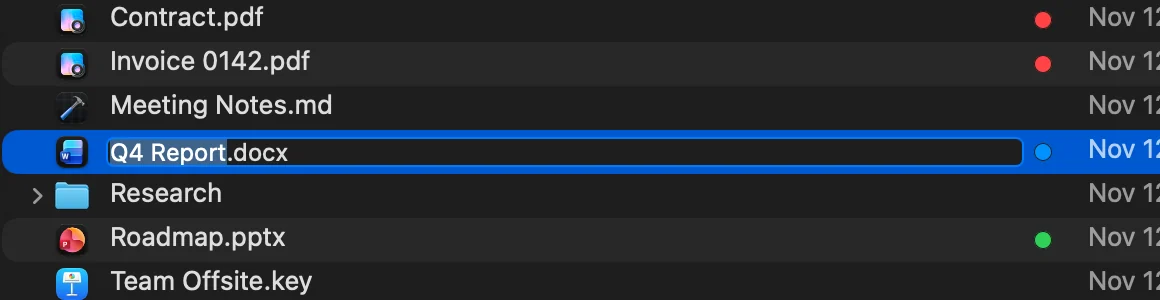
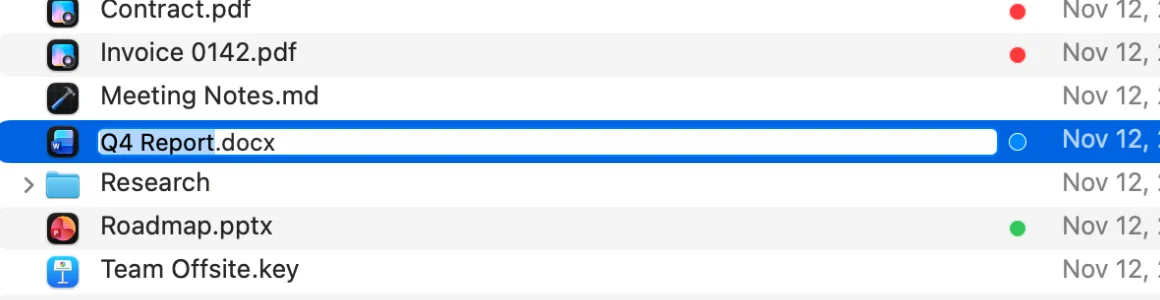
Чтобы переименовать объект, выберите его и нажмите ↩. Выделено только имя, поэтому расширение остаётся как есть. Выберите несколько объектов и нажмите ↩, чтобы переименовать их все сразу. См. Массовое переименование.
4. Копирование, перемещение и удаление
| Чтобы | Сделайте так |
|---|---|
| Скопировать | ⌘C, затем ⌘V в месте назначения |
| Переместить | ⌘C, затем ⌥⌘V (Переместить объекты сюда) или ⌘X, затем ⌘V |
| Дублировать | ⌘D |
| Переместить в Корзину | ⌘⌫ |
| Отменить | ⌘Z |
Файлы также можно перетащить в папку, вкладку, избранное в боковом меню или другую панель. Удерживайте ⌥ при отпускании, чтобы скопировать, или ⌘, чтобы переместить. См. Копирование, перемещение и удаление.
5. Поиск и просмотр
- Нажмите ⌘F и введите часть имени. Результаты появляются по мере ввода. См. Основы поиска.
- Выберите файл и нажмите Space, чтобы увидеть его в полном размере в Быстром просмотре.
- Нажмите ⇧⌘P, чтобы показать панель просмотра и сведения о файле.
Спасибо, это поможет улучшить страницу.