
Snelstart
Vijf dagelijkse taken om te beginnen: openen en rondbewegen, selecteren, aanmaken en hernoemen, kopiëren en verplaatsen, en zoeken en voorvertonen.
Op deze pagina 5 secties
Wat je bereikt
- Met de muis en het toetsenbord door je mappen navigeren
- Bestanden en mappen selecteren, aanmaken en hernoemen
- Bestanden kopiëren, verplaatsen en zoeken, en een fout ongedaan maken
DockDuck gebruikt de Mac-conventies die je kent, waaronder de meeste toetscombinaties van Finder. Deze vijf taken dek je elke dag.
1. Mappen openen en rondbewegen
- Dubbelklik op een map om die te openen, of selecteer de map en druk op ⌘O of ⌘↓. Een bestand opent in zijn app en een archief opent als een map.
- Ga terug met ⌘[ of ⌫, en vooruit met ⌘].
- Ga omhoog naar de bovenliggende map met ⌘↑.
- Spring vanuit het menu Ga naar veelgebruikte plekken: Bureaublad ⇧⌘D, Documenten ⇧⌘O, Downloads ⌥⌘L, Programma’s ⇧⌘A, of elk pad met Ga naar map… ⇧⌘G.
In de lijstweergave klapt → de geselecteerde map ter plekke open en klapt ← hem dicht. Zie Weergaven.
2. Bestanden selecteren
| Om | Doe dit |
|---|---|
| Eén onderdeel te selecteren | Klik erop. |
| Een reeks te selecteren | Klik op het eerste onderdeel en klik met Shift ingedrukt op het laatste. |
| Eén onderdeel toe te voegen of te verwijderen | Klik met ⌘ ingedrukt erop. |
| Meerdere te selecteren met een gebied | Sleep over de lege ruimte eromheen. |
| Alles te selecteren | ⌘A |
| Alles te deselecteren | ⌥⌘A |
| Naar een bestand te springen op naam | Begin de naam te typen. |
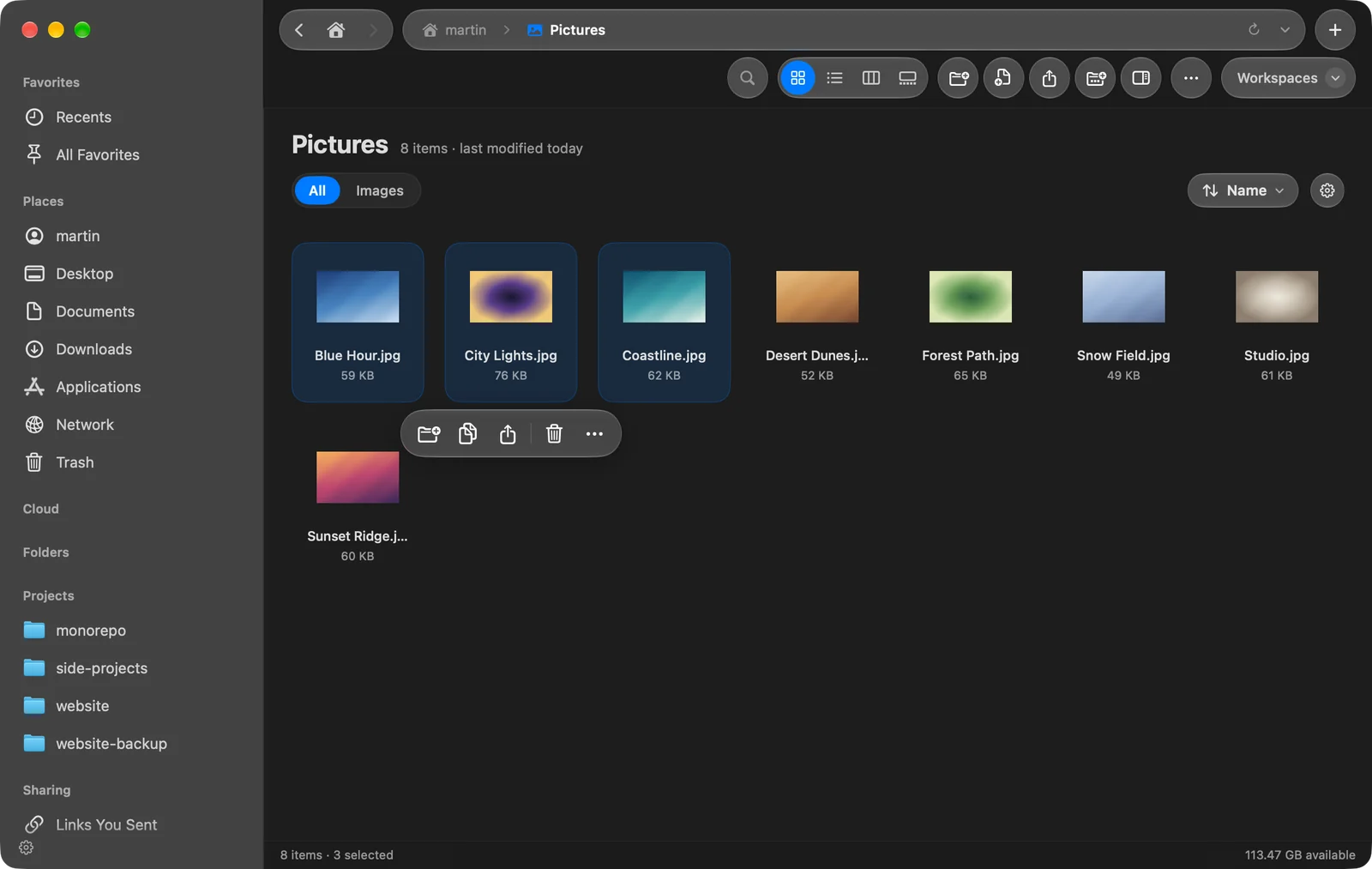
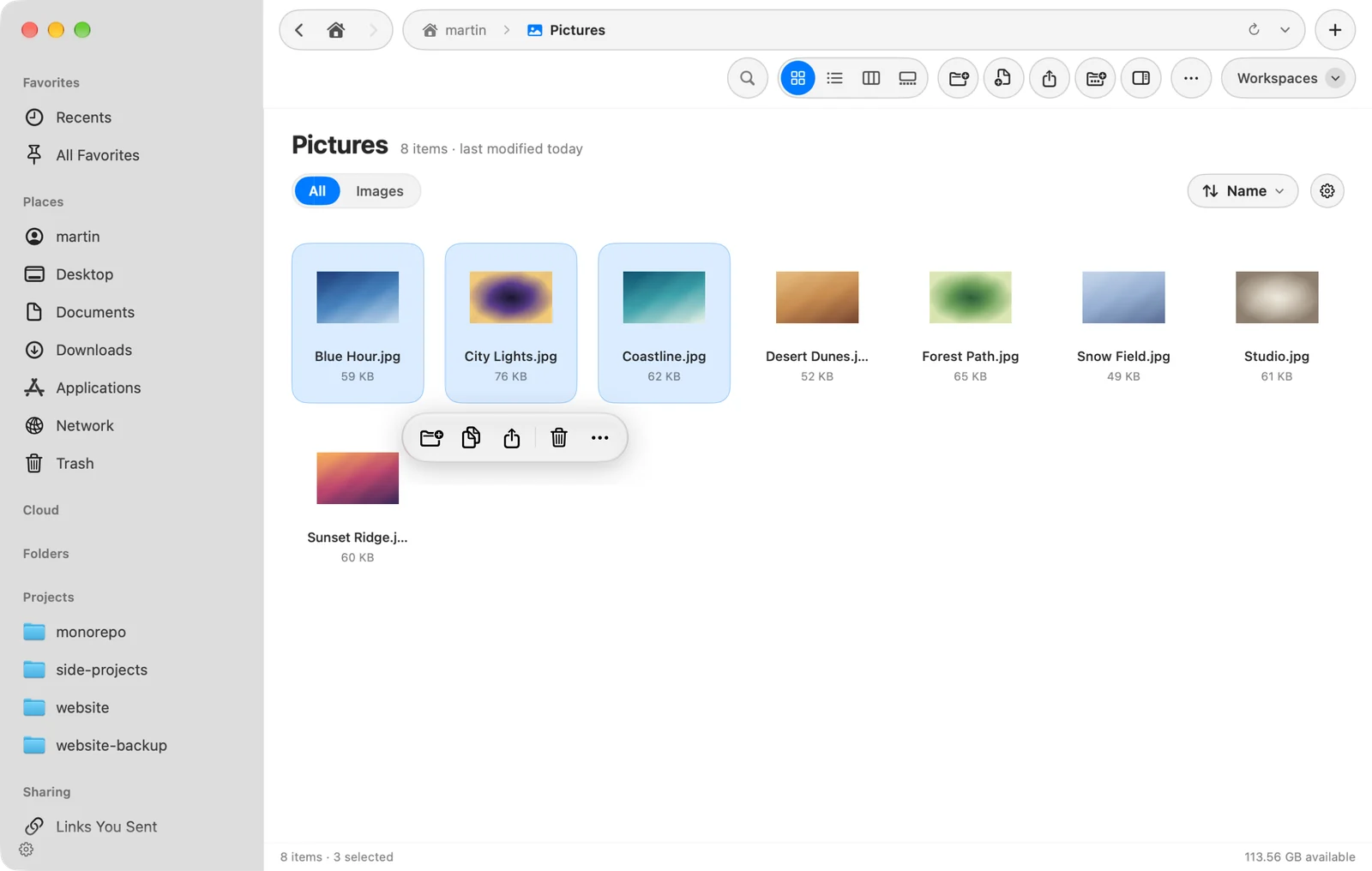
Als je klikt om te selecteren, verschijnt onder de selectie de balk met snelle acties met veelgebruikte acties. Klik met Control ingedrukt op de selectie voor alle acties.
3. Aanmaken en hernoemen
- Maak een map aan
Druk op ⇧⌘N, of klik op Nieuwe map in de knoppenbalk. Om geselecteerde bestanden direct in een nieuwe map te zetten, druk je op ⌃⌘N (Nieuwe map met selectie).
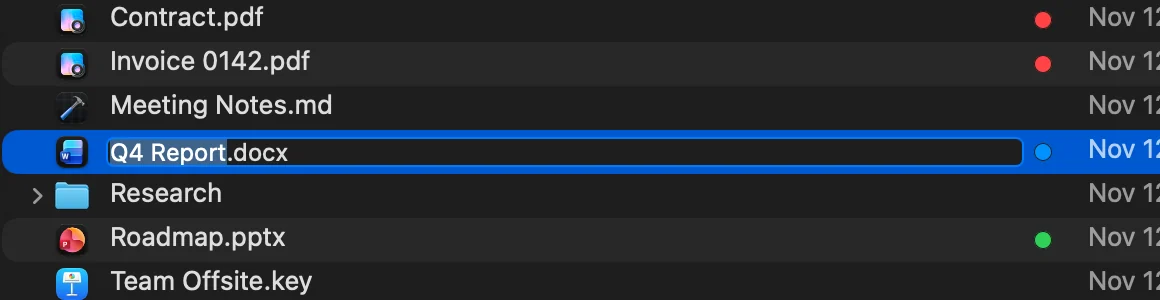
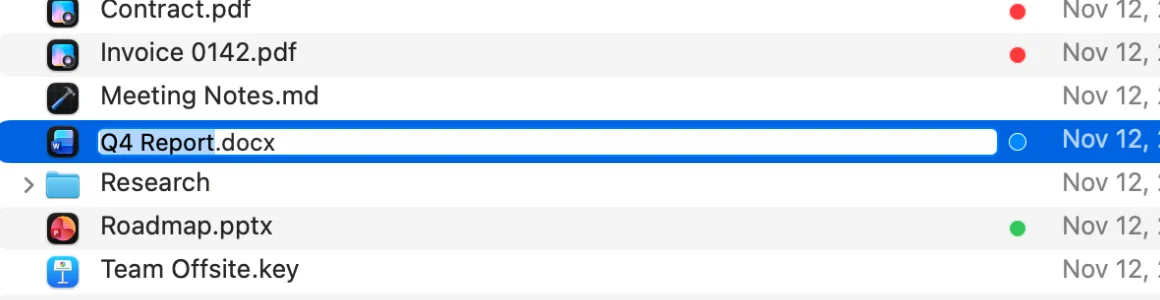
Resultaat: Er verschijnt een nieuwe map waarvan je de naam meteen kunt typen. - Geef hem een naam
Typ de naam en druk op ↩. Druk meteen op esc om de nieuwe map te verwijderen.
Om een onderdeel te hernoemen, selecteer je het en druk je op ↩. Alleen de naam is geselecteerd, dus de extensie blijft zoals ze is. Selecteer meerdere onderdelen en druk op ↩ om ze allemaal tegelijk te hernoemen. Zie Bestanden in bulk hernoemen.
4. Kopiëren, verplaatsen en verwijderen
| Om | Doe dit |
|---|---|
| Te kopiëren | ⌘C, en dan ⌘V op de bestemming |
| Te verplaatsen | ⌘C, en dan ⌥⌘V (Verplaats onderdelen hierheen), of ⌘X en dan ⌘V |
| Te dupliceren | ⌘D |
| Naar de prullenmand te verplaatsen | ⌘⌫ |
| Ongedaan te maken | ⌘Z |
Je kunt bestanden ook slepen naar een map, een tabblad, een favoriet in de navigatiekolom of een ander paneel. Houd ⌥ ingedrukt tijdens het loslaten om te kopiëren, of ⌘ om te verplaatsen. Zie Kopiëren, verplaatsen en prullenmand.
5. Zoeken en voorvertonen
- Druk op ⌘F en typ een deel van een naam. Resultaten verschijnen terwijl je typt. Zie Basis van zoeken.
- Selecteer een bestand en druk op Space om het op volledige grootte te zien met Snelle weergave.
- Druk op ⇧⌘P om het voorvertoningspaneel en de details van een bestand te tonen.
Bedankt, dat helpt ons deze pagina te verbeteren.