
Hurtigstart
Fem hverdagsoppgaver for å komme i gang: åpne og navigere, markere, opprette og endre navn, kopiere og flytte, og finne og forhåndsvise.
På denne siden 5 avsnitt
Dette får du til
- Navigere i mappene dine med musen og tastaturet
- Markere, opprette og endre navn på filer og mapper
- Kopiere, flytte og finne filer, og angre en feil
DockDuck bruker Mac-konvensjonene du kjenner, blant annet de fleste av Finders snarveier. Disse fem oppgavene dekker det du gjør hver dag.
1. Åpne mapper og naviger
- Dobbeltklikk på en mappe for å åpne den, eller marker den og trykk ⌘O eller ⌘↓. En fil åpnes i programmet sitt, og et arkiv åpnes som en mappe.
- Gå tilbake med ⌘[ eller ⌫, og framover med ⌘].
- Gå opp til mappen som inneholder den med ⌘↑.
- Hopp til vanlige steder fra menyen Gå: Skrivebord ⇧⌘D, Dokumenter ⇧⌘O, Nedlastinger ⌥⌘L, Programmer ⇧⌘A, eller en hvilken som helst bane med Gå til mappe… ⇧⌘G.
I Liste-visning åpner → den markerte mappen på stedet, og ← lukker den. Se Visningsmoduser.
2. Marker filer
| For å | Gjør dette |
|---|---|
| Markere ett objekt | Klikk på det. |
| Markere et område | Klikk på det første objektet, og skift-klikk på det siste. |
| Legge til eller fjerne ett objekt | ⌘-klikk på det. |
| Markere flere med et område | Dra over det tomme området rundt dem. |
| Markere alt | ⌘A |
| Fjerne all markering | ⌥⌘A |
| Hoppe til en fil etter navn | Begynn å skrive navnet. |
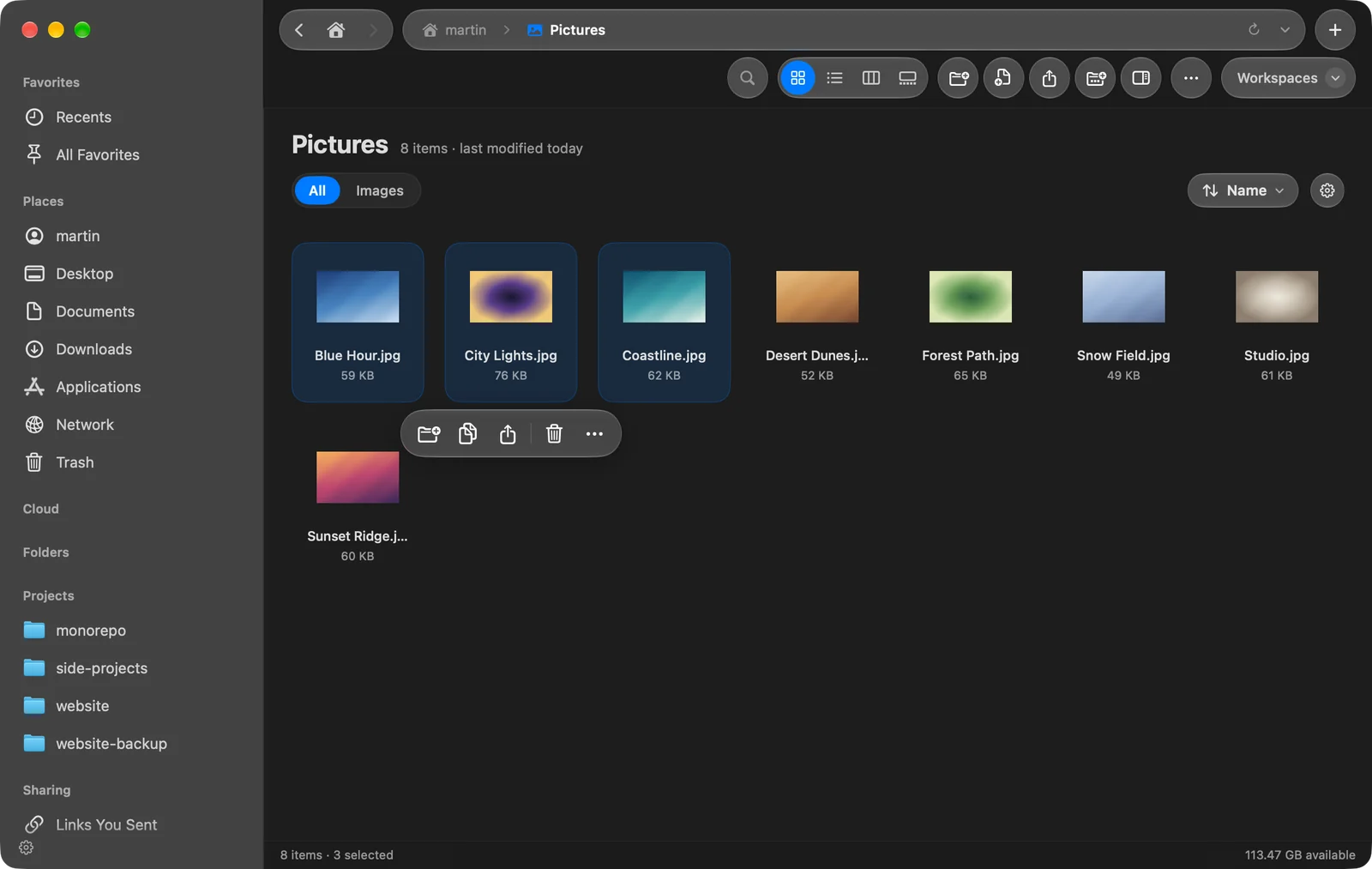
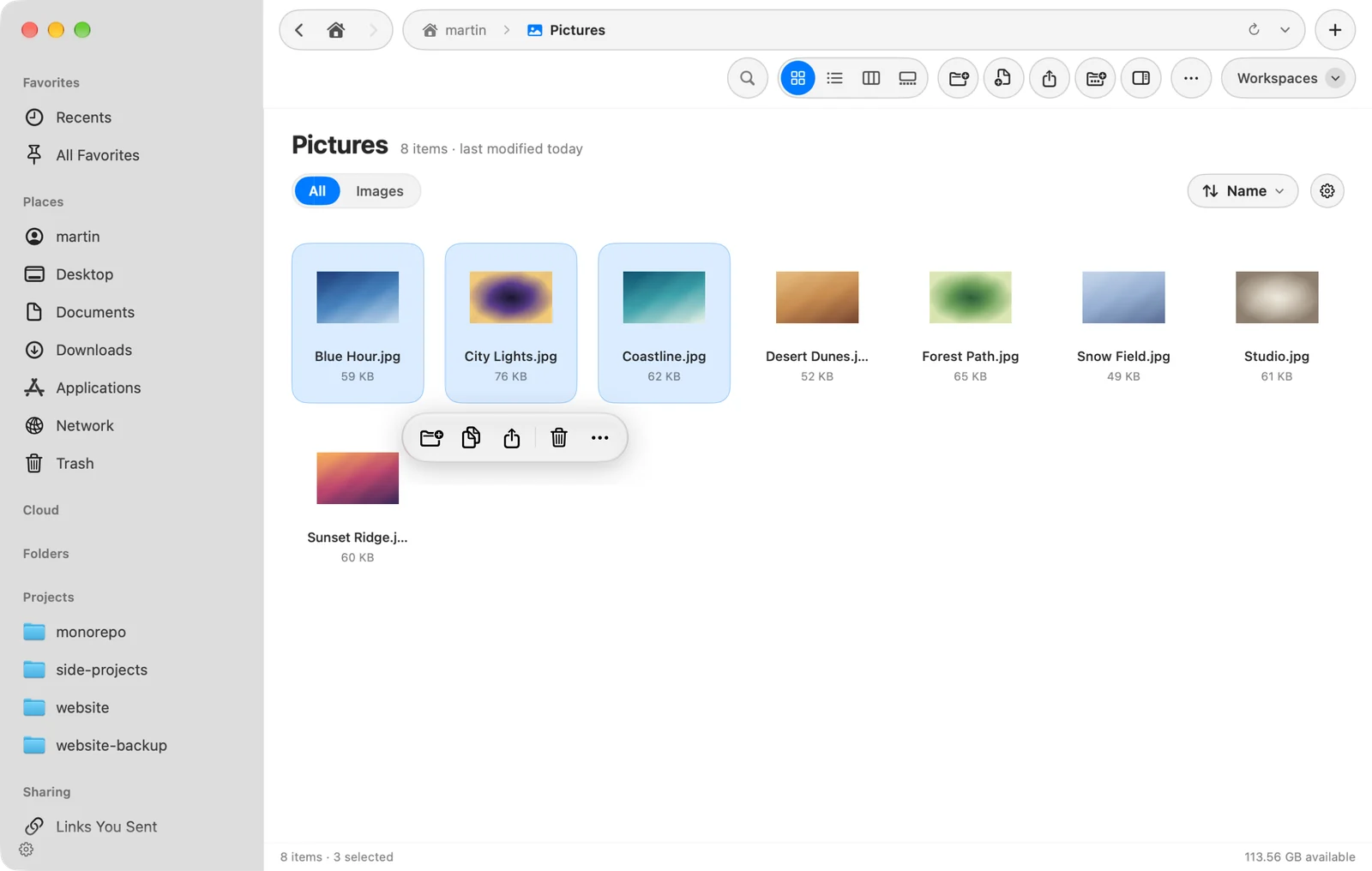
Når du klikker for å markere, vises hurtighandlingslinjen under markeringen med vanlige handlinger. Kontroll-klikk på markeringen for å se alle handlingene.
3. Opprett og endre navn
- Opprett en mappe
Trykk ⇧⌘N, eller klikk på Ny mappe i verktøylinjen. For å legge markerte filer rett i en ny mappe trykker du ⌃⌘N (Ny mappe med markering).
Resultat: En ny mappe vises, med navnet klart til å skrives. - Gi den et navn
Skriv navnet og trykk ↩. Trykk esc med en gang for å fjerne den nye mappen.
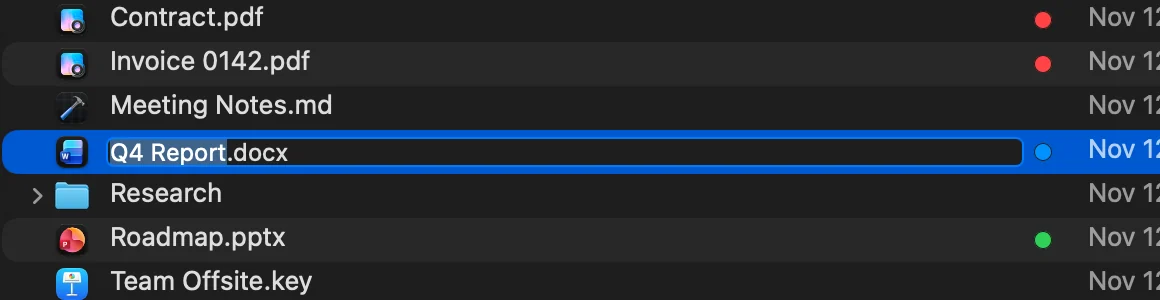
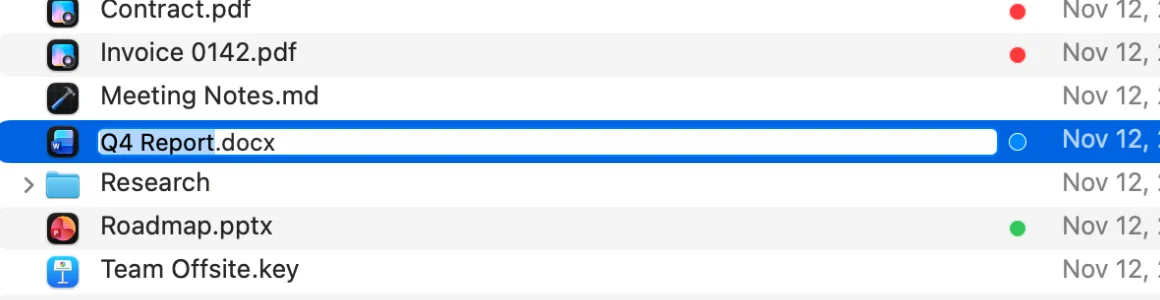
For å endre navn på et objekt markerer du det og trykker ↩. Bare navnet er markert, så filendelsen blir stående. Marker flere objekter og trykk ↩ for å endre navn på alle samtidig. Se Endre navn på mange filer.
4. Kopier, flytt og slett
| For å | Gjør dette |
|---|---|
| Kopiere | ⌘C, deretter ⌘V på målet |
| Flytte | ⌘C, deretter ⌥⌘V (Flytt objekter hit), eller ⌘X og deretter ⌘V |
| Duplisere | ⌘D |
| Flytte til papirkurven | ⌘⌫ |
| Angre | ⌘Z |
Du kan også dra filer til en mappe, en fane, en favoritt i sidepanelet eller et annet panel. Hold ⌥ mens du slipper for å kopiere, eller ⌘ for å flytte. Se Kopier, flytt og papirkurv.
5. Finn og forhåndsvis
- Trykk ⌘F og skriv en del av et navn. Resultatene vises mens du skriver. Se Grunnleggende søk.
- Marker en fil og trykk Space for å se den i full størrelse med Hurtigvisning.
- Trykk ⇧⌘P for å vise forhåndsvisningspanelet og detaljer om en fil.
Takk, det hjelper oss å forbedre siden.