
Pikaopas
Viisi arkista tehtävää alkuun pääsemiseksi: avaa ja liiku, valitse, luo ja nimeä uudelleen, kopioi ja siirrä sekä etsi ja esikatsele.
Tällä sivulla 5 osiota
Mitä saat aikaan
- Liiku kansioissasi hiirellä ja näppäimistöllä
- Valitse, luo ja nimeä uudelleen tiedostoja ja kansioita
- Kopioi, siirrä ja etsi tiedostoja sekä kumoa virhe
DockDuck käyttää tuttuja Mac-käytäntöjä, myös useimpia Finderin oikoteitä. Nämä viisi tehtävää kattavat sen, mitä teet joka päivä.
1. Avaa kansioita ja liiku
- Kaksoisnapsauta kansiota avataksesi sen tai valitse se ja paina ⌘O tai ⌘↓. Tiedosto avautuu omassa ohjelmassaan, ja arkisto avautuu kuin kansio.
- Siirry takaisin painamalla ⌘[ tai ⌫ ja eteenpäin painamalla ⌘].
- Siirry ylös ylempään kansioon painamalla ⌘↑.
- Hyppää yleisiin paikkoihin Siirry-valikosta: Työpöytä ⇧⌘D, Dokumentit ⇧⌘O, Lataukset ⌥⌘L, Ohjelmat ⇧⌘A tai mihin tahansa polkuun komennolla Siirry kansioon… ⇧⌘G.
Luettelo-näkymässä → avaa valitun kansion paikallaan ja ← sulkee sen. Katso Näkymätilat.
2. Valitse tiedostoja
| Jos haluat | Tee näin |
|---|---|
| Valita yhden kohteen | Napsauta sitä. |
| Valita alueen | Napsauta ensimmäistä kohdetta ja sitten Shift-napsauta viimeistä. |
| Lisätä tai poistaa yhden kohteen | ⌘-napsauta sitä. |
| Valita useita alueen mukaan | Vedä niiden ympärillä olevan tyhjän tilan yli. |
| Valita kaiken | ⌘A |
| Poistaa kaikki valinnat | ⌥⌘A |
| Hypätä tiedostoon nimen mukaan | Aloita kirjoittaa sen nimeä. |
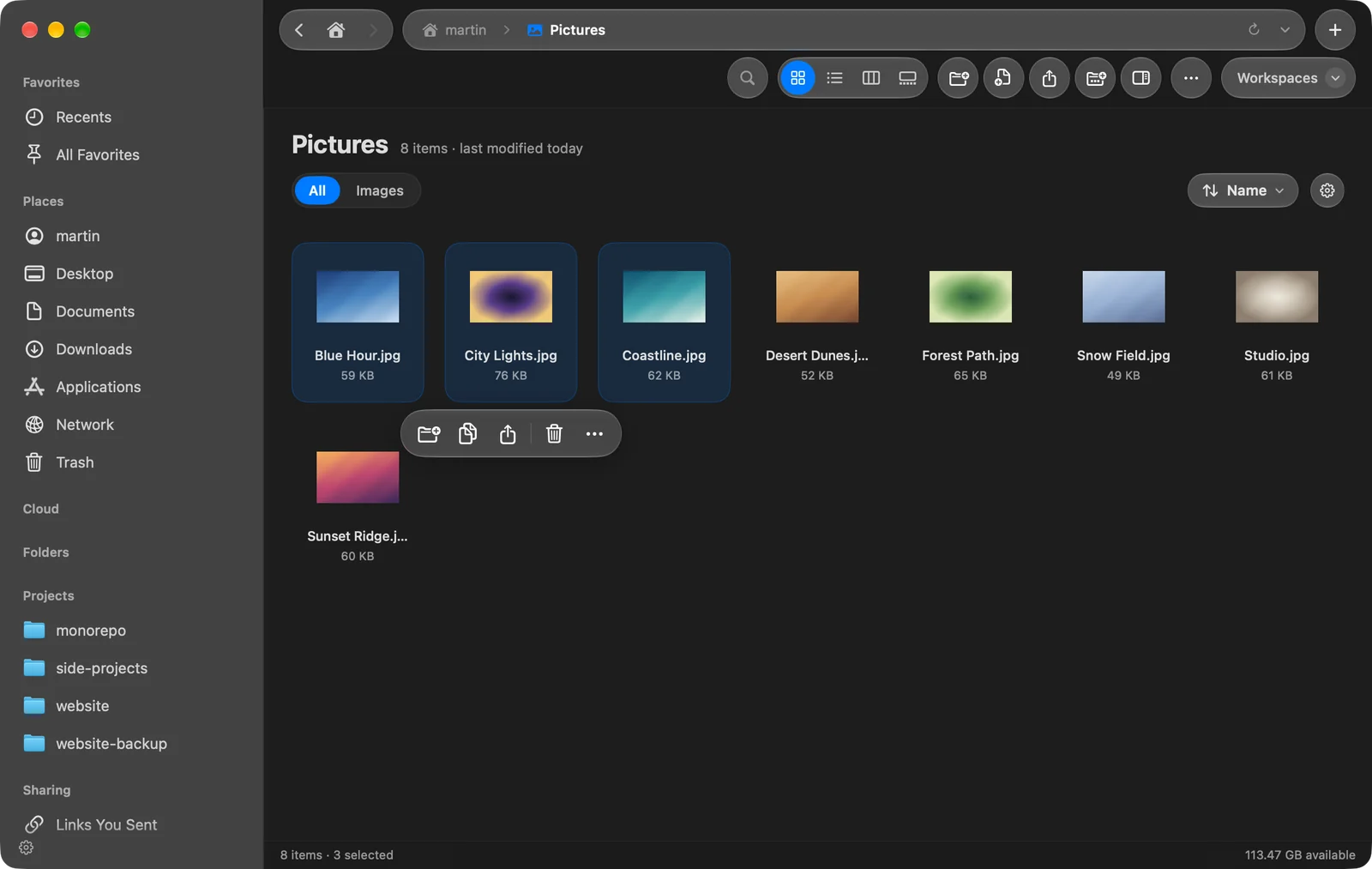
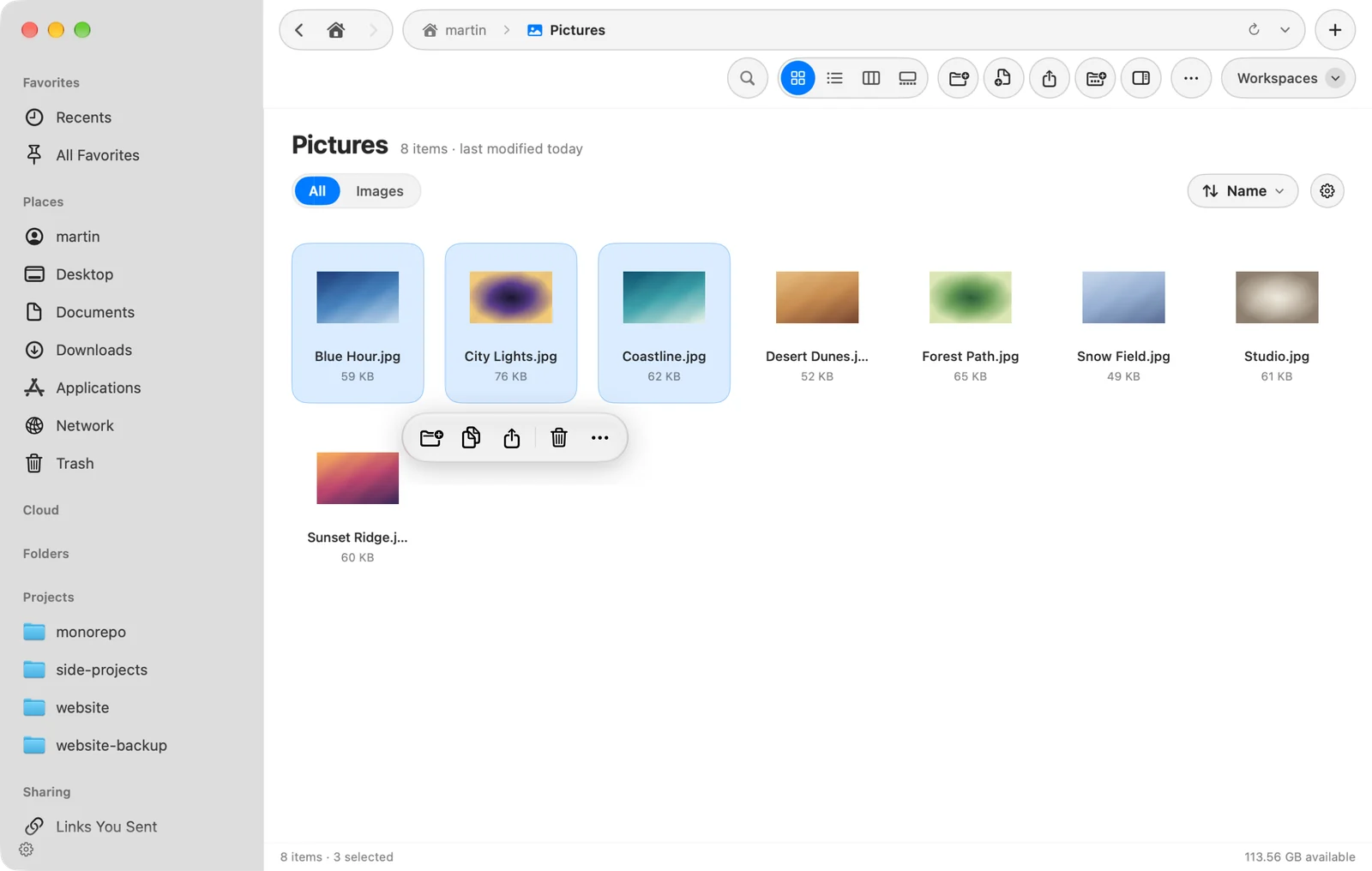
Kun valitset napsauttamalla, pikatoimintopalkki tulee näkyviin valinnan alle yleisimpien toimintojen kanssa. Control-napsauta valintaa nähdäksesi kaikki toiminnot.
3. Luo ja nimeä uudelleen
- Luo kansio
Paina ⇧⌘N tai napsauta työkalupalkissa Uusi kansio. Jos haluat siirtää valitut tiedostot suoraan uuteen kansioon, paina ⌃⌘N (Uusi kansio valinnasta).
Tulos: Uusi kansio ilmestyy, ja sen nimi on valmis kirjoitettavaksi. - Anna sille nimi
Kirjoita nimi ja paina ↩. Paina heti esc, jos haluat poistaa uuden kansion.
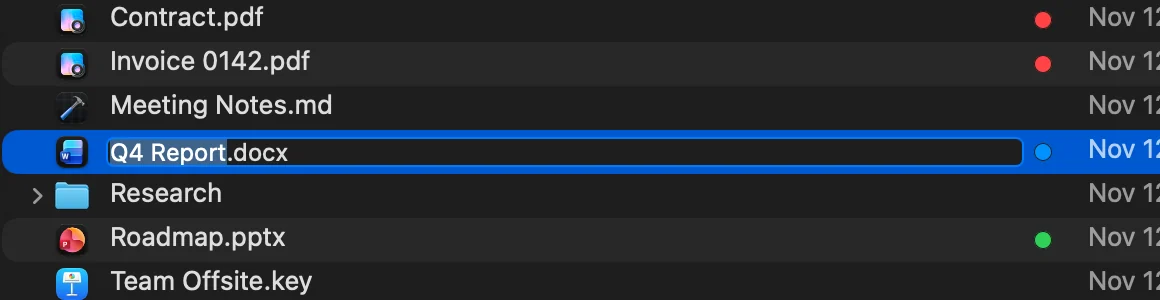
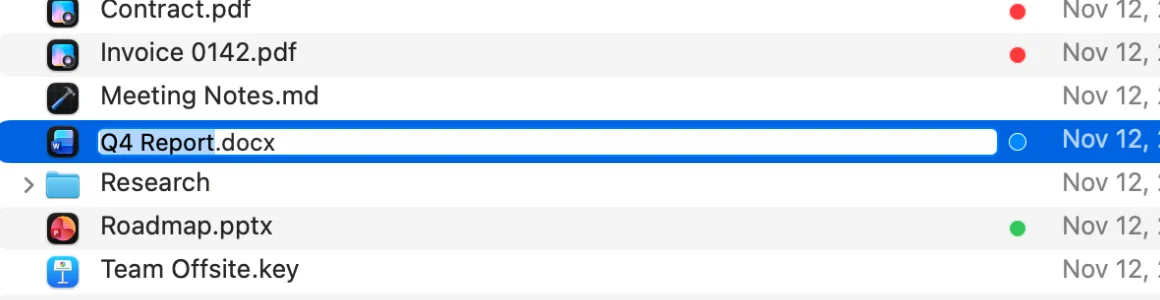
Nimeä kohde uudelleen valitsemalla se ja painamalla ↩. Vain nimi on valittuna, joten tiedostopääte pysyy ennallaan. Valitse useita kohteita ja paina ↩, niin nimeät ne kaikki kerralla uudelleen. Katso Nimeä useita kerralla uudelleen.
4. Kopioi, siirrä ja poista
| Jos haluat | Tee näin |
|---|---|
| Kopioida | ⌘C, sitten ⌘V kohteessa |
| Siirtää | ⌘C, sitten ⌥⌘V (Siirrä kohteet tähän), tai ⌘X ja sitten ⌘V |
| Monistaa | ⌘D |
| Siirtää roskakoriin | ⌘⌫ |
| Kumota | ⌘Z |
Voit myös vetää tiedostoja kansioon, välilehteen, sivupalkin suosikkiin tai toiseen paneeliin. Pidä pudottaessasi ⌥ painettuna kopioidaksesi tai ⌘ siirtääksesi. Katso Kopioi, siirrä ja roskakori.
5. Etsi ja esikatsele
- Paina ⌘F ja kirjoita osa nimestä. Tulokset näkyvät kirjoittaessasi. Katso Haun perusteet.
- Valitse tiedosto ja paina Space, niin näet sen täysikokoisena Pikakatselussa.
- Paina ⇧⌘P nähdäksesi esikatselupaneelin ja tiedoston tiedot.
Kiitos, tämä auttaa meitä parantamaan sivua.