
Início rápido
Cinco tarefas do dia a dia para começar: abrir e se movimentar, selecionar, criar e renomear, copiar e mover, e buscar e pré-visualizar.
Nesta página 5 seções
O que você vai conseguir
- Navegar pelas suas pastas com o mouse e com o teclado
- Selecionar, criar e renomear arquivos e pastas
- Copiar, mover e buscar arquivos, e desfazer um erro
O DockDuck usa as convenções do Mac que você conhece, incluindo a maioria dos atalhos do Finder. Estas cinco tarefas cobrem o que você faz todo dia.
1. Abrir pastas e se movimentar
- Clique duas vezes em uma pasta para abri-la, ou selecione-a e pressione ⌘O ou ⌘↓. Um arquivo abre no app dele, e um arquivo compactado abre como uma pasta.
- Volte com ⌘[ ou ⌫, e avance com ⌘].
- Suba para a pasta superior com ⌘↑.
- Pule para lugares comuns pelo menu Ir: Mesa ⇧⌘D, Documentos ⇧⌘O, Downloads ⌥⌘L, Aplicativos ⇧⌘A, ou qualquer caminho com Ir para a pasta… ⇧⌘G.
Na visualização em Lista, → desdobra a pasta selecionada no próprio lugar e ← a dobra. Veja Modos de visualização.
2. Selecionar arquivos
| Para | Faça isto |
|---|---|
| Selecionar um item | Clique nele. |
| Selecionar um intervalo | Clique no primeiro item e depois clique no último com Shift pressionada. |
| Adicionar ou remover um item | Clique nele com ⌘ pressionada. |
| Selecionar vários por área | Arraste pelo espaço vazio ao redor deles. |
| Selecionar tudo | ⌘A |
| Desmarcar tudo | ⌥⌘A |
| Pular para um arquivo pelo nome | Comece a digitar o nome dele. |
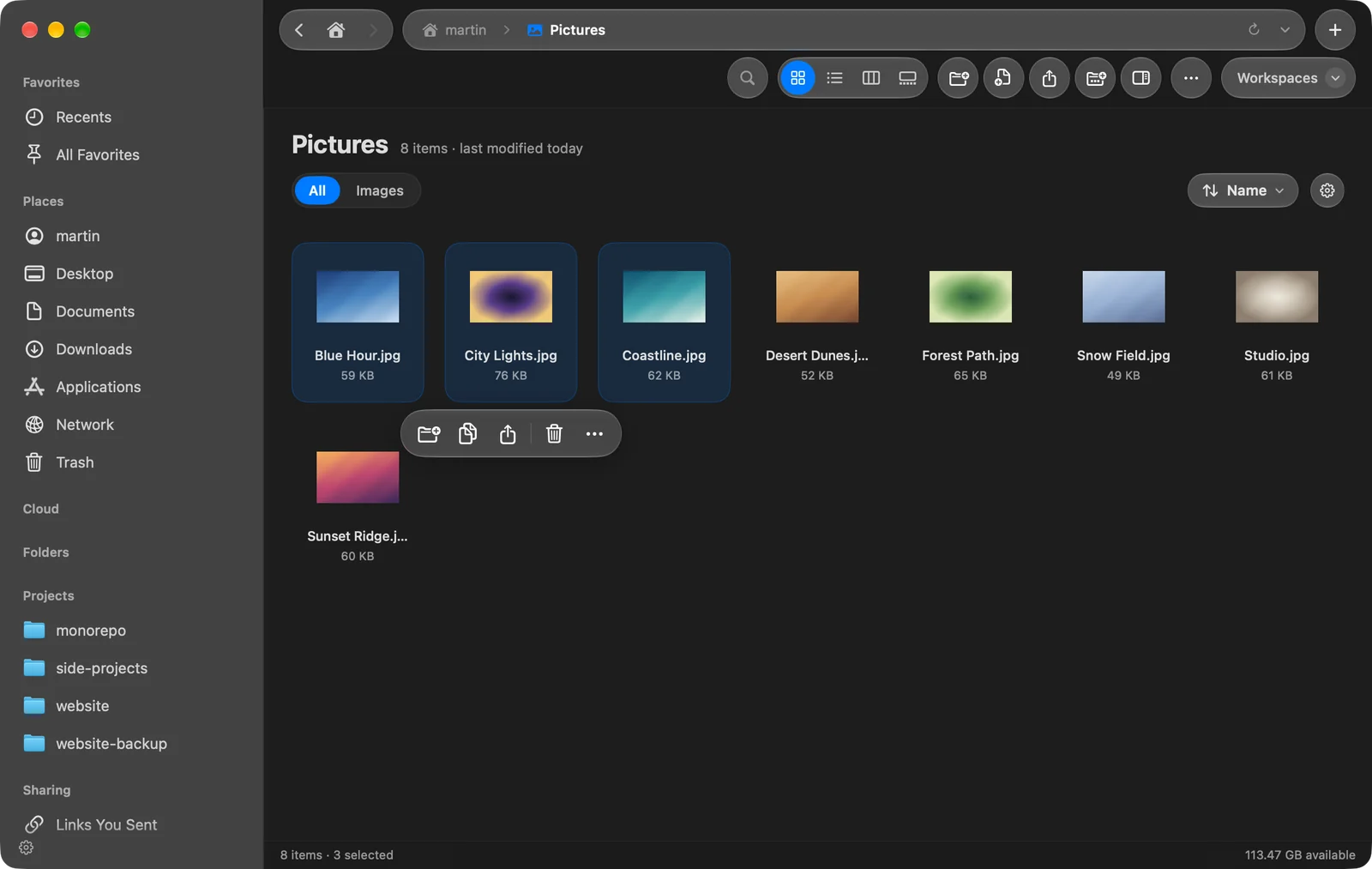
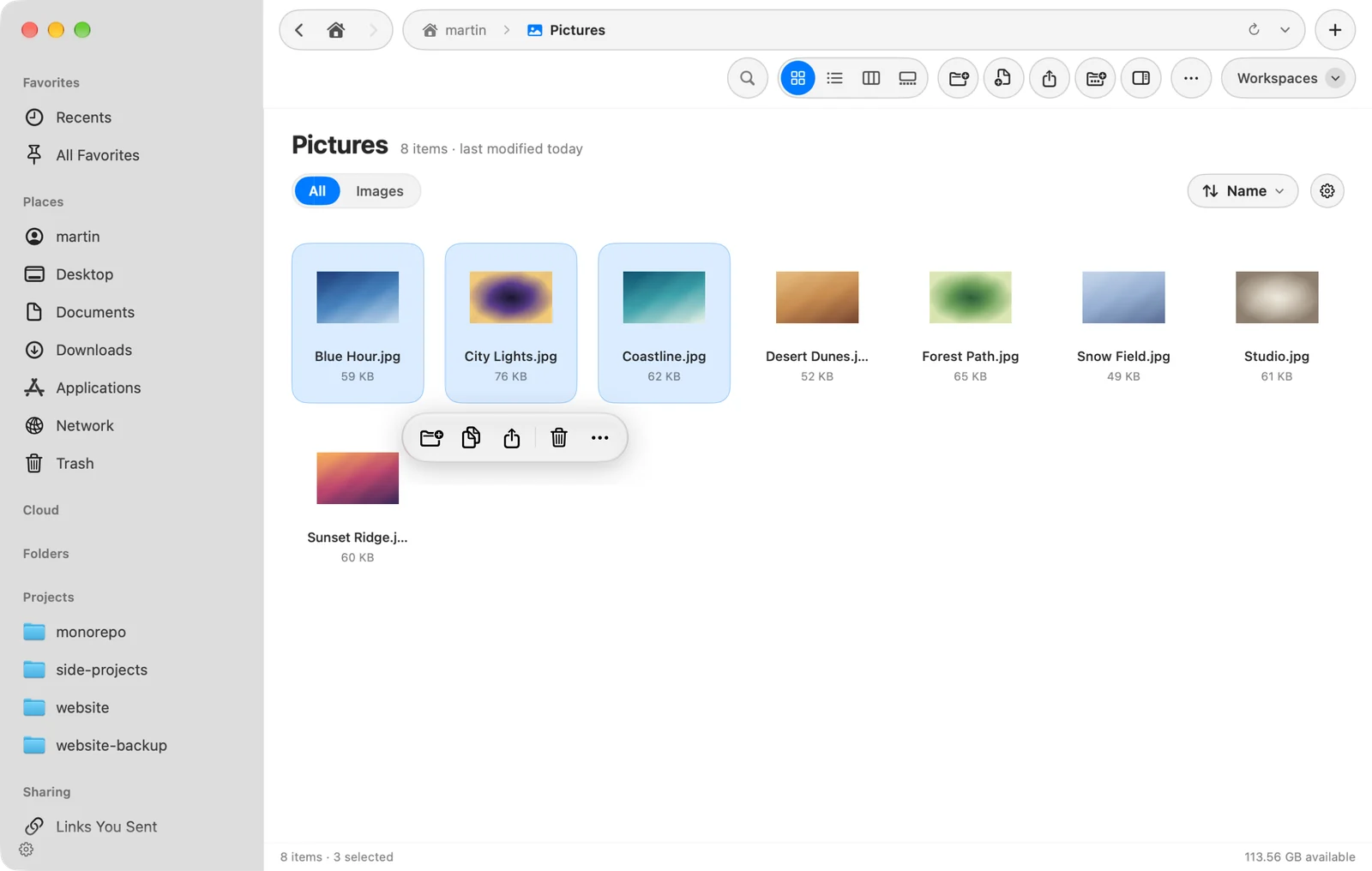
Quando você clica para selecionar, a barra de ações rápidas aparece abaixo da seleção com as ações comuns. Clique com Control pressionada na seleção para ver todas as ações.
3. Criar e renomear
- Crie uma pasta
Pressione ⇧⌘N, ou clique em Nova Pasta na barra de ferramentas. Para colocar os arquivos selecionados direto em uma nova pasta, pressione ⌃⌘N (Nova pasta com a seleção).
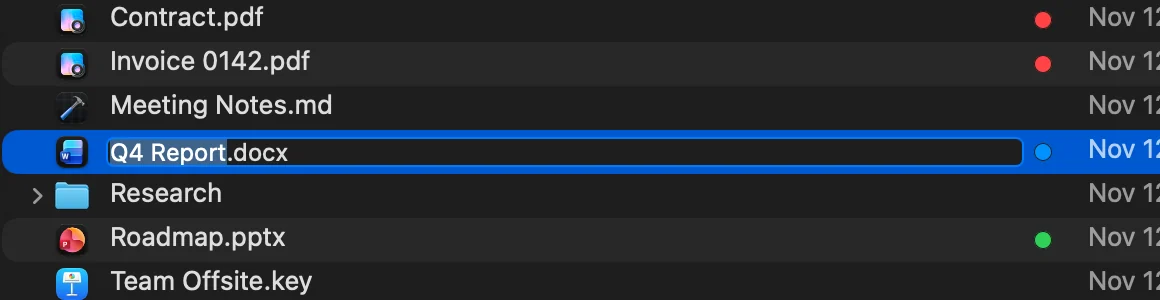
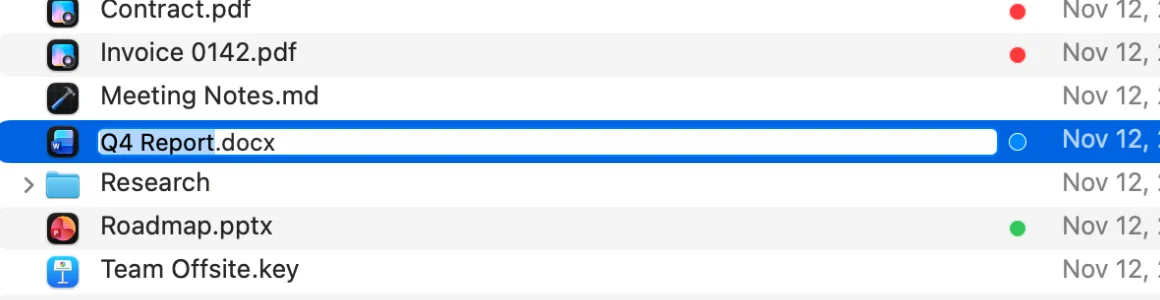
Resultado: Uma nova pasta aparece com o nome pronto para ser digitado. - Dê um nome
Digite o nome e pressione ↩. Pressione esc logo em seguida para remover a nova pasta.
Para renomear um item, selecione-o e pressione ↩. Só o nome fica selecionado, então a extensão continua como está. Selecione vários itens e pressione ↩ para renomeá-los todos de uma vez. Veja Renomeação em lote.
4. Copiar, mover e apagar
| Para | Faça isto |
|---|---|
| Copiar | ⌘C e depois ⌘V no destino |
| Mover | ⌘C e depois ⌥⌘V (Mover itens para cá), ou ⌘X e depois ⌘V |
| Duplicar | ⌘D |
| Mover para o Lixo | ⌘⌫ |
| Desfazer | ⌘Z |
Você também pode arrastar arquivos para uma pasta, uma aba, um favorito na barra lateral ou outro painel. Segure ⌥ ao soltar para copiar, ou ⌘ para mover. Veja Copiar, mover e apagar.
5. Buscar e pré-visualizar
- Pressione ⌘F e digite parte de um nome. Os resultados aparecem enquanto você digita. Veja Noções básicas de busca.
- Selecione um arquivo e pressione Space para vê-lo em tamanho real com a Visualização Rápida.
- Pressione ⇧⌘P para mostrar o painel de pré-visualização e os detalhes de um arquivo.
Obrigado, isso nos ajuda a melhorar esta página.