
Schnellstart
Fünf alltägliche Aufgaben für den Einstieg: öffnen und navigieren, auswählen, erstellen und umbenennen, kopieren und bewegen sowie finden und ansehen.
Auf dieser Seite 5 Abschnitte
Was du erreichst
- Mit Maus und Tastatur durch deine Ordner navigieren
- Dateien und Ordner auswählen, erstellen und umbenennen
- Dateien kopieren, bewegen und finden und einen Fehler rückgängig machen
DockDuck nutzt die Mac-Konventionen, die du kennst, darunter die meisten Kurzbefehle des Finder. Diese fünf Aufgaben decken ab, was du jeden Tag tust.
1. Ordner öffnen und navigieren
- Doppelklicke auf einen Ordner, um ihn zu öffnen, oder wähle ihn aus und drücke ⌘O oder ⌘↓. Eine Datei öffnet sich in ihrer App, und ein Archiv öffnet sich wie ein Ordner.
- Geh zurück mit ⌘[ oder ⌫ und vorwärts mit ⌘].
- Geh nach oben zum übergeordneten Ordner mit ⌘↑.
- Spring über das Menü Los zu häufigen Orten: Schreibtisch ⇧⌘D, Dokumente ⇧⌘O, Downloads ⌥⌘L, Programme ⇧⌘A oder zu jedem Pfad mit Gehe zu Ordner… ⇧⌘G.
In der Listenansicht klappt → den ausgewählten Ordner an Ort und Stelle auf und ← klappt ihn zu. Siehe Ansichtsmodi.
2. Dateien auswählen
| Um | Mach das |
|---|---|
| Ein Objekt auszuwählen | Klicke darauf. |
| Einen Bereich auszuwählen | Klicke auf das erste Objekt, dann mit gedrückter Umschalttaste auf das letzte. |
| Ein Objekt hinzuzufügen oder zu entfernen | Klicke mit ⌘ darauf. |
| Mehrere per Bereich auszuwählen | Ziehe über den leeren Platz um sie herum. |
| Alles auszuwählen | ⌘A |
| Alles abzuwählen | ⌥⌘A |
| Zu einer Datei nach Name zu springen | Beginne, ihren Namen zu tippen. |
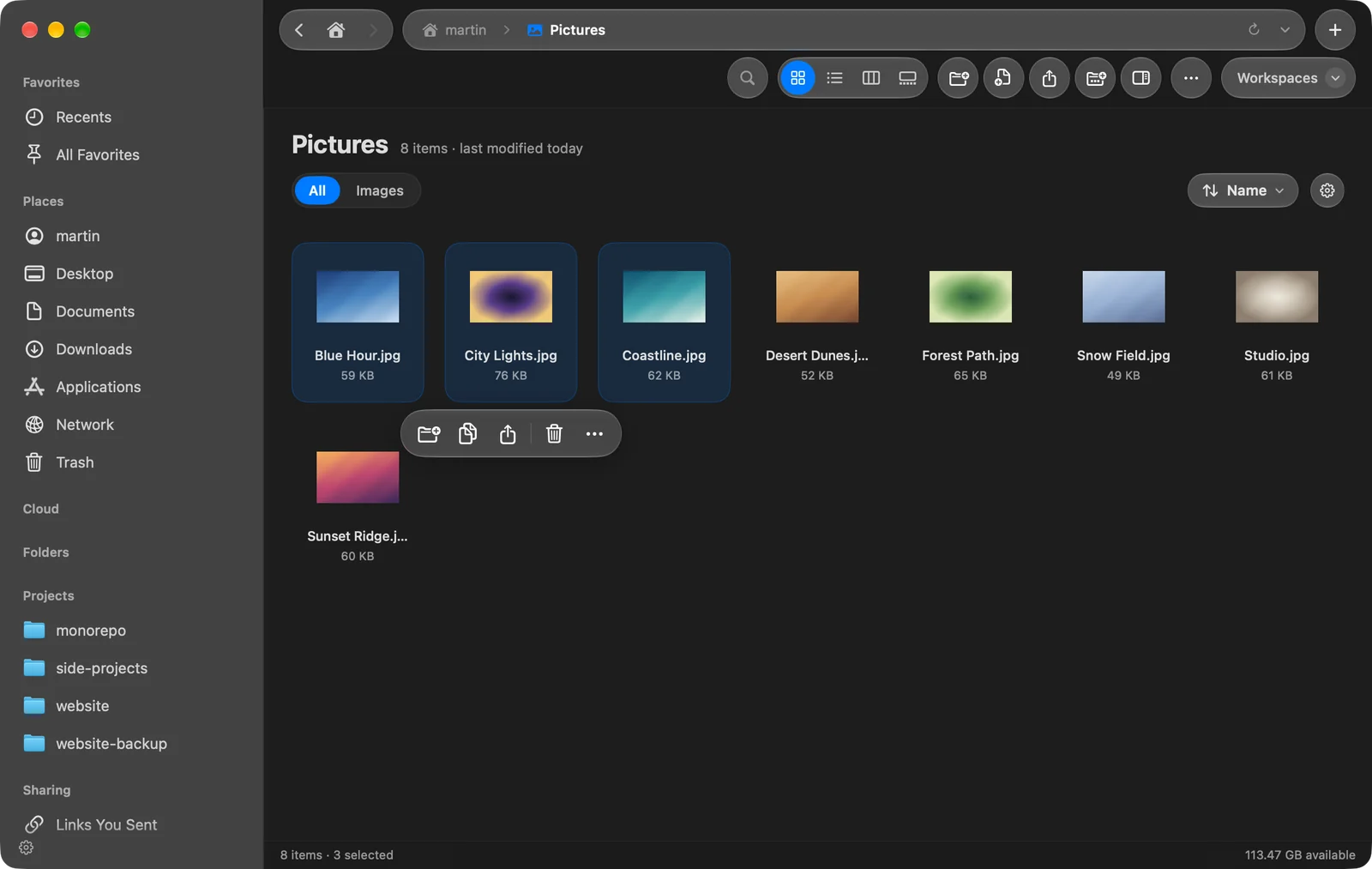
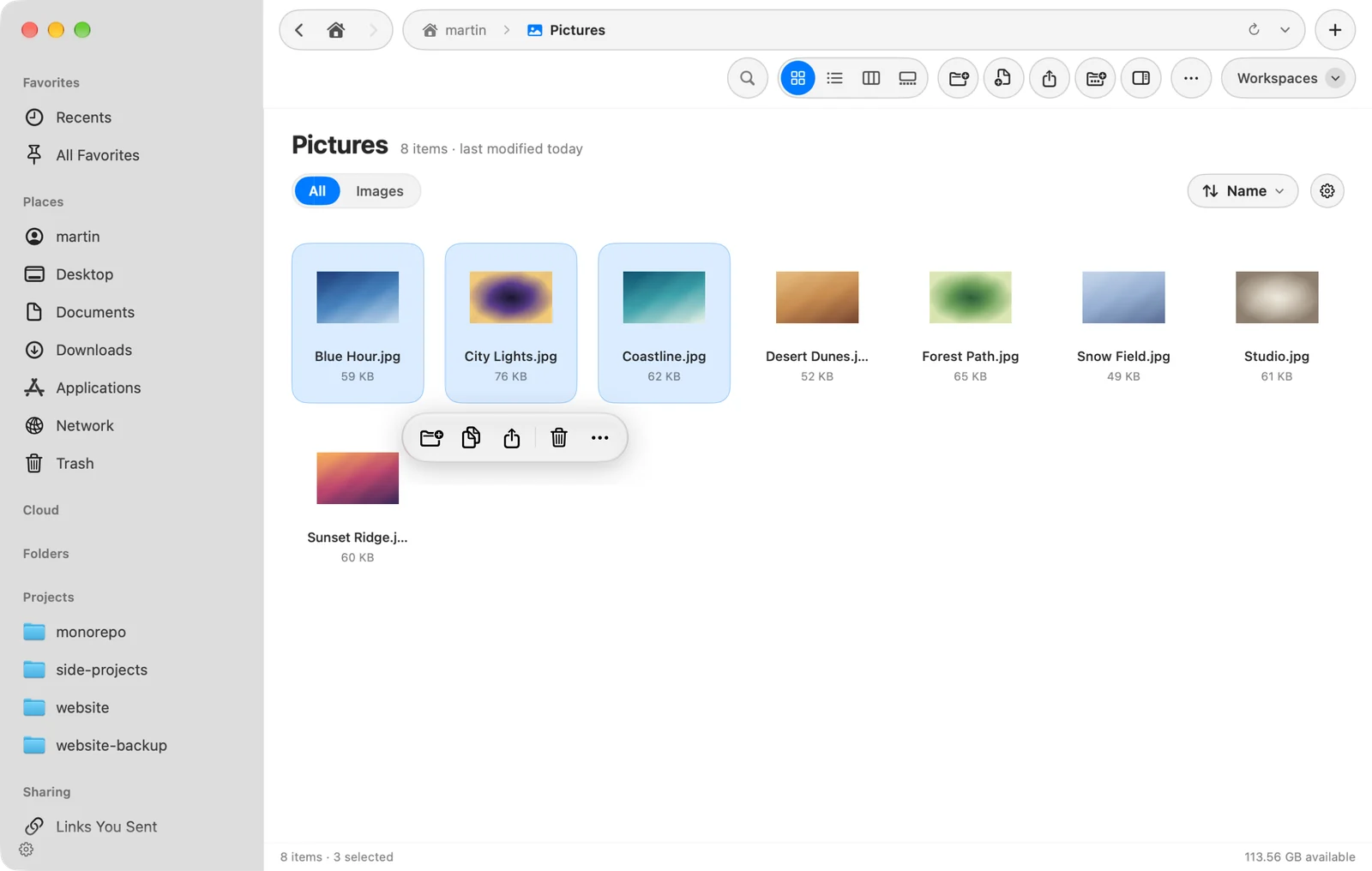
Wenn du durch Klicken auswählst, erscheint unter der Auswahl die Schnellaktionsleiste mit gängigen Aktionen. Klicke bei gedrückter Control-Taste auf die Auswahl, um alle Aktionen zu sehen.
3. Erstellen und umbenennen
- Einen Ordner erstellen
Drücke ⇧⌘N oder klicke in der Symbolleiste auf Neuer Ordner. Um ausgewählte Dateien direkt in einen neuen Ordner zu legen, drücke ⌃⌘N (Neuer Ordner mit Auswahl).
Ergebnis: Ein neuer Ordner erscheint, sein Name ist bereit zum Tippen. - Ihn benennen
Tippe den Namen und drücke ↩. Drücke sofort esc, um den neuen Ordner zu entfernen.
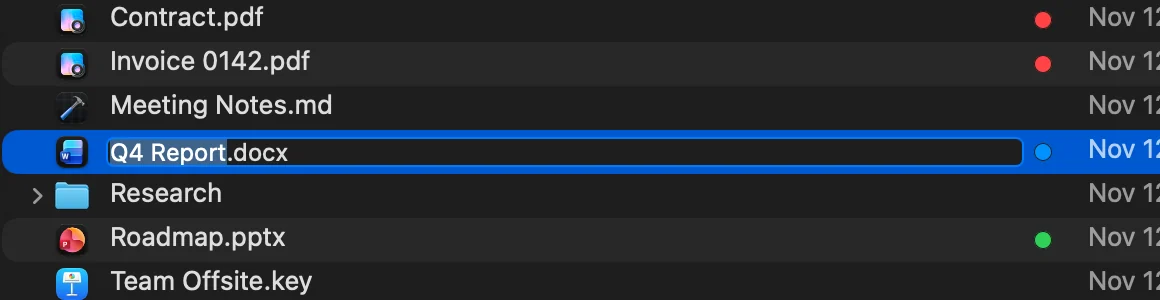
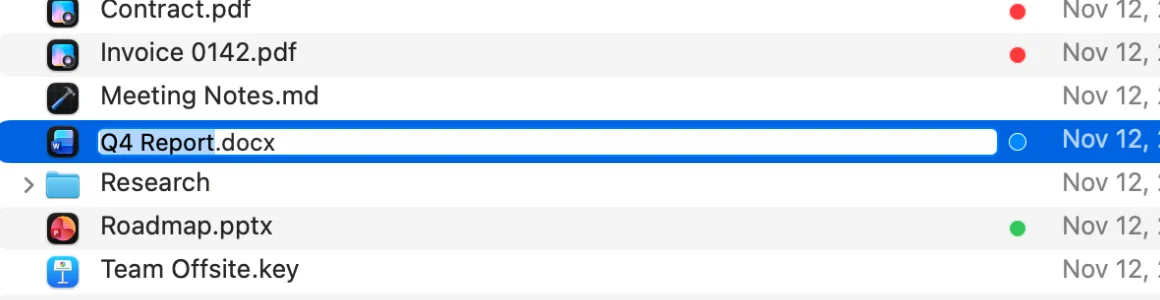
Um ein Objekt umzubenennen, wähle es aus und drücke ↩. Nur der Name ist ausgewählt, die Endung bleibt also, wie sie ist. Wähle mehrere Objekte aus und drücke ↩, um alle auf einmal umzubenennen. Siehe Mehrere Dateien umbenennen.
4. Kopieren, bewegen und löschen
| Um | Mach das |
|---|---|
| Zu kopieren | ⌘C, dann ⌘V im Ziel |
| Zu bewegen | ⌘C, dann ⌥⌘V (Objekte hierher bewegen), oder ⌘X, dann ⌘V |
| Zu duplizieren | ⌘D |
| In den Papierkorb zu legen | ⌘⌫ |
| Rückgängig zu machen | ⌘Z |
Du kannst Dateien auch auf einen Ordner, einen Tab, einen Favoriten in der Seitenleiste oder einen anderen Bereich ziehen. Halte beim Ablegen ⌥ gedrückt, um zu kopieren, oder ⌘, um zu bewegen. Siehe Kopieren, bewegen & Papierkorb.
5. Finden und ansehen
- Drücke ⌘F und tippe einen Teil eines Namens. Ergebnisse erscheinen beim Tippen. Siehe Grundlagen der Suche.
- Wähle eine Datei aus und drücke Space, um sie mit Übersicht in voller Größe zu sehen.
- Drücke ⇧⌘P, um den Vorschaubereich und die Details einer Datei anzuzeigen.
Danke, das hilft uns, diese Seite zu verbessern.