
快速入門
五項日常工作帶你上手:打開並四處移動、選取、建立和重新命名、拷貝和移動,以及尋找和預覽。
本頁內容 5 個章節
你將學會
- 用滑鼠和鍵盤在你的檔案夾之間移動
- 選取、建立和重新命名檔案與檔案夾
- 拷貝、移動和尋找檔案,並還原錯誤
DockDuck 使用你熟悉的 Mac 慣例,包括 Finder 的大部分快速鍵。這五項工作涵蓋你每天會做的事。
1. 打開檔案夾並四處移動
- 連按兩下檔案夾即可打開它,或選取它並按下 ⌘O 或 ⌘↓。檔案會在其 App 中打開,壓縮檔則會像檔案夾一樣打開。
- 用 ⌘[ 或 ⌫ 返回,用 ⌘] 前進。
- 用 ⌘↑ 往上到上層檔案夾。
- 從前往選單跳到常用位置:桌面 ⇧⌘D、文件 ⇧⌘O、下載項目 ⌥⌘L、應用程式 ⇧⌘A,或以前往檔案夾… ⇧⌘G 前往任何路徑。
在列表檢視中,→ 會就地展開所選的檔案夾,← 則會摺疊它。請參閱檢視方式。
2. 選取檔案
| 想要 | 這樣做 |
|---|---|
| 選取一個項目 | 點按它。 |
| 選取一個範圍 | 點按第一個項目,然後按住 Shift 點按最後一個。 |
| 加入或移除一個項目 | 按住 ⌘ 點按它。 |
| 以區域選取多個 | 在它們周圍的空白處拖移。 |
| 選取全部 | ⌘A |
| 取消選取全部 | ⌥⌘A |
| 輸入名稱跳到檔案 | 開始輸入它的名稱。 |
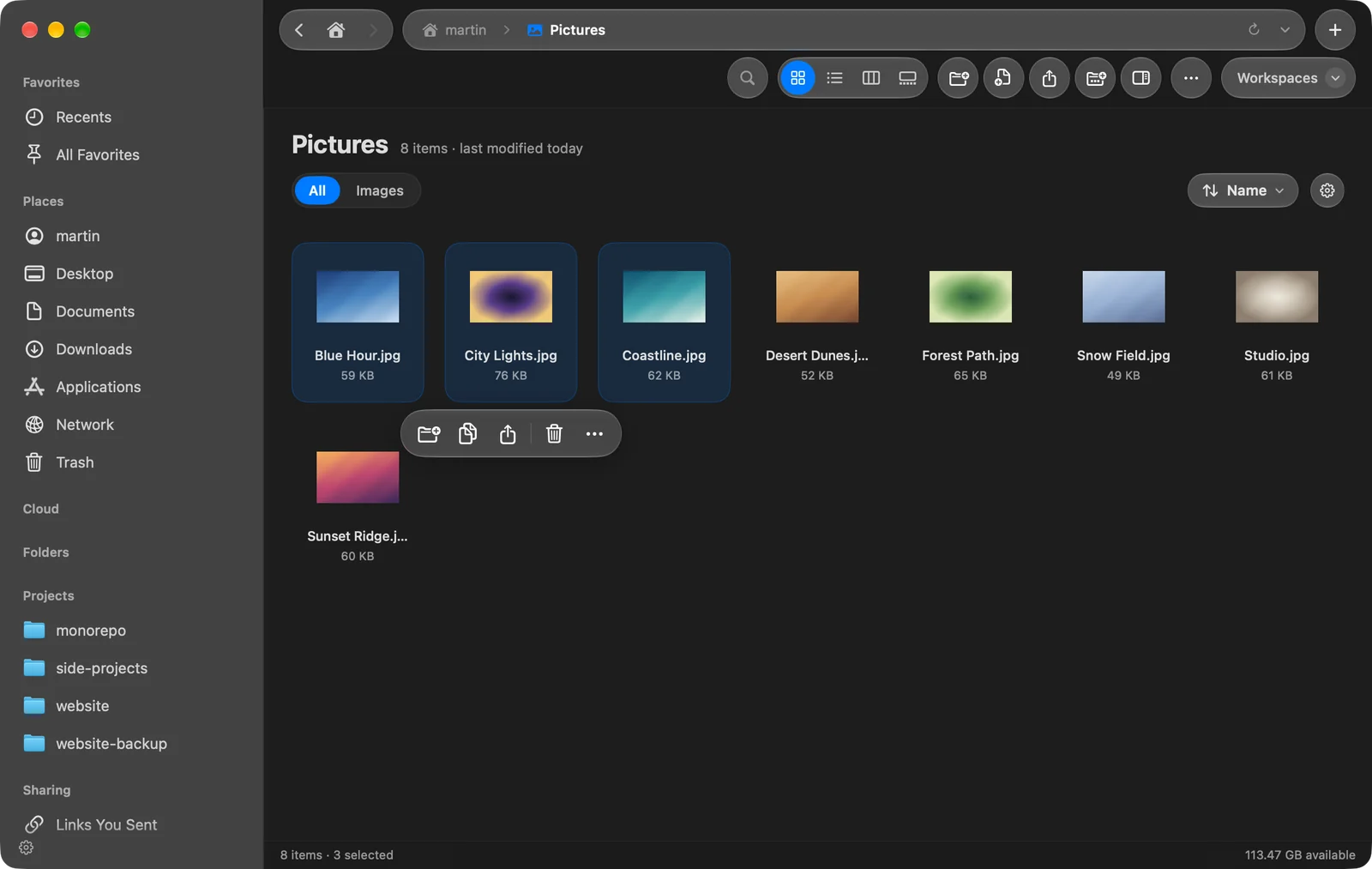
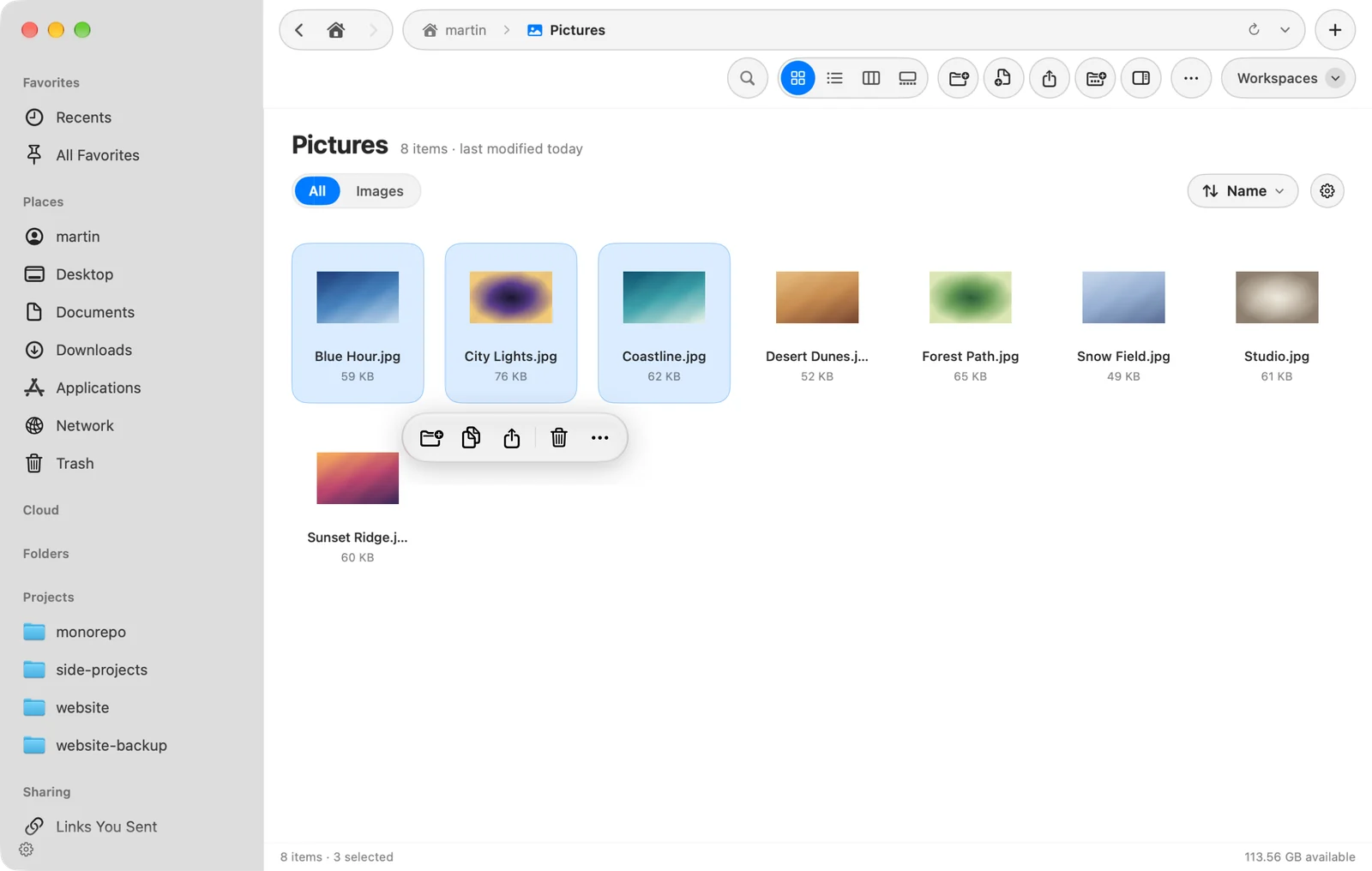
當你點按選取時,快速動作列會出現在選取項目下方,提供常用動作。按住 Control 點按選取項目可看到所有動作。
3. 建立與重新命名
- 建立檔案夾
按下 ⇧⌘N,或點按工具列中的新增檔案夾。若要把選取的檔案直接放進新檔案夾,請按下 ⌃⌘N(以所選項目新增檔案夾)。
結果: 新檔案夾會出現,名稱已可輸入。 - 為它命名
輸入名稱並按下 ↩。立即按下 esc 可移除新檔案夾。
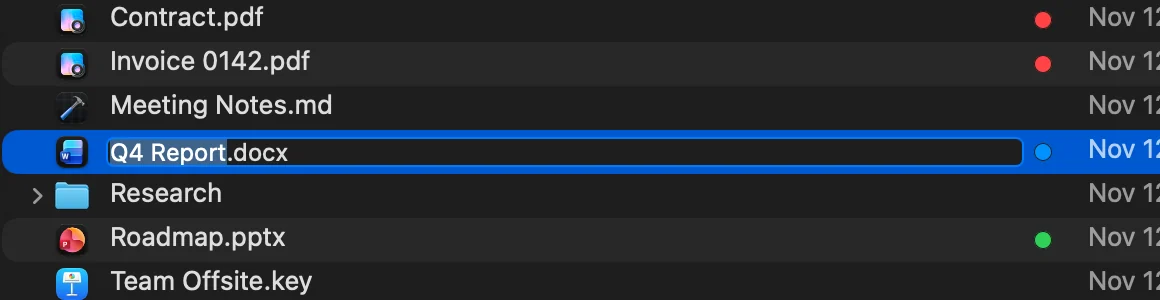
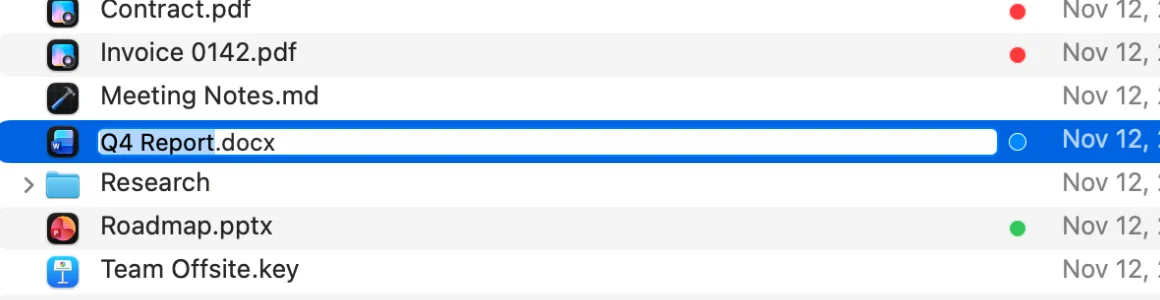
若要重新命名項目,請選取它並按下 ↩。只會選取名稱,所以副檔名會保持不變。選取多個項目並按下 ↩,即可一次重新命名全部。請參閱批次重新命名。
4. 拷貝、移動與刪除
| 想要 | 這樣做 |
|---|---|
| 拷貝 | ⌘C,然後在目的地按 ⌘V |
| 移動 | ⌘C,然後 ⌥⌘V(將項目移到這裡),或 ⌘X 再 ⌘V |
| 製作副本 | ⌘D |
| 移到垃圾桶 | ⌘⌫ |
| 還原 | ⌘Z |
你也可以把檔案拖移到檔案夾、標籤頁、側邊欄中的喜好項目,或另一個窗格。放下時按住 ⌥ 為拷貝,按住 ⌘ 為移動。請參閱拷貝、移動與垃圾桶。
5. 尋找與預覽
這個頁面有幫助嗎? 建議修改
謝謝,這有助於我們改進此頁面。
還是沒解決? 請告訴我們你試過什麼。我們會閱讀每一則訊息。