
Mulai cepat
Lima tugas sehari-hari untuk memulai: membuka dan berpindah, memilih, membuat dan mengubah nama, menyalin dan memindahkan, serta mencari dan melihat pratinjau.
Di halaman ini 5 bagian
Yang akan Anda capai
- Berpindah di folder Anda dengan mouse dan papan ketik
- Pilih, buat, dan ubah nama file dan folder
- Salin, pindahkan, dan cari file, dan urungkan kesalahan
DockDuck memakai konvensi Mac yang Anda kenal, termasuk sebagian besar pintasan Finder. Kelima tugas ini mencakup apa yang Anda lakukan setiap hari.
1. Buka folder dan berpindah
- Klik dua kali folder untuk membukanya, atau pilih lalu tekan ⌘O atau ⌘↓. File terbuka di app-nya, dan arsip terbuka seperti folder.
- Mundur dengan ⌘[ atau ⌫, dan maju dengan ⌘].
- Naik ke folder induk dengan ⌘↑.
- Lompat ke tempat umum dari menu Buka: Desktop ⇧⌘D, Dokumen ⇧⌘O, Unduhan ⌥⌘L, Aplikasi ⇧⌘A, atau jalur mana pun dengan Pergi ke Folder… ⇧⌘G.
Di tampilan Daftar, → membentangkan folder yang dipilih di tempat dan ← melipatnya. Lihat Mode tampilan.
2. Pilih file
| Untuk | Lakukan ini |
|---|---|
| Memilih satu item | Klik. |
| Memilih rentang | Klik item pertama, lalu klik sambil menahan Shift item terakhir. |
| Menambah atau menghapus satu item | Klik sambil menahan ⌘. |
| Memilih beberapa menurut area | Seret melintasi ruang kosong di sekitarnya. |
| Memilih semuanya | ⌘A |
| Membatalkan semua pilihan | ⌥⌘A |
| Melompat ke file menurut nama | Mulai ketik namanya. |
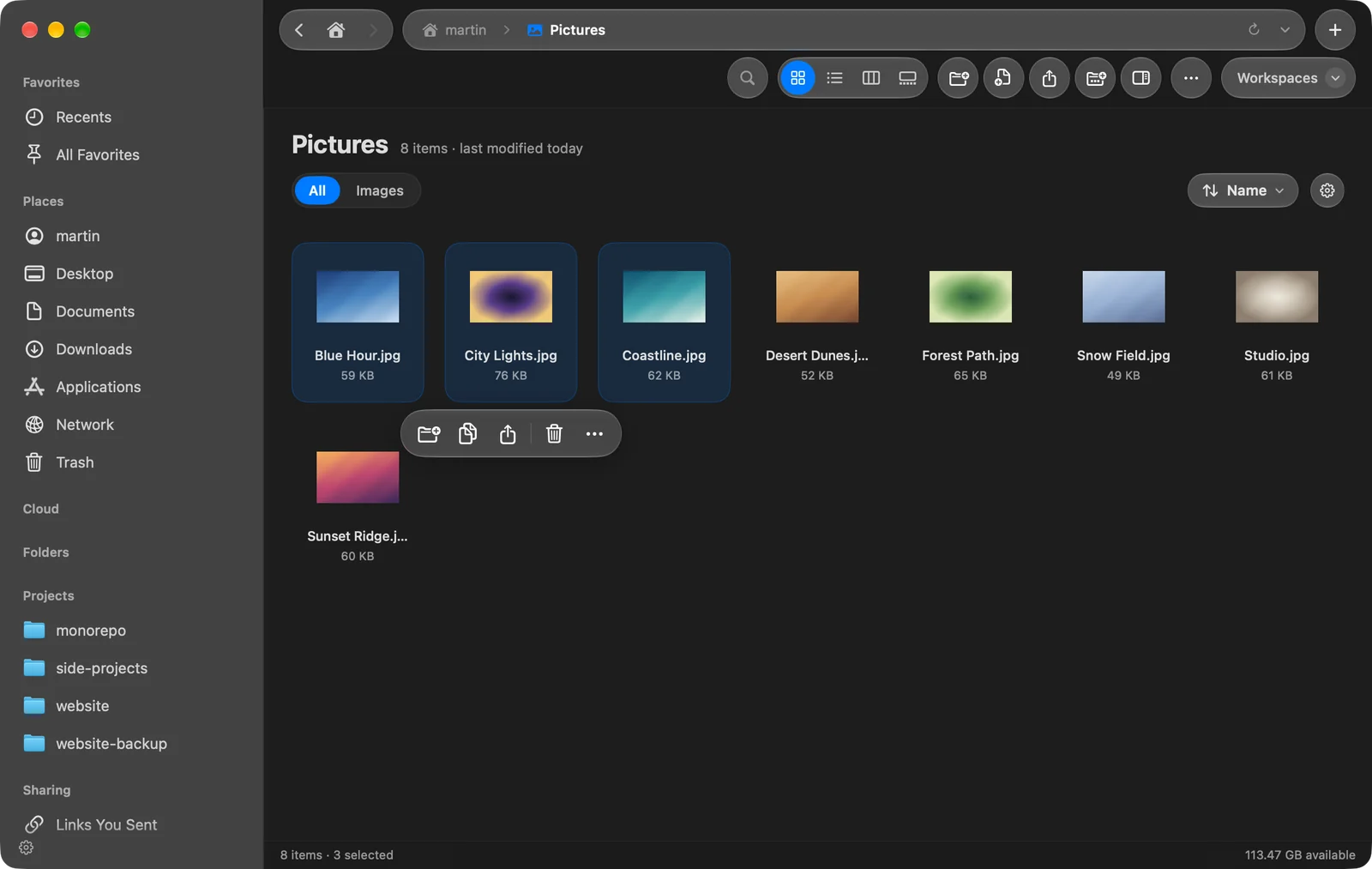
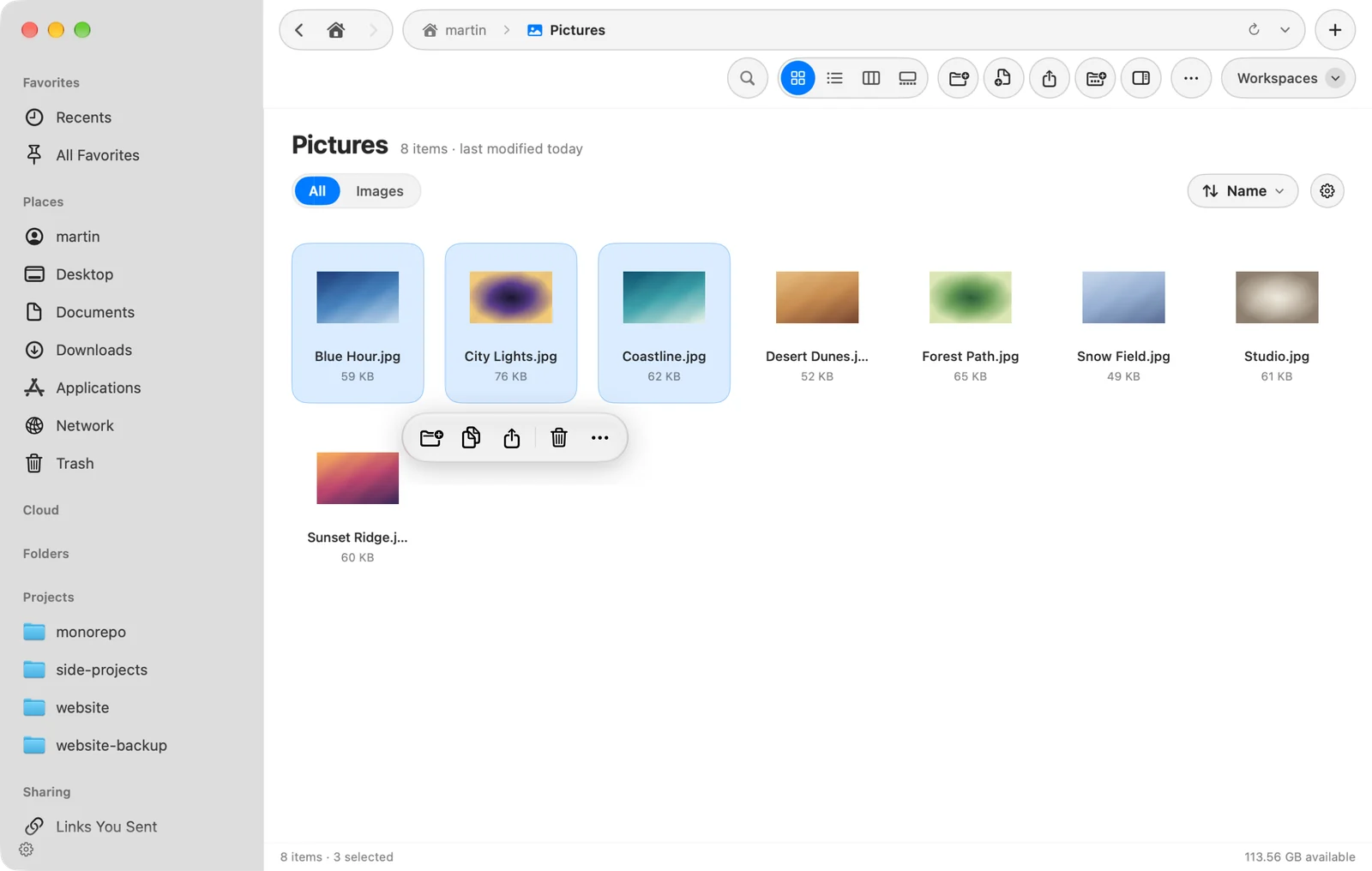
Saat Anda mengklik untuk memilih, bar tindakan cepat muncul di bawah pilihan dengan tindakan umum. Klik sambil menahan Control pada pilihan untuk setiap tindakan.
3. Buat dan ubah nama
- Buat folder
Tekan ⇧⌘N, atau klik Folder Baru di bar alat. Untuk langsung memasukkan file yang dipilih ke folder baru, tekan ⌃⌘N (Folder Baru dengan Pilihan).
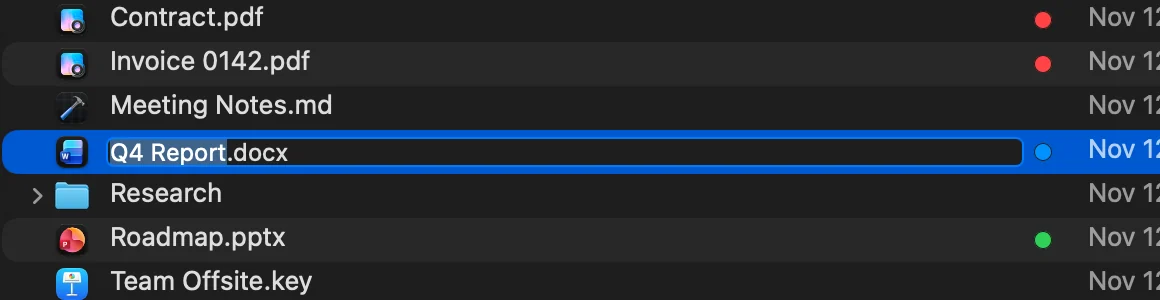
Hasil: Folder baru muncul dengan namanya siap diketik. - Beri nama
Ketik nama dan tekan ↩. Tekan esc segera untuk menghapus folder baru.
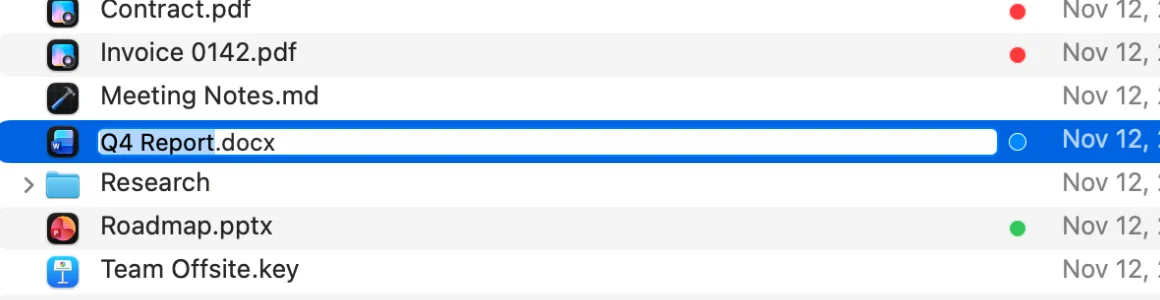
Untuk mengubah nama item, pilih lalu tekan ↩. Hanya namanya yang terpilih, jadi ekstensi tetap apa adanya. Pilih beberapa item dan tekan ↩ untuk mengubah nama semuanya sekaligus. Lihat Ubah nama massal.
4. Salin, pindahkan, dan hapus
| Untuk | Lakukan ini |
|---|---|
| Menyalin | ⌘C, lalu ⌘V di tujuan |
| Memindahkan | ⌘C, lalu ⌥⌘V (Pindahkan Item ke Sini), atau ⌘X lalu ⌘V |
| Menduplikasi | ⌘D |
| Memindahkan ke Tong Sampah | ⌘⌫ |
| Mengurungkan | ⌘Z |
Anda juga dapat menyeret file ke folder, tab, favorit di bar samping, atau panel lain. Tahan ⌥ saat melepas untuk menyalin, atau ⌘ untuk memindahkan. Lihat Salin, pindahkan & Tong Sampah.
5. Cari dan pratinjau
- Tekan ⌘F dan ketik sebagian nama. Hasil muncul saat Anda mengetik. Lihat Dasar-dasar pencarian.
- Pilih file dan tekan Space untuk melihatnya dalam ukuran penuh dengan Lihat Cepat.
- Tekan ⇧⌘P untuk menampilkan panel pratinjau dan detail file.
Terima kasih, ini membantu kami memperbaiki halaman ini.