
Avvio rapido
Cinque attività di tutti i giorni per iniziare: aprire e spostarsi, selezionare, creare e rinominare, copiare e spostare, trovare e visualizzare in anteprima.
In questa pagina 5 sezioni
Cosa otterrai
- Muoverti tra le cartelle con il mouse e con la tastiera
- Selezionare, creare e rinominare file e cartelle
- Copiare, spostare e trovare file, e annullare un errore
DockDuck usa le convenzioni del Mac che già conosci, comprese la maggior parte delle abbreviazioni del Finder. Queste cinque attività coprono ciò che fai ogni giorno.
1. Aprire le cartelle e spostarsi
- Fai doppio clic su una cartella per aprirla, oppure selezionala e premi ⌘O o ⌘↓. Un file si apre nella sua app, e un archivio si apre come una cartella.
- Torna indietro con ⌘[ o ⌫, e vai avanti con ⌘].
- Sali alla cartella che contiene quella corrente con ⌘↑.
- Salta ai posti più comuni dal menu Vai: Scrivania ⇧⌘D, Documenti ⇧⌘O, Download ⌥⌘L, Applicazioni ⇧⌘A, o qualsiasi percorso con Vai alla cartella… ⇧⌘G.
Nella vista Elenco, → espande sul posto la cartella selezionata e ← la comprime. Vedi Modalità di visualizzazione.
2. Selezionare i file
| Per | Fai così |
|---|---|
| Selezionare un elemento | Fai clic su di esso. |
| Selezionare un intervallo | Fai clic sul primo elemento, poi fai clic sull’ultimo tenendo premuto Maiusc. |
| Aggiungere o rimuovere un elemento | Fai clic su di esso tenendo premuto ⌘. |
| Selezionare più elementi con un’area | Trascina sullo spazio vuoto attorno a loro. |
| Selezionare tutto | ⌘A |
| Deselezionare tutto | ⌥⌘A |
| Saltare a un file per nome | Inizia a digitare il suo nome. |
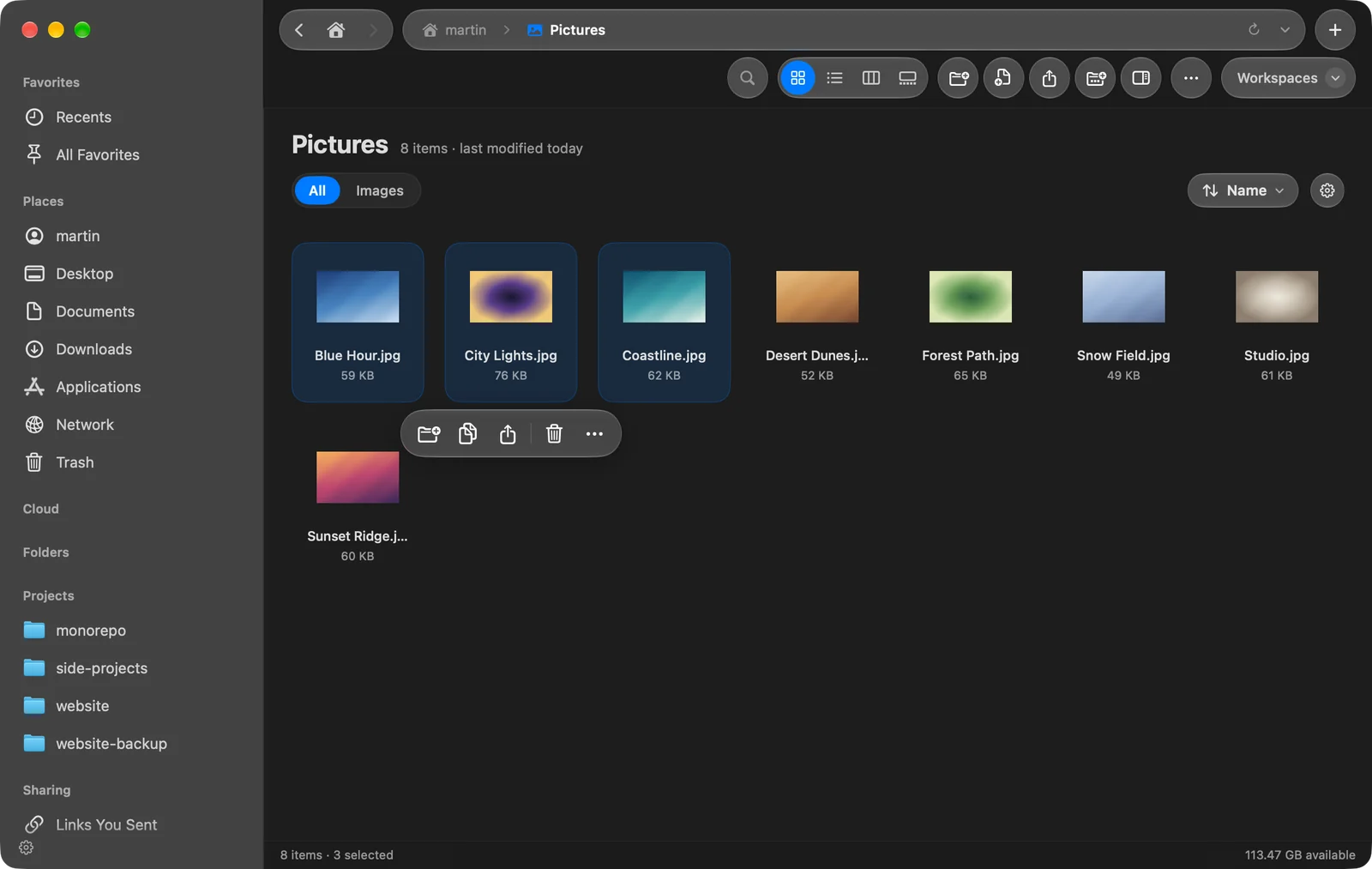
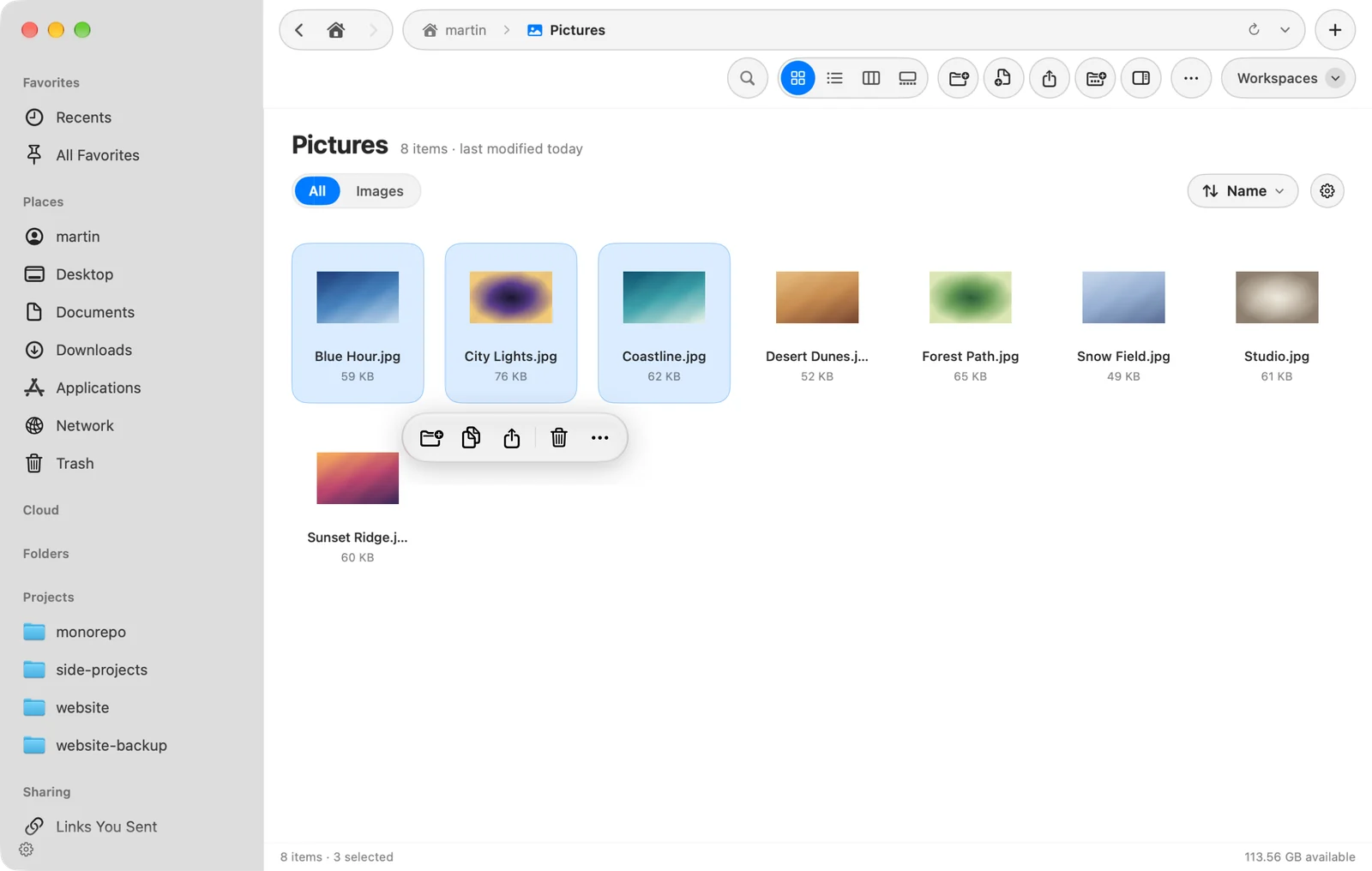
Quando fai clic per selezionare, la barra delle azioni rapide appare sotto la selezione con le azioni più comuni. Fai clic sulla selezione tenendo premuto Control per tutte le azioni.
3. Creare e rinominare
- Crea una cartella
Premi ⇧⌘N, oppure fai clic su Nuova cartella nella barra degli strumenti. Per mettere i file selezionati direttamente in una nuova cartella, premi ⌃⌘N (Nuova cartella con selezione).
Risultato: Una nuova cartella appare con il nome pronto da digitare. - Dalle un nome
Digita il nome e premi ↩. Premi subito esc per rimuovere la nuova cartella.
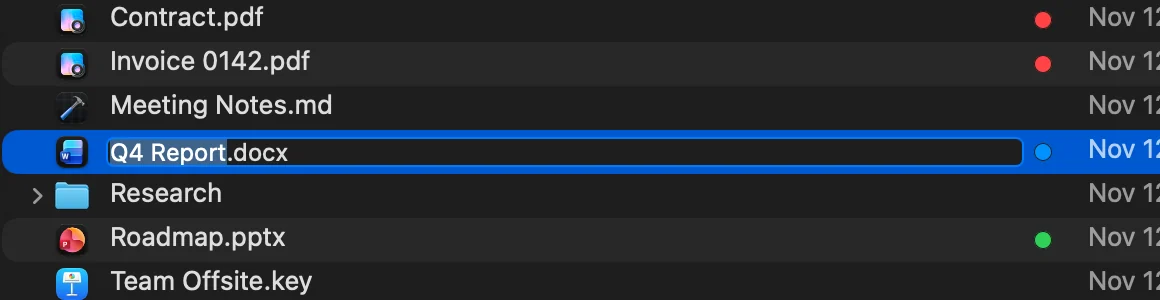
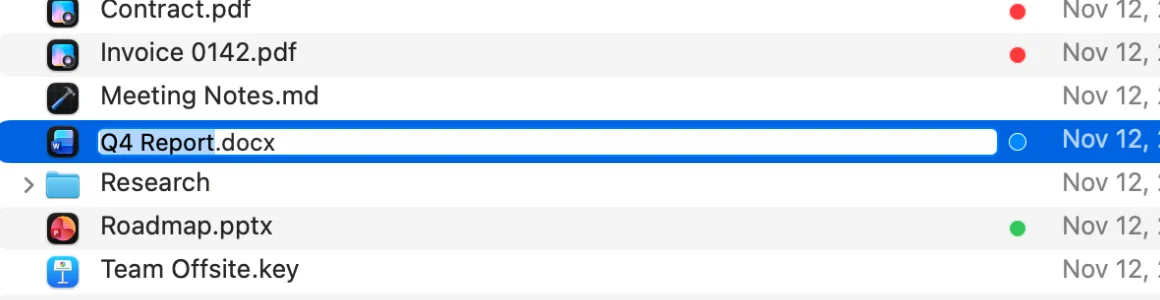
Per rinominare un elemento, selezionalo e premi ↩. Viene selezionato solo il nome, quindi l’estensione resta com’è. Seleziona più elementi e premi ↩ per rinominarli tutti in una volta. Vedi Rinomina in blocco.
4. Copiare, spostare ed eliminare
| Per | Fai così |
|---|---|
| Copiare | ⌘C, poi ⌘V nella destinazione |
| Spostare | ⌘C, poi ⌥⌘V (Sposta elementi qui), oppure ⌘X e poi ⌘V |
| Duplicare | ⌘D |
| Spostare nel Cestino | ⌘⌫ |
| Annullare | ⌘Z |
Puoi anche trascinare i file in una cartella, in una scheda, in un preferito nella barra laterale o in un altro riquadro. Tieni premuto ⌥ mentre rilasci per copiare, oppure ⌘ per spostare. Vedi Copiare, spostare ed eliminare.
5. Trovare e visualizzare in anteprima
- Premi ⌘F e digita una parte di un nome. I risultati compaiono mentre scrivi. Vedi Nozioni di base sulla ricerca.
- Seleziona un file e premi Space per vederlo a dimensione intera con la Visualizzazione rapida.
- Premi ⇧⌘P per mostrare il pannello di anteprima e i dettagli di un file.
Grazie, ci aiuta a migliorare questa pagina.