
快速入门
五个日常任务助你上手:打开和浏览、选择、新建和重命名、拷贝和移动,以及查找和预览。
本页内容 5 个章节
你将学会
- 用鼠标和键盘在文件夹间浏览
- 选择、新建和重命名文件与文件夹
- 拷贝、移动和查找文件,并撤销错误操作
DockDuck 使用你熟悉的 Mac 惯例,包括 Finder 的大部分快捷键。这五个任务涵盖了你每天要做的事。
1. 打开文件夹并浏览
- 双击文件夹来打开它,或选择它并按 ⌘O 或 ⌘↓。文件会在其 App 中打开,归档则像文件夹一样打开。
- 用 ⌘[ 或 ⌫ 后退,用 ⌘] 前进。
- 用 ⌘↑ 上移到上层文件夹。
- 从前往菜单跳转到常用位置:桌面 ⇧⌘D、文稿 ⇧⌘O、下载 ⌥⌘L、应用程序 ⇧⌘A,或用前往文件夹… ⇧⌘G 前往任意路径。
在列表视图中,→ 会就地展开所选文件夹,← 会将其折叠。请参阅视图模式。
2. 选择文件
| 目的 | 操作方法 |
|---|---|
| 选择一个项目 | 点按它。 |
| 选择一个范围 | 点按第一个项目,然后按住 Shift 点按最后一个。 |
| 添加或移除一个项目 | 按住 ⌘ 点按它。 |
| 按区域选择多个项目 | 在它们周围的空白处拖移。 |
| 选择全部 | ⌘A |
| 取消选择全部 | ⌥⌘A |
| 按名称跳到某个文件 | 开始输入它的名称。 |
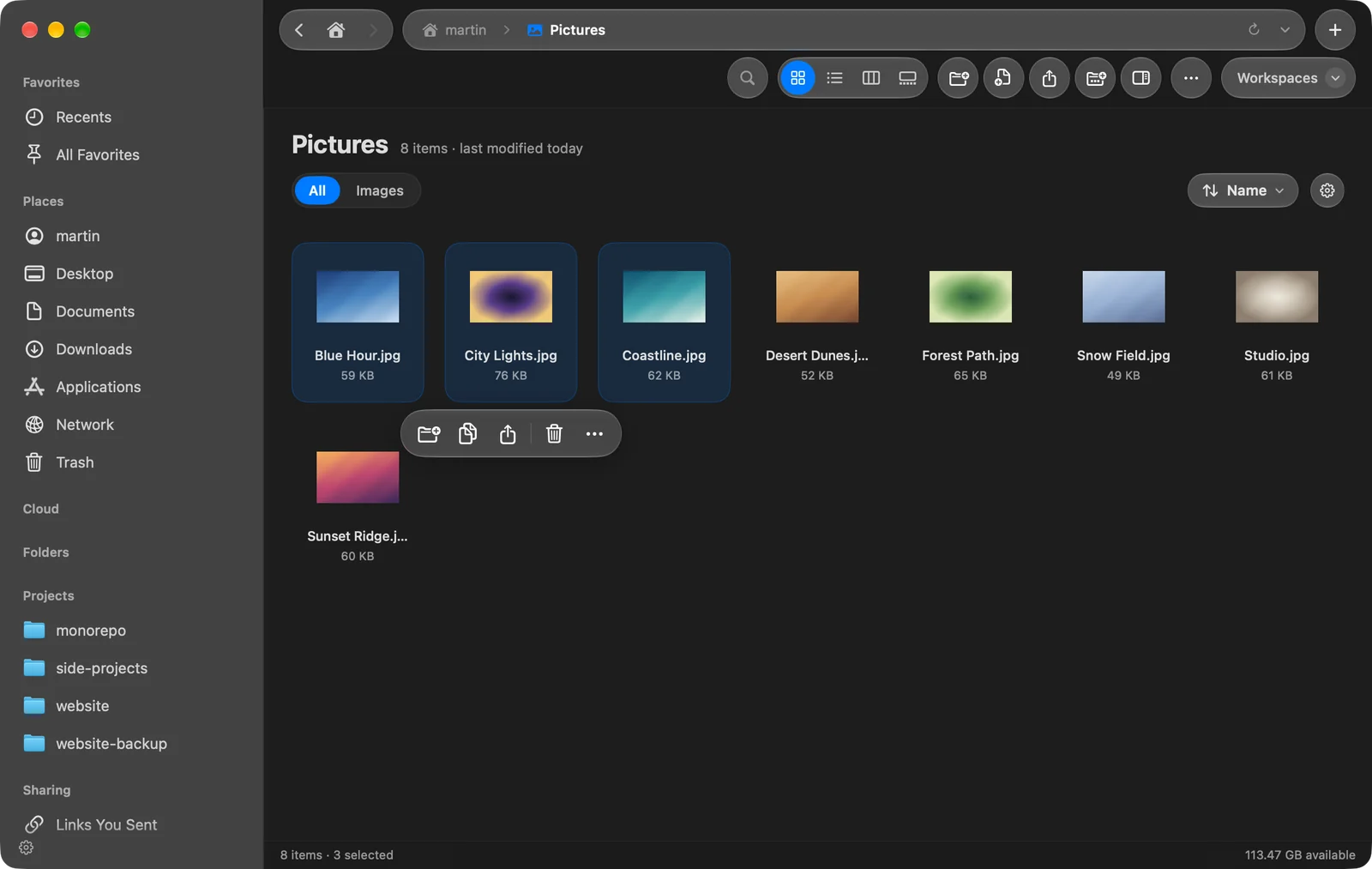
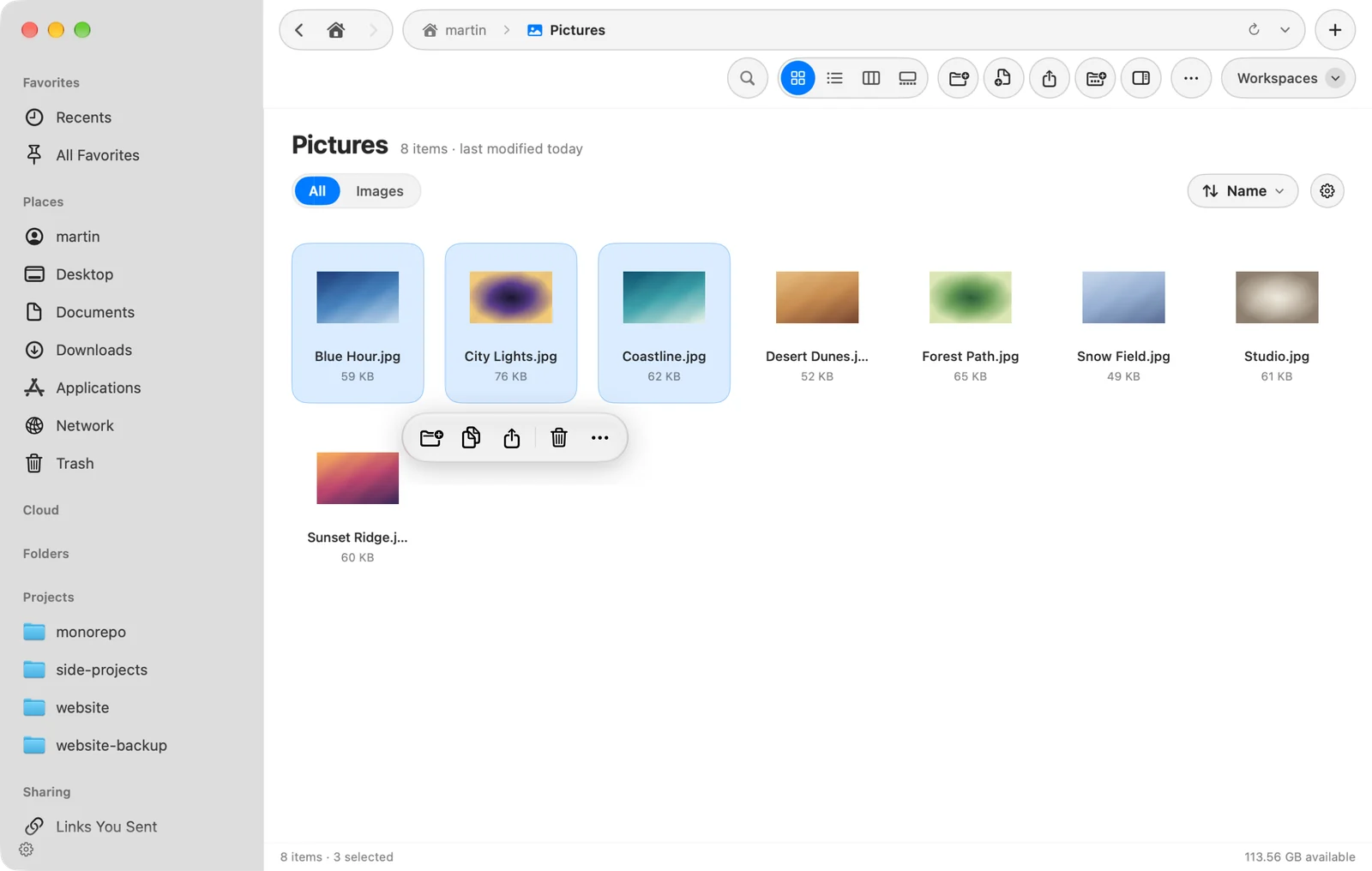
点按选择时,所选项目下方会出现带有常用操作的快速操作栏。右键点按所选项目可查看所有操作。
3. 新建和重命名
- 新建文件夹
按 ⇧⌘N,或点按工具栏中的新建文件夹。要将所选文件直接放入新文件夹,请按 ⌃⌘N(用所选项目新建文件夹)。
结果: 出现一个新文件夹,名称已可输入。 - 命名
输入名称并按 ↩。立即按 esc 可移除新文件夹。
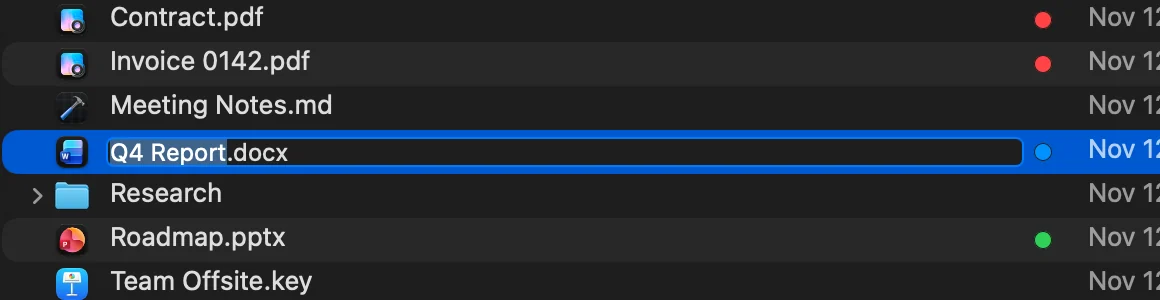
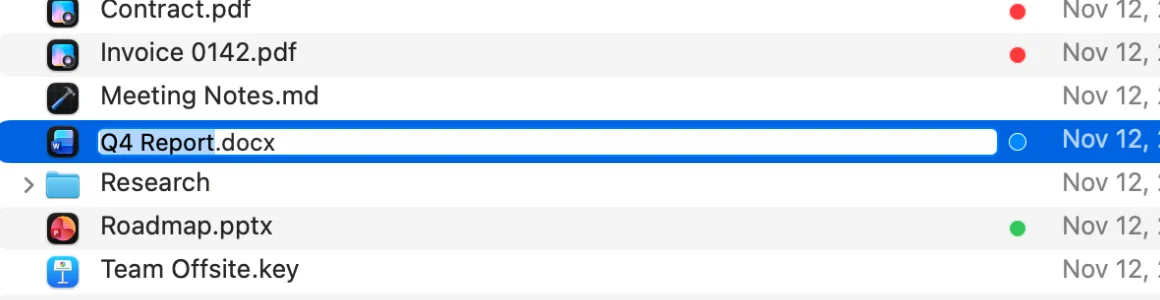
要重命名项目,请选择它并按 ↩。只会选中名称,因此扩展名保持不变。选择多个项目并按 ↩ 可一次性重命名它们。请参阅批量重命名。
4. 拷贝、移动和删除
| 目的 | 操作方法 |
|---|---|
| 拷贝 | ⌘C,然后在目标位置按 ⌘V |
| 移动 | ⌘C,然后按 ⌥⌘V(将项目移到这里),或 ⌘X 然后 ⌘V |
| 复制 | ⌘D |
| 移到废纸篓 | ⌘⌫ |
| 撤销 | ⌘Z |
你也可以将文件拖到文件夹、标签页、边栏中的个人收藏或另一个面板。放下时按住 ⌥ 为拷贝,按住 ⌘ 为移动。请参阅拷贝、移动和废纸篓。
5. 查找和预览
这个页面有帮助吗? 建议修改
谢谢,这有助于我们改进此页面。
仍然没解决? 请告诉我们你尝试过什么。我们会阅读每一条消息。