
빠른 시작
시작하기 위한 일상적인 다섯 가지 작업: 열고 이동하기, 선택하기, 만들고 이름 변경하기, 복사하고 이동하기, 찾고 미리 보기.
이 페이지에서 섹션 5개
이 문서로 할 수 있는 일
- 마우스와 키보드로 폴더 사이 이동하기
- 파일과 폴더를 선택하고, 만들고, 이름 변경하기
- 파일을 복사하고, 이동하고, 찾고, 실수를 실행 취소하기
DockDuck은 Finder의 단축키 대부분을 포함해 익숙한 Mac 규칙을 사용합니다. 이 다섯 가지 작업은 매일 하는 일을 다룹니다.
1. 폴더 열고 이동하기
- 폴더를 더블클릭하거나, 선택하고 ⌘O 또는 ⌘↓를 누르면 열립니다. 파일은 해당 앱에서 열리고, 아카이브는 폴더처럼 열립니다.
- ⌘[ 또는 ⌫로 뒤로 가고, ⌘]로 앞으로 갑니다.
- ⌘↑로 상위 폴더로 올라갑니다.
- 이동 메뉴에서 자주 가는 위치로 이동합니다. 데스크탑 ⇧⌘D, 문서 ⇧⌘O, 다운로드 ⌥⌘L, 응용 프로그램 ⇧⌘A, 또는 폴더로 이동… ⇧⌘G으로 어떤 경로든 갈 수 있습니다.
목록 보기에서는 →가 선택한 폴더를 그 자리에서 펼치고 ←가 접습니다. 보기 방식을 참고하십시오.
2. 파일 선택
| 목적 | 방법 |
|---|---|
| 항목 하나 선택 | 클릭합니다. |
| 범위 선택 | 첫 항목을 클릭한 다음 마지막 항목을 Shift-클릭합니다. |
| 항목 하나 추가 또는 제거 | ⌘-클릭합니다. |
| 영역으로 여러 개 선택 | 항목 주변의 빈 공간을 가로질러 드래그합니다. |
| 모두 선택 | ⌘A |
| 모두 선택 해제 | ⌥⌘A |
| 이름으로 파일로 이동 | 이름을 입력하기 시작합니다. |
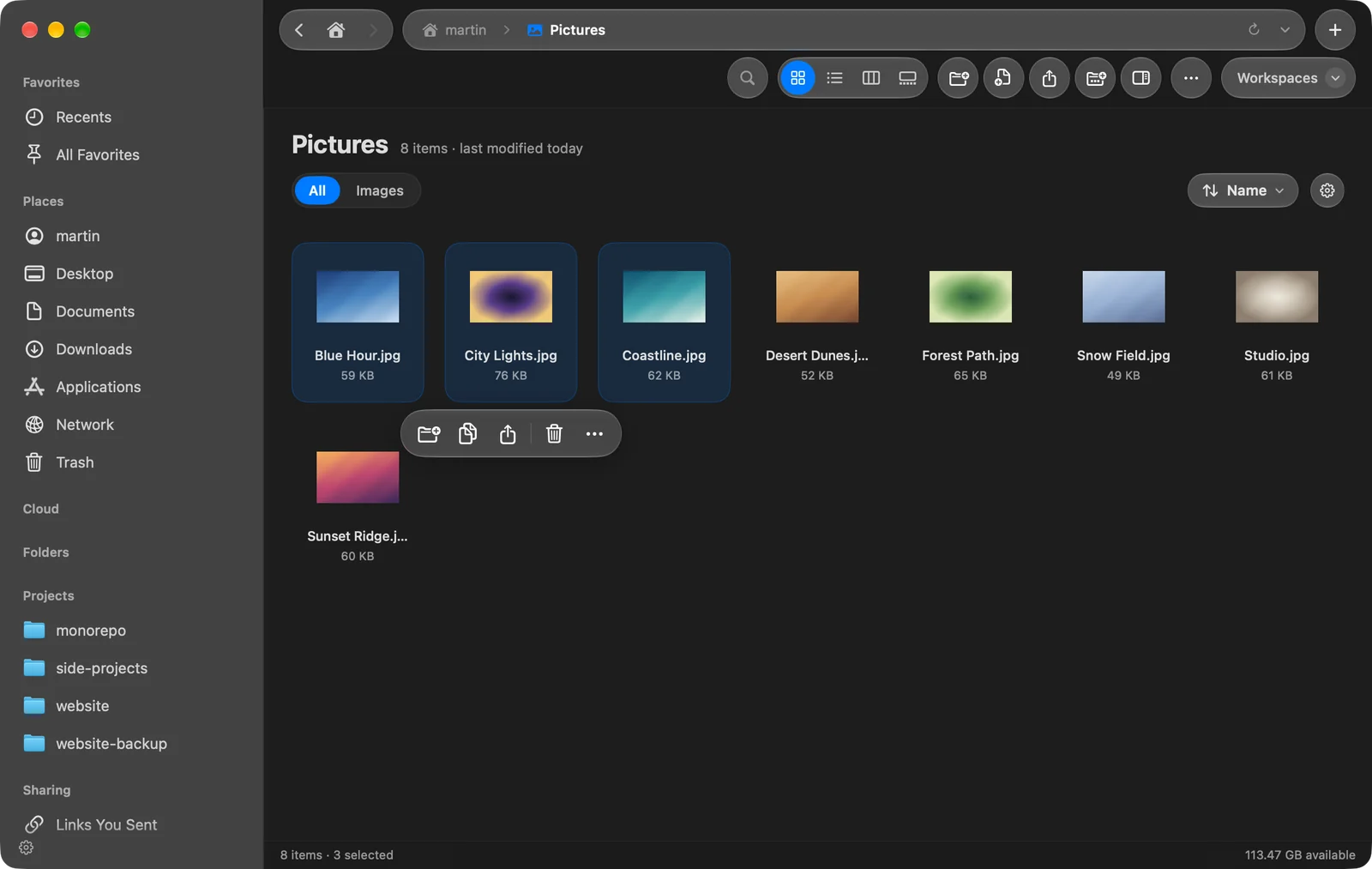
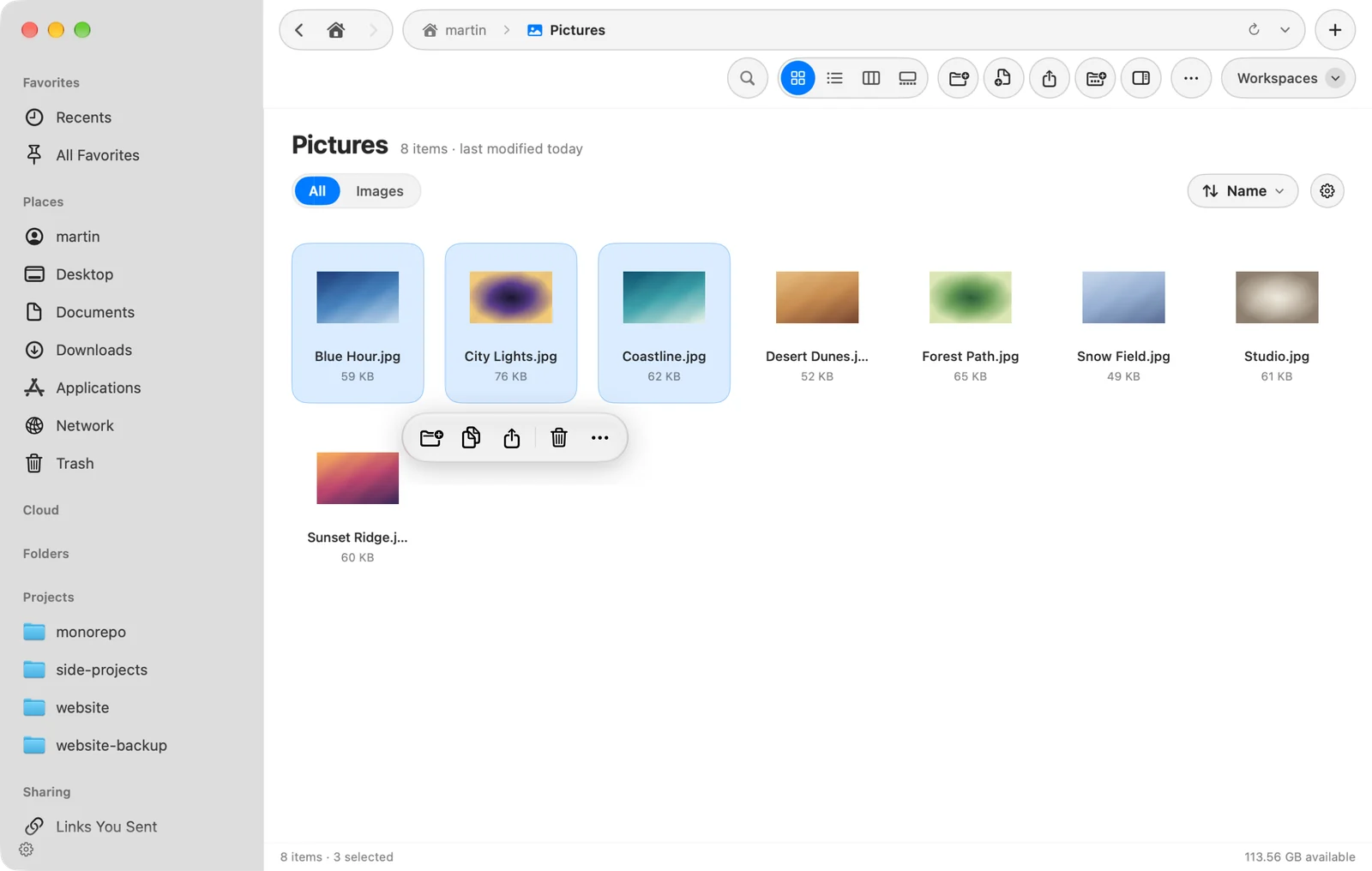
클릭해서 선택하면 선택 항목 아래에 자주 쓰는 동작이 있는 빠른 동작 막대가 나타납니다. 모든 동작을 보려면 선택 항목을 Control-클릭하십시오.
3. 만들고 이름 변경
- 폴더 만들기
⇧⌘N을 누르거나 도구 막대에서 새로운 폴더를 클릭합니다. 선택한 파일을 바로 새 폴더에 넣으려면 ⌃⌘N(선택 항목이 포함된 새로운 폴더)을 누릅니다.
결과: 새 폴더가 나타나고 이름을 바로 입력할 수 있습니다. - 이름 지정
이름을 입력하고 ↩를 누릅니다. 바로 esc를 누르면 새 폴더가 제거됩니다.
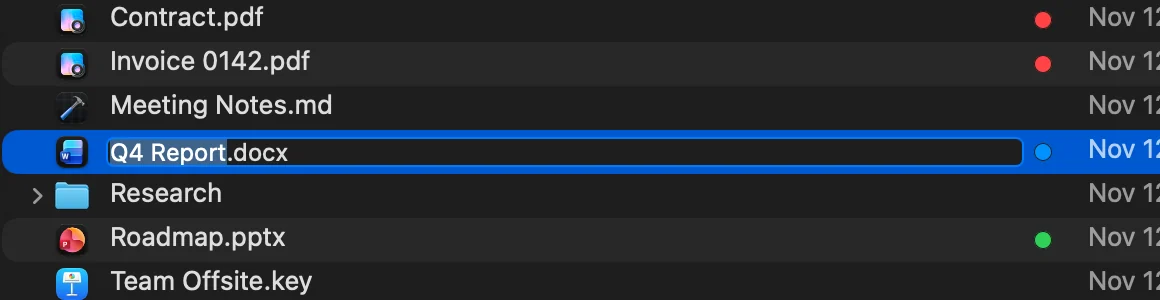
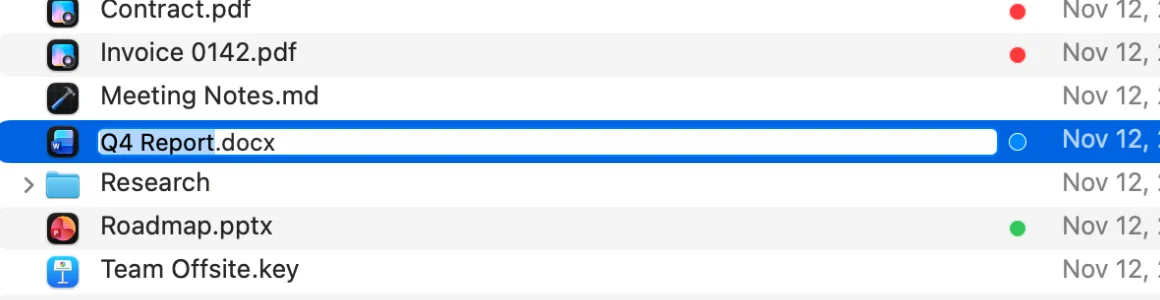
항목의 이름을 바꾸려면 선택하고 ↩를 누릅니다. 이름만 선택되므로 확장자는 그대로 유지됩니다. 여러 항목을 선택하고 ↩를 누르면 한꺼번에 이름을 변경할 수 있습니다. 여러 파일 이름을 한 번에 변경을 참고하십시오.
4. 복사, 이동, 삭제
| 목적 | 방법 |
|---|---|
| 복사 | ⌘C, 그다음 대상에서 ⌘V |
| 이동 | ⌘C, 그다음 ⌥⌘V(항목을 여기로 이동), 또는 ⌘X, 그다음 ⌘V |
| 복제 | ⌘D |
| 휴지통으로 이동 | ⌘⌫ |
| 실행 취소 | ⌘Z |
파일을 폴더, 탭, 사이드바의 즐겨찾기, 다른 패널로 드래그할 수도 있습니다. 놓을 때 ⌥를 누르면 복사하고 ⌘를 누르면 이동합니다. 복사, 이동, 삭제를 참고하십시오.
5. 찾고 미리 보기
- ⌘F를 누르고 이름의 일부를 입력합니다. 입력하는 동안 결과가 나타납니다. 검색으로 파일 찾기를 참고하십시오.
- 파일을 선택하고 Space를 누르면 훑어보기로 원본 크기로 볼 수 있습니다.
- ⇧⌘P를 누르면 미리보기 패널과 파일의 세부 정보가 표시됩니다.
이 페이지가 도움이 되었나요? 수정 제안
감사합니다. 이 페이지를 개선하는 데 도움이 됩니다.
아직 해결되지 않았나요? 시도해 본 내용을 알려 주세요. 모든 메시지를 읽고 있습니다.