
Inicio rápido
Cinco tareas cotidianas para empezar: abrir y moverte, seleccionar, crear y renombrar, copiar y mover, y buscar y previsualizar.
En esta página 5 secciones
Lo que conseguirás
- Moverte por tus carpetas con el ratón y el teclado
- Seleccionar, crear y renombrar archivos y carpetas
- Copiar, mover y buscar archivos, y deshacer un error
DockDuck usa las convenciones del Mac que ya conoces, incluidos la mayoría de los atajos de Finder. Estas cinco tareas cubren lo que haces todos los días.
1. Abre carpetas y muévete
- Haz doble clic en una carpeta para abrirla, o selecciónala y pulsa ⌘O o ⌘↓. Un archivo se abre en su app, y un archivo comprimido se abre como una carpeta.
- Retrocede con ⌘[ o ⌫, y avanza con ⌘].
- Sube a la carpeta superior con ⌘↑.
- Salta a lugares habituales desde el menú Ir: Escritorio ⇧⌘D, Documentos ⇧⌘O, Descargas ⌥⌘L, Aplicaciones ⇧⌘A, o cualquier ruta con Ir a la carpeta… ⇧⌘G.
En la vista Lista, → despliega la carpeta seleccionada en su sitio y ← la pliega. Consulta Modos de vista.
2. Selecciona archivos
| Para | Haz esto |
|---|---|
| Seleccionar un elemento | Haz clic en él. |
| Seleccionar un intervalo | Haz clic en el primer elemento y luego clic con Mayús en el último. |
| Añadir o quitar un elemento | Haz clic con ⌘ en él. |
| Seleccionar varios por área | Arrastra por el espacio vacío a su alrededor. |
| Seleccionar todo | ⌘A |
| Deseleccionar todo | ⌥⌘A |
| Saltar a un archivo por su nombre | Empieza a escribir su nombre. |
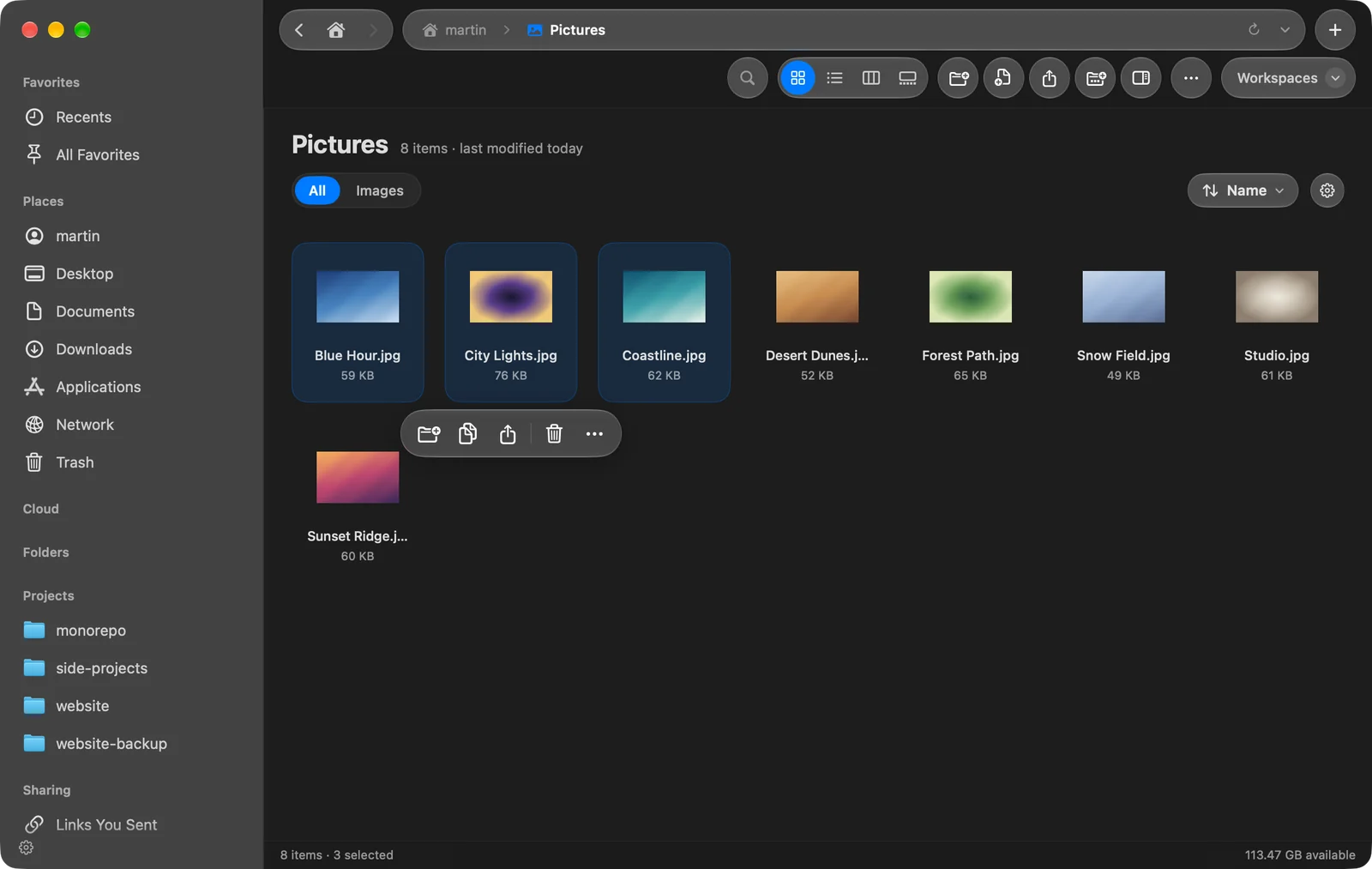
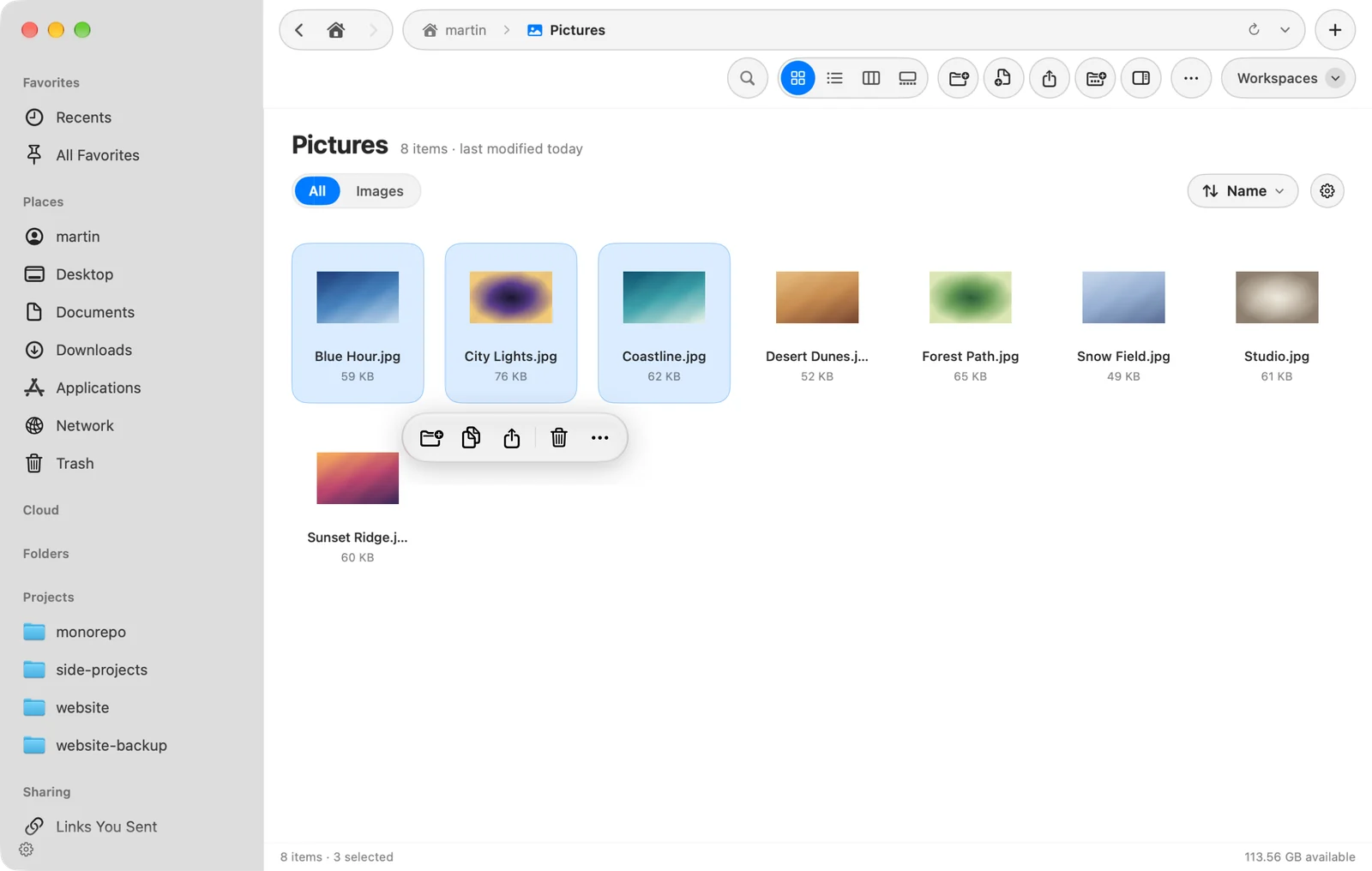
Cuando haces clic para seleccionar, la barra de acciones rápidas aparece bajo la selección con las acciones habituales. Haz clic con Control en la selección para ver todas las acciones.
3. Crea y renombra
- Crea una carpeta
Pulsa ⇧⌘N, o haz clic en Nueva carpeta en la barra de herramientas. Para poner archivos seleccionados directamente en una carpeta nueva, pulsa ⌃⌘N (Nueva carpeta con la selección).
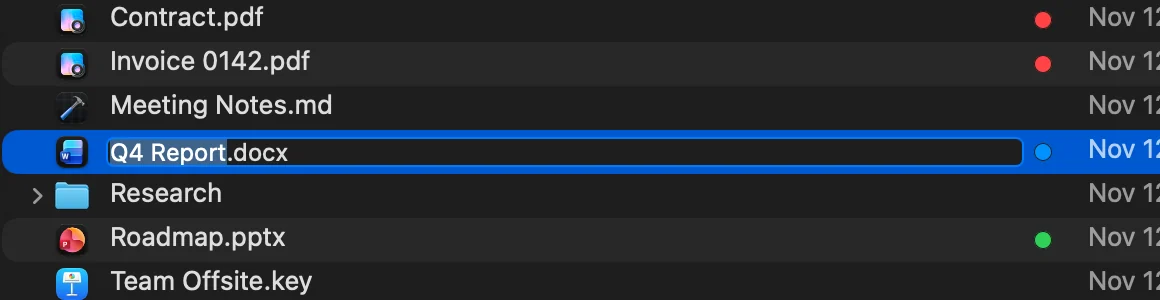
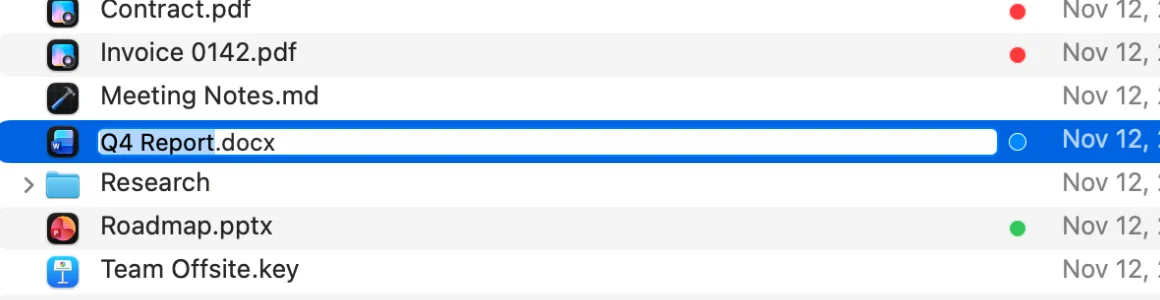
Resultado: Aparece una carpeta nueva con su nombre listo para escribir. - Ponle nombre
Escribe el nombre y pulsa ↩. Pulsa esc enseguida para quitar la carpeta nueva.
Para renombrar un elemento, selecciónalo y pulsa ↩. Solo se selecciona el nombre, así que la extensión se queda como está. Selecciona varios elementos y pulsa ↩ para renombrarlos todos a la vez. Consulta Renombrado por lotes.
4. Copia, mueve y elimina
| Para | Haz esto |
|---|---|
| Copiar | ⌘C, y luego ⌘V en el destino |
| Mover | ⌘C, y luego ⌥⌘V (Mover ítems aquí), o ⌘X y luego ⌘V |
| Duplicar | ⌘D |
| Mover a la papelera | ⌘⌫ |
| Deshacer | ⌘Z |
También puedes arrastrar archivos a una carpeta, a una pestaña, a un favorito de la barra lateral o a otro panel. Mantén pulsada ⌥ al soltar para copiar, o ⌘ para mover. Consulta Copiar, mover y eliminar.
5. Busca y previsualiza
- Pulsa ⌘F y escribe parte de un nombre. Los resultados aparecen mientras escribes. Consulta Conceptos básicos de búsqueda.
- Selecciona un archivo y pulsa Space para verlo a tamaño completo con Vista rápida.
- Pulsa ⇧⌘P para mostrar el panel de vista previa y los detalles de un archivo.
Gracias, nos ayuda a mejorar esta página.